MetaTrader 5 et Tapebook
Tapebook Connector
Un service MetaTrader 5 qui envoie vos trades vers votre compte Tapebook tant que votre terminal est en marche.
Vous l'installez vous-même, une fois par terminal : cinq étapes, avec un token et une adresse de serveur fournis par Tapebook. Il est inclus dans votre formule Tapebook ou votre essai.
Ce qu'il envoie
Vos trades exécutés, y compris les entrées dans des positions encore ouvertes, avec votre broker, votre serveur, votre numéro de compte MT5 et la devise du compte. Si vous utilisez RiskDeck, également les ordres qu'il a refusés, les plans que vous avez abandonnés et le risque que vous comptiez prendre. Il n'envoie ni votre solde, ni vos dépôts, ni vos retraits, ni les commentaires de vos trades. La liste complète figure dans la politique de confidentialité de Tapebook.
Ce qu'il ne fait pas
Il ne passe, ne modifie et ne clôture aucun trade, et il ne vous demande jamais votre mot de passe MetaTrader.
Ce dont il a besoin
Votre terminal doit être en marche. Tant qu'il est fermé, rien n'est envoyé ; les trades et les événements partent à son redémarrage. Il fonctionne partout où MetaTrader 5 reste ouvert, y compris sur votre propre VPS, mais pas sur l'hébergement virtuel intégré de MQL5. Il n'a pas besoin de RiskDeck.
Installation
01
Dans Tapebook, ouvrez Settings > Connect MT5 et acceptez l'installation. Cliquez sur Download Tapebook Connector pour obtenir
Tapebook-Connector.zip, puis cliquez sur Make a token et copiez le token ainsi que l'adresse du serveur (Server address).02
Dans MetaTrader 5, choisissez File > Open Data Folder et décompressez
Tapebook-Connector.zipdirectement dans ce dossier. Le fichierTapebookConnector.ex5arrive alors dansMQL5\Services.03
Choisissez Tools > Options > Experts, cochez Allow WebRequest for listed URL et ajoutez l'adresse du serveur. Elle doit correspondre exactement : https://, sans slash à la fin. Si votre terminal n'est pas en anglais, les noms sont différents. Cherchez l'option dont le nom contient WebRequest.
04
Dans le Navigator, ouvrez Services, faites un clic droit sur TapebookConnector et choisissez Add Service. S'il n'y figure pas, faites un clic droit sur Services et choisissez Refresh.
05
Dans l'onglet Inputs, collez le token dans Device token from Tapebook et cliquez sur OK.
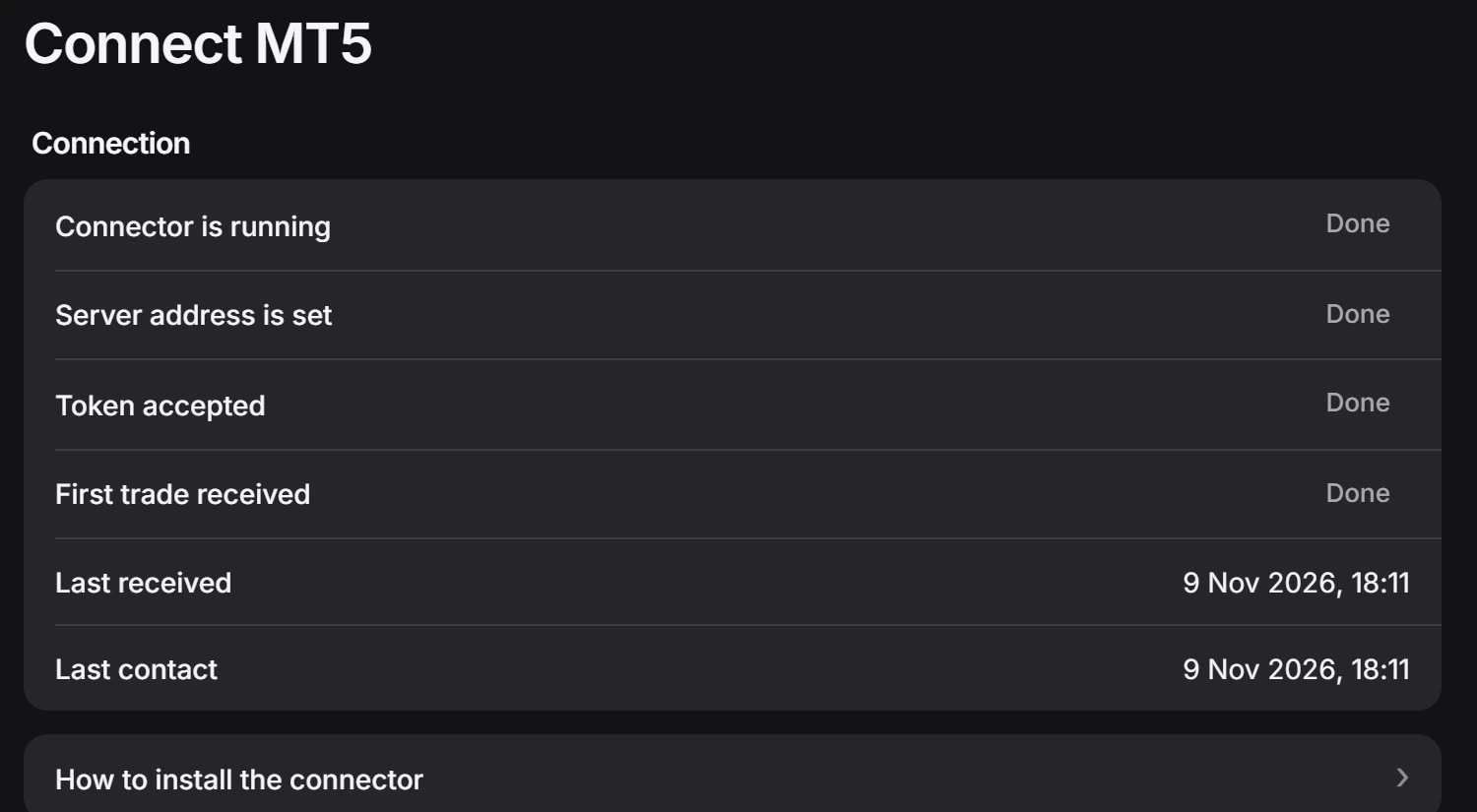
L'onglet Experts affiche Tapebook Connector: connected. Dans Connect MT5, Connector is running, Server address is set et Token accepted affichent Done ; First trade received affiche Done dès l'arrivée de votre premier trade. Désormais, le service démarre avec le terminal. Utilisez un seul Connector par terminal.
Dans Connect MT5, associez le compte MT5 à un compte Tapebook. Les nouveaux trades y attendent jusqu'à ce que vous les ajoutiez à votre journal.
Gardez le token pour vous
Le token est stocké en texte clair dans le dossier de configuration du terminal. N'envoyez jamais ce dossier, ni une copie du dossier de données, à qui que ce soit, support compris. Si vous l'avez déjà fait, remplacez le token dans Tapebook.
Le désinstaller
Supprimez-le de la liste Services dans MetaTrader 5 et cliquez sur Revoke à côté de son token dans Connect MT5. La révocation arrête l'envoi de nouvelles données ; elle ne supprime pas ce qui est déjà dans votre journal. Pour supprimer ce qu'il a envoyé, utilisez Delete stored deals dans Connect MT5.
Bon à savoir
Les trades plus anciens ne partent que si vous choisissez History pour ce compte sous MT5 accounts dans Connect MT5. Un second compte dans le même terminal est pris en compte à partir de sa première connexion. Un nouveau compte Tapebook ne reçoit pas ce que le Connector a déjà envoyé. Nous ne pouvons pas promettre que chaque trade arrivera : comparez donc votre journal aux relevés de votre broker.