RiskDeck pour MetaTrader 5 : guide d'utilisation
Pour RiskDeck 2.2 · mis à jour le 13 novembre 2026
Trade fast. Risk handled. RiskDeck est un gestionnaire de trades, pas un robot : il n'ouvre jamais de trade tout seul, et nous ne promettons aucun gain. Ce guide décrit chaque fonction et chaque paramètre. Vous débutez ? Commencez par les sections 2 et 4 : l'installation et votre premier trade.
RiskDeck affiche ses textes en anglais, et ce guide les cite exactement tels qu'ils apparaissent à l'écran, dans ce style : CONFIRM. Un chemin dans les paramètres s'écrit ainsi : Risk › Max risk per trade.
La sécurité d'abord
- RiskDeck démarre en réel :
CONFIRMenvoie un vrai ordre à votre broker. Rien n'est envoyé sans votreCONFIRM. Au premier démarrage, une barre vous en avertit :CONFIRM sends real orders. To practise, set Trade gateway to Simulated (F7). - Deux verrous se trouvent dans les paramètres d'entrée de l'EA (F7) :
Trade gatewaydoit être surLive - real orders (still needs arming)etArm live gatewaysurtrue. Les deux sont ouverts à l'installation de RiskDeck. - Pour vous entraîner, réglez
Trade gatewaysurSimulated - nothing is ever transmitted. L'en-tête affiche□ MOCKet rien n'arrive chez votre broker. En modeMOCK, les clôtures et les déplacements de stop effectués par RiskDeck sont eux aussi simulés ; les stops déjà placés chez votre broker y restent.
Ce que RiskDeck ne fera jamais :
- modifier une position qui ne lui appartient pas, tant que vous ne l'avez pas reprise avec
ADOPT; - supprimer un stop que vous avez placé ;
- afficher comme
$0.00un risque qu'il ne peut pas mesurer - il indiqueUNKNOWNou affiche?; - éloigner un stop du prix - son automatisation ne déplace un stop que vers le prix ;
- trader tout seul ou promettre un résultat. Il fait respecter les limites que vous fixez ; les décisions restent les vôtres.
RiskDeck fonctionne dans MetaTrader 5. Quand le terminal est fermé, rien n'est vérifié ni géré.
Installation et ajout au graphique
Il vous faut MetaTrader 5 et un compte hedging ou netting. RiskDeck s'achète, s'installe et se met à jour via le MQL5 Market.
- Dans MetaTrader 5, ouvrez l'onglet Market de la Toolbox, puis Purchased, et cliquez sur Install à côté de RiskDeck. Il apparaît dans le Navigator, sous Expert Advisors › Market.
- Cliquez sur Algo Trading dans la barre d'outils de MetaTrader pour l'activer. Tant que ce n'est pas fait, l'en-tête du panneau affiche
□ ALGO OFFet rien n'est envoyé. - Faites glisser RiskDeck depuis le Navigator sur le graphique du symbole que vous voulez trader. Dans l'onglet Common, cochez Allow Algo Trading, puis cliquez sur OK. Le panneau apparaît sur le graphique.
Tout le reste se règle dans le panneau, pas dans F7. Tous les graphiques d'un même compte partagent les mêmes paramètres (section 13).
Les mises à jour sont gratuites pour les acheteurs. MetaTrader vous prévient quand une nouvelle version sort, et vous l'installez depuis l'onglet Market. La dernière ligne du menu Settings indique votre version, par exemple RiskDeck 2.2.
Le panneau
Au repos, le panneau affiche :
- Paire - le symbole de ce graphique. Cliquez dessus pour ouvrir la vue des paires et passer à une autre paire (section 13).
- Pastille d'état -
● SAFEquand rien n'est ouvert,♦ 2quand RiskDeck gère deux positions, une pastille rouge quand une limite bloque le compte. - Repli
^- replie le panneau sur l'en-tête et la barre du jour. RiskDeck s'en souvient après un redémarrage. - Menu
≡- ouvreSettings. BUYetSELL- chacun ouvre un plan. Rien n'est encore envoyé.- Barre du jour -
DAILY LIMIT: la perte réalisée du jour plus ce que les stops de vos positions ouvertes et de vos ordres en attente pourraient encore coûter, par rapport à votre limite journalière ;OPEN RISK: ce que vous perdriez si tous les stops étaient touchés maintenant ;resets in …: le temps restant avant la prochaine journée de trading. Tant queCommission per lot, round turnn'est pas renseigné, les deux chiffres portent la mention+ ?: la somme ne tient pas compte de la commission. - Pied du panneau - une marque y apparaît dès que la protection est plus faible que le réglage par défaut de RiskDeck (section 11).
RISK PER TRADEet les boutons de risqueEntryStopTargetProtectionpour ce trade- Infos :
LOT,MARGIN,SPREAD,REWARD CONFIRMindique ce que le trade perd à son stop
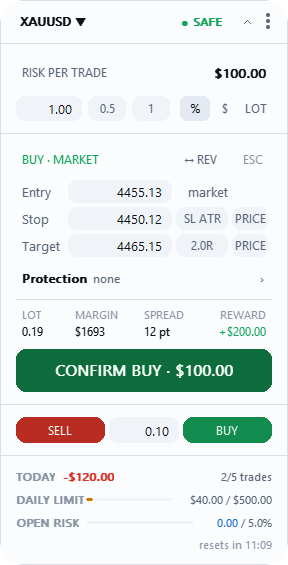
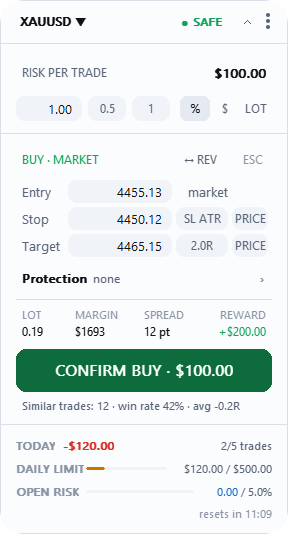
Dans un plan, vous voyez RISK PER TRADE avec les boutons de risque, Entry, Stop et Target, la ligne Protection, une ligne d'infos (LOT, MARGIN, SPREAD, REWARD) et CONFIRM. Le bouton affiche votre risque jusqu'au stop avant que vous appuyiez dessus : CONFIRM BUY · $100.00, avec la commission que vous saisissez. Le swap et le slippage s'y ajoutent. Sous CONFIRM, une ligne grise montre vos propres trades similaires (section 12).
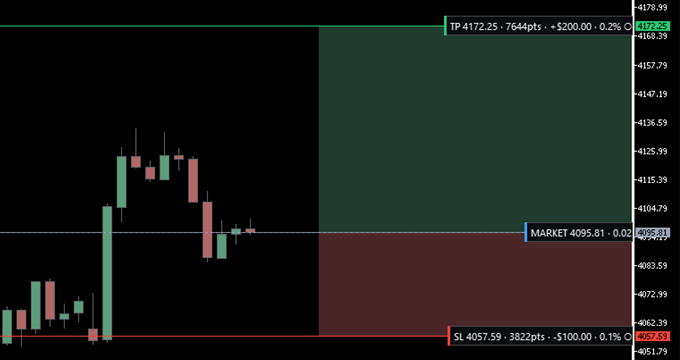
Chaque ligne du graphique a une étiquette avec une fine bande de couleur à gauche : rouge pour le stop, vert pour l'objectif, bleu pour l'entrée, bleu pointillé pour une clôture partielle, violet pointillé pour le break-even. Vous pouvez faire glisser les lignes.
Raccourcis clavier. Sans plan ouvert, B ouvre un plan BUY, S un plan SELL, et Enter (Entrée) un plan du côté affiché par le panneau. Esc (Échap) ferme un plan ou une vue. Aucune touche n'envoie d'ordre : seul CONFIRM envoie.
Votre premier trade
D'abord, trois paramètres. Ouvrez le menu ≡, puis Settings.
- Commission.
Risk›Commission per lot, round turn: ce que votre broker facture pour ouvrir et clôturer un lot, dans la devise de votre compte. À 3,50 $ par côté, saisissez7. Ne saisissez0que si votre compte n'a vraiment aucune commission. - Risque par trade.
Risk›Default risk per tradeest le point de départ de chaque nouveau plan :1.00%sauf si vous le modifiez. Il ne peut pas dépasserMax risk per trade(2.00%sauf si vous le modifiez). - Perte journalière.
Account protection›Daily loss: ce que le compte peut perdre en une journée. La valeur de départ est3.00%de votre solde au début de la journée de trading. Quand la journée l'atteint, l'en-tête affiche■ DAILY LIMIT. Avec leLimits dialsurGuard(par défaut) ouHold, les nouveaux trades sont refusés jusqu'à ce que la journée se réinitialise ; surWatch, RiskDeck se contente d'avertir.
Le trade.
- Appuyez sur
BUYouSELL, ou sur la toucheBouS. Un plan s'ouvre avec une entrée, un stop et un lot calculé à partir de votre risque. Rien n'est encore envoyé. - Placez le stop : faites glisser la ligne de stop sur le graphique, ou saisissez-le. Le lot change ; le risque reste le même.
- Fixez un objectif si vous le souhaitez : la pastille d'objectif passe par
off→1.0R→1.5R→2.0R→3.0R. - Lisez le bouton.
CONFIRM BUY · $100.00correspond à votre risque jusqu'au stop, avec la commission que vous avez saisie. Le swap et le slippage s'y ajoutent. - Appuyez sur
CONFIRM. L'ordre part chez votre broker, et une ligne au-dessus de la barre du jour indique ce qui s'est passé.
Votre position a maintenant sa propre carte, avec son résultat en argent et en R (section 8). Pour fermer un plan sans l'envoyer, appuyez sur Esc. Si CONFIRM affiche un intitulé au lieu d'un montant, le plan ne peut pas partir en l'état : la section 6 explique chaque intitulé.
Planifier un trade
Risque. Un plan risque une part de votre compte, un montant ou un nombre fixe de lots. RiskDeck calcule le lot à partir de votre risque et de la distance jusqu'à votre stop, en tenant compte de la commission que vous avez renseignée. Une paire que vous n'avez jamais configurée démarre à Default risk per trade (1.00%) ; une paire déjà utilisée reprend son dernier risque. Chaque paire mémorise son propre plan.
Commission. Risk › Commission per lot, round turn est la commission pour l'ouverture et la clôture réunies : si votre broker facture 3,50 $ par côté, saisissez 7. Tant que vous ne l'avez pas saisie, le plan affiche une barre ambre Commission not set et le lot est calculé sans commission ; CONFIRM envoie quand même. 0 signifie un vrai zéro.
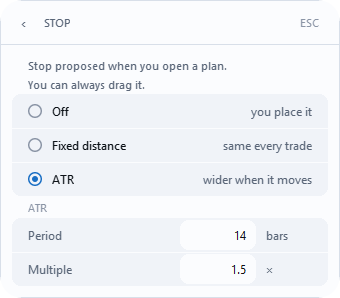
Le stop proposé par RiskDeck. Risk › Stop détermine si un nouveau plan arrive avec un stop déjà placé :
Off- vous le placez vous-même ;Fixed distance- la même distance à chaque fois ;Distancedémarre à20pips ;ATR(réglage d'usine) - la distance suit l'amplitude des mouvements du marché ;Period14,Multiple1.5.
Pips et pourcentage. Avec Fixed distance, sur le forex, 20 signifie 20 pips ; partout ailleurs, cela signifie 0,40 % du prix de l'instrument, et le bouton du stop indique SL 0.40%. Vingt pips n'ont pas le même sens d'un marché à l'autre ; un pourcentage du prix se lit de la même façon partout. Sur le graphique, les distances sont en pips (p) pour les cotations à 3 et 5 décimales, et en points (pts) ailleurs, par exemple sur l'or ou les indices.
Trois planchers sous chaque stop. Un stop n'est jamais plus proche que, dans cet ordre : la distance minimale du broker ; trois spreads ; le prix actuel - si le marché a déjà dépassé la distance proposée, le stop se place à un minimum sûr à partir du prix actuel, et une note le signale.
Marchés pas encore vérifiés visuellement. RiskDeck fonctionne sur tout symbole proposé par votre broker et a été vérifié visuellement sur XAUUSD, BTCUSD, US30 et NAS100. Sur une classe d'actifs pas encore vérifiée, comme l'énergie, les actions ou les contrats cotés en bourse, une barre ambre indique Not checked on this market, par exemple Stop and size not checked by eye on energy - check size before sending. C'est un avertissement ; CONFIRM envoie quand même, et × masque la barre.
Objectif. La pastille passe par off → 1.0R → 1.5R → 2.0R → 3.0R → off. Le montant sur l'étiquette de l'objectif est ce qui atteint réellement l'objectif, après les clôtures partielles effectuées avant lui.
La ligne d'infos. LOT, MARGIN, SPREAD (affiché en ambre quand il est inhabituellement large) et REWARD. Les montants en USD, EUR, GBP et JPY portent leur symbole ; toute autre devise a son code après le nombre (1250 PLN). ↔ REV transforme un plan BUY en plan SELL, et inversement.
Ordres en attente. Un plan peut aussi être un ordre limite ou un ordre stop. Le bouton indique alors, par exemple, PLACE BUY LIMIT · $100.00.
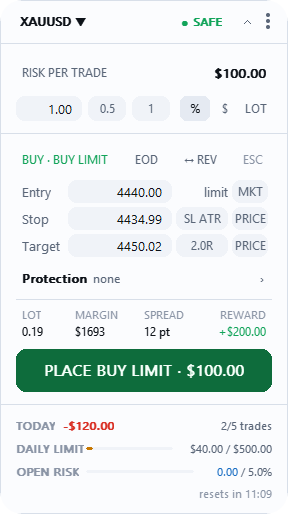
Protection pour ce trade. La ligne Protection fixe, pour ce trade uniquement et avant l'envoi, le moment où le stop passe au break-even et les niveaux des clôtures partielles (section 9).
Comptes netting. Sur un compte netting, un symbole ne porte qu'une seule position. Un plan dans le sens opposé à votre position ouverte affiche une barre ambre ▲ NETTING qui indique ce qui va se passer, par exemple This is a netting account: SELL 0.40 will REDUCE your open BUY 0.79 to 0.39, not open a second position. Sur un symbole avec une position ouverte, RiskDeck n'envoie pas d'ordre sans stop, car MetaTrader supprimerait le stop de toute la position.
Quand CONFIRM dit non
Quand un plan ne peut pas être envoyé, RiskDeck en donne la raison sur le bouton CONFIRM lui-même, à la place du montant, et en titre de la barre sous le risque, avec les chiffres de votre plan.
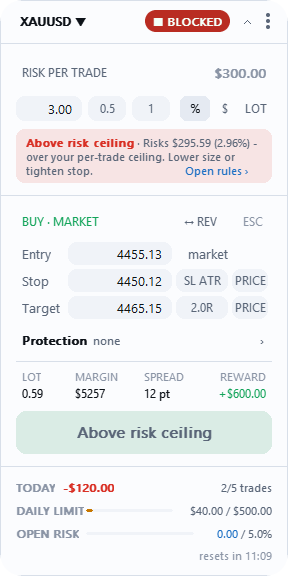
Above risk ceiling- le trade risque plus queMax risk per tradeou que votre plafond de risque ouvert. Réduisez la taille ou rapprochez le stop.Not enough margin- réduisez la taille.Below the minimum lot- augmentez les lots, ou dimensionnez plutôt selon le risque.Risk is not set- saisissez le risque.Symbol data unusable- le broker ne fournit pas de prix exploitable pour le moment ; réessayez dans un instant.Risk not verified- le calcul du broker lui-même ne confirme pas cette taille ; ajustez légèrement le stop ou le risque.No stop loss- saisissez un stop, ou laissez la proposition de stop le placer.Stop too close- éloignez le stop.Stop on the wrong side- unBUYse protège sous son entrée, unSELLau-dessus.Stop at the entry- éloignez-le de l'entrée.Stop can't be placed- à ce prix, le stop serait à zéro ou en dessous ; saisissez-en un plus proche.Target on the wrong side- un objectif que vous avez figé sur le graphique se trouve maintenant du mauvais côté de l'entrée ; faites-le glisser de l'autre côté ou libérez-le.
Quand le plus petit lot du broker est trop gros. Si même le plus petit lot proposé par votre broker risque plus que ce que vous avez saisi, le titre de la barre est Smallest lot risks more, et la barre indique de combien, par exemple Stop too wide for XAUUSD: the broker's smallest lot risks $150.00 - 1.5x your ask.
Quand le marché est fermé. Si le marché de cette paire est fermé, ou si votre broker n'y accepte pas de nouveaux ordres, la barre indique Market is closed ou No trading here et se termine par Open pairs › : la vue des paires, où une autre paire est peut-être ouverte au trading.
Un panneau bloqué permet toujours de planifier. Quand une limite a bloqué le compte, BUY et SELL sont grisés mais ouvrent toujours un plan, pour que vous puissiez faire vos calculs. Seuls CONFIRM et QUICK refusent.
Entrée rapide
QUICK est une ligne sous le plan - SELL │ lot │ BUY - qui envoie un ordre au marché de la taille saisie, sans stop. Elle est désactivée par défaut ; activez-la dans Risk › Quick entry, et RiskDeck vous demande de confirmer.
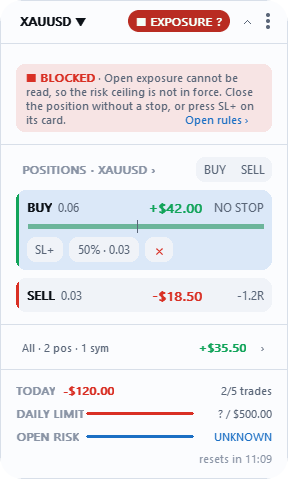
Comme un trade sans stop ne peut pas être mesuré, son risque s'affiche comme inconnu, jamais comme $0.00, et une seule entrée rapide bloque les nouvelles positions : l'en-tête affiche ■ EXPOSURE ? jusqu'à ce que vous la clôturiez ou appuyiez sur SL+ sur sa carte.
Gérer une position
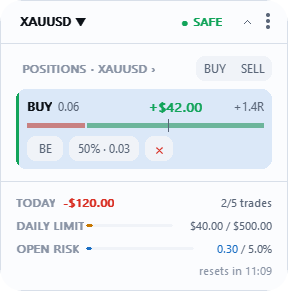
La carte. Chaque position a une carte avec son résultat, son R et une échelle allant du stop, à gauche, jusqu'à l'objectif, à droite - rouge du stop à l'entrée, vert de l'entrée à l'objectif. Après le break-even, toute l'échelle passe au vert.
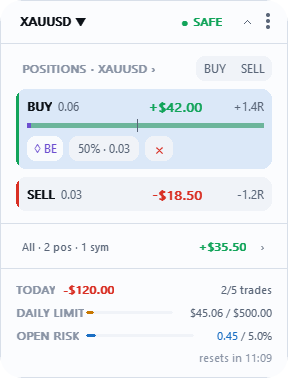
Boutons de la carte :
BE- place le stop à l'entrée, plus votre commission ;50%/25%- clôture cette part de la position ; le bouton indique les lots qu'il clôturera, par exemple50% · 0.27;×- clôture la position ;SL+- place un stop sur une position qui n'en a pas ;ADOPT- place sous la gestion de RiskDeck une position que vous avez ouverte manuellement ;NEW R- mesure à nouveau le R après une modification de la position faite sans RiskDeck ;TRAIL- indique qui déplace le stop : bleu, l'automatisation fait suivre le stop ; ambre, vous avez déplacé manuellement un stop suiveur et le suivi attend ; gris, le stop est le vôtre.
Ces boutons continuent de fonctionner quand la connexion est coupée ; seuls les nouveaux ordres attendent. Sur une position que RiskDeck ne gère pas encore, ils répondent Not a RiskDeck trade : appuyez d'abord sur ADOPT.
Votre résultat en R tient compte du swap et de la commission. La carte, la barre de position sur le graphique, la colonne R dans ALL POSITIONS et les pastilles SL/TP affichent le même R.
Une position sans stop. Une position RiskDeck sans stop affiche NO STOP, et les nouveaux trades sont bloqués tant qu'elle n'en a pas : clôturez-la ou appuyez sur SL+. Une position sans stop ouverte manuellement ou par un autre EA ne déclenche qu'un avertissement.
NEW R. Si une position RiskDeck change sans passer par RiskDeck, par exemple parce que vous l'avez renforcée manuellement, la carte indique Position changed · automation paused. Appuyez une fois sur NEW R pour voir l'ancien et le nouveau 1R, et une seconde fois pour l'utiliser.
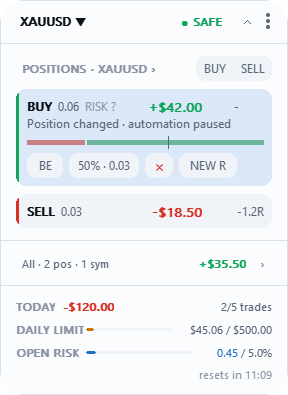
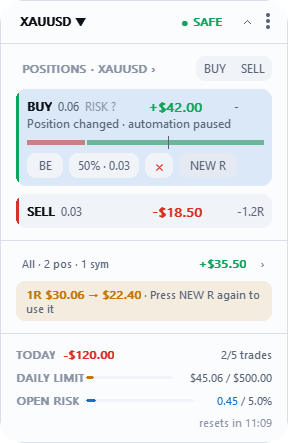
Les positions ouvertes hors du panneau comptent dans votre risque ouvert et dans vos limites dès que le terminal les affiche. RiskDeck ne les gère pas tant que vous n'avez pas appuyé sur ADOPT.
Automatisation : break-even, clôtures partielles, stop suiveur, clôture de la position
Tout est désactivé à l'installation. Rien ne bouge tout seul tant que vous n'avez pas activé l'automatisation dans Trade management › Automation. Quatre lignes apparaissent alors : Break-even, Partials, Trailing et Close position, chacune avec son propre interrupteur.
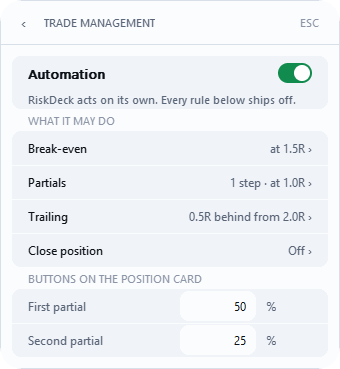
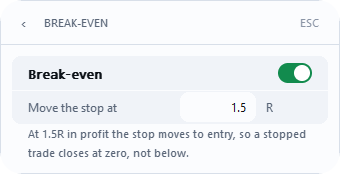
Break-even. Quand le gain du trade atteint Move the stop at R (valeur d'usine 1.0), le stop passe à l'entrée, plus votre commission. Il ne couvre la commission que si Commission per lot, round turn est renseigné, et il n'ajoute pas le spread.
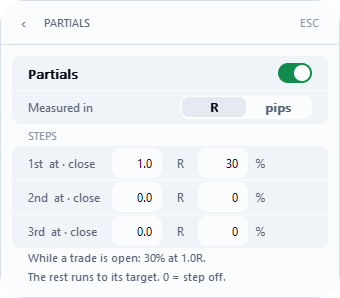
Clôtures partielles. Jusqu'à trois paliers clôturent une partie de la position : 1st at · close (valeurs d'usine 1.0 R, 25 %), 2nd at · close (2.0 R, 25 %), 3rd at · close (désactivé). Measured in : R ou pips. Les parts portent sur le volume d'ouverture et ne peuvent pas dépasser 100 % au total. 0 désactive un palier.
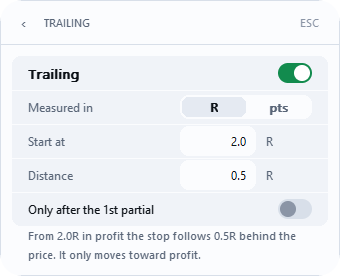
Stop suiveur. Dès que le gain du trade atteint Start at (valeur d'usine 1.0 R), le stop suit le prix à Distance (valeur d'usine 0.5 R). Measured in : R ou pts. Il ne se déplace jamais que dans le sens du gain. Only after the 1st partial le fait attendre une clôture partielle.
Les niveaux comptent le chemin du prix. Le break-even, les clôtures partielles et le stop suiveur comptent la distance parcourue par le prix, en distances de stop. Votre résultat en R sur la carte tient aussi compte des coûts, donc les deux peuvent légèrement différer.
Les boutons de clôture partielle de la carte. First partial (valeur d'usine 50 %) et Second partial (25 %) fixent ce que clôturent les deux boutons d'une carte - une part de ce qui est ouvert à ce moment-là.
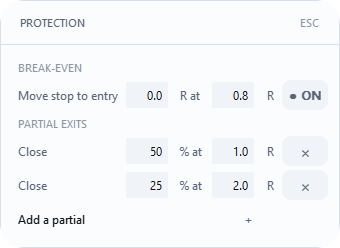
Pour ce trade uniquement. La ligne Protection du plan ouvre la vue PROTECTION : BREAK-EVEN et jusqu'à trois PARTIAL EXITS pour ce trade uniquement, avant l'envoi.
Close position. La dernière ligne de Trade management. Un interrupteur et deux valeurs : Close at en R, et Close at amount dans la devise de votre compte, c'est-à-dire le résultat latent swap compris. Chaque nouvelle position est clôturée entièrement à la première valeur atteinte. Les valeurs s'appliquent à chaque position ouverte après leur réglage ; l'activation ne clôture rien de ce qui est déjà ouvert, et un plan envoyé avec l'automatisation désactivée ne les reçoit pas. Tant que Commission per lot, round turn n'est pas renseigné, le montant ne tient pas compte de la commission, et la ligne Close position de Trade management affiche le montant avec + ?. Un R inconnu ne clôture jamais : la position reste ouverte, et le journal l'indique une fois : R unknown - this position will not close at its figures. La clôture se fait au prix du marché, donc un gap ou du slippage peut la porter au-delà de la valeur, et un terminal fermé ne clôture rien.
Quand l'automatisation attend. Tant que le terminal est hors ligne, ou tant que □ NOT ARMED, □ ALGO OFF ou □ NO TRADING est affiché, l'automatisation reste à l'arrêt. Dès que la voie est libre, elle traite d'un coup chaque niveau que le prix a franchi entre-temps.
Toutes les positions et tous les ordres
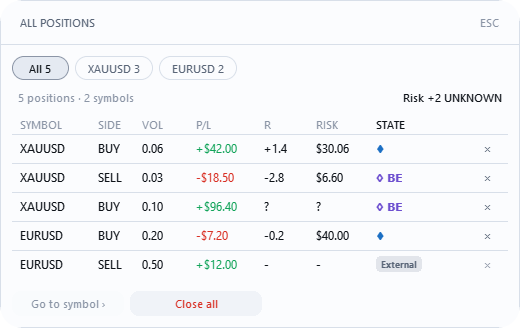
ALL POSITIONS affiche toutes les positions du compte ; ALL ORDERS, tous les ordres en attente. Ouvrez la vue en cliquant sur l'en-tête des positions dans le panneau, par exemple POSITIONS · XAUUSD ›. Avec des positions sur plus d'une paire, des boutons permettent de les filtrer, et Close all devient par exemple Close 1 XAUUSD. Dans ALL ORDERS, Cancel all mine n'annule que les ordres de RiskDeck et ceux que vous avez repris avec ADOPT ; les ordres placés manuellement ou par un autre EA restent.
Protection du compte
C'est la partie de RiskDeck qui refuse au lieu de conseiller : Account protection dans Settings.
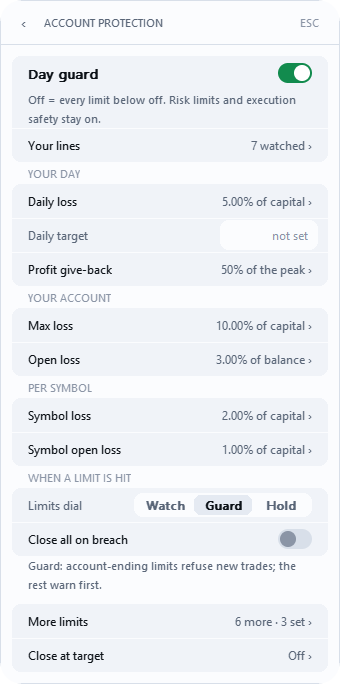
0 signifie désactivé, et la ligne indique no limit. Le chiffre fait office d'interrupteur.
Day guard, en haut, active ou désactive toute la page. Désactivé, aucune limite de cette page ne fonctionne ; vos limites de risque et la sécurité d'exécution continuent de fonctionner.
Limits dial - la fermeté avec laquelle RiskDeck réagit :
Watch- chaque limite vous informe ; aucune ne refuse de trade.Guard(par défaut) - une limite qui met fin au compte refuse les nouveaux trades ; les autres avertissent d'abord. Il refuse aussi un trade au-delà du nombre de trades par jour, du nombre de positions simultanées ou du risque ouvert total, ainsi que pendant la pause après une perte.Hold- chaque limite refuse les nouveaux trades.
Les limites :
Daily loss(valeur d'usine3.00% du solde de début de journée) - ce que le compte a perdu depuis le début de la journée de trading. Bloque jusqu'à la réinitialisation de la journée, ou jusqu'à ce que vous leviez le blocage.Daily target- le gain du jour au-delà duquel RiskDeck dit « assez ». AvecClose all at Daily targetactivé, il clôture aussi (voir Close at target plus bas).Profit give-back ›(sousDaily target) - quand vous rendez la part du meilleur gain du jour fixée dansMax profit give-back, plus aucune entrée n'est possible jusqu'à la journée de trading suivante. Vos positions ouvertes restent ouvertes.Give-back counts fromfixe le gain à partir duquel le décompte commence. Le blocage annule les ordres en attente de RiskDeck ; ceux que vous avez placés manuellement et ceux d'un autre EA restent.Close all on breachne s'y applique pas.Max loss- le drawdown de tout le compte ; le blocage est levé quand l'equity repasse au-dessus de la ligne.Open loss- la perte latente du compte ; le blocage est levé quand vous clôturez ou réduisez une position.Symbol lossetSymbol open loss- la même chose pour un instrument ; elles comptent toujours le pire instrument, jamais la moyenne.Currency risk limit(sur la pageSymbol open loss ›) - le risque jusqu'au stop de toutes les positions du même côté d'une devise, sur l'ensemble de vos symboles : être long EURUSD et long GBPUSD revient à un seul pari contre le dollar. En modeGuardetHold, elle refuse un nouveau trade qui dépasse la limite ; en modeWatch, elle avertit. Elle ne clôture rien.- Sur
More limits:Max trades a day,Max positions at once,Cooldown after a loss,Weekly lossetMonthly loss, ainsi que vos horaires de trading,Trade frometTrade until.
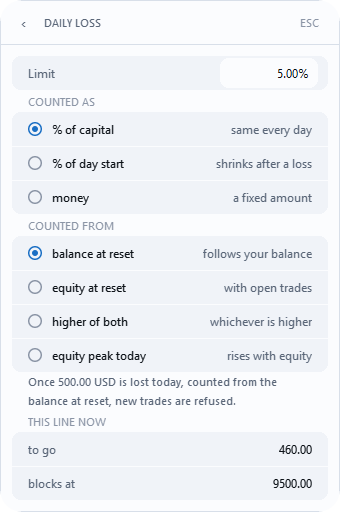
Semaine et mois. Weekly loss et Monthly loss comptent à partir du début de la semaine et du mois. Une fois une ligne franchie, plus aucun nouveau trade n'est possible jusqu'à la semaine ou au mois suivant, même si l'equity remonte. La période suivante ou Reset limits lève le blocage ; Lift today's block ne le lève pas.
Horaires de trading. En dehors des horaires fixés dans Trade from et Trade until, aucune nouvelle entrée n'est possible et l'en-tête affiche ■ OFF HOURS ; la clôture, les stops et le break-even fonctionnent toujours. Les horaires suivent l'horloge de votre ordinateur. Deux heures identiques (valeur d'usine 00:00 et 00:00) signifient qu'il n'y a pas de plage horaire.
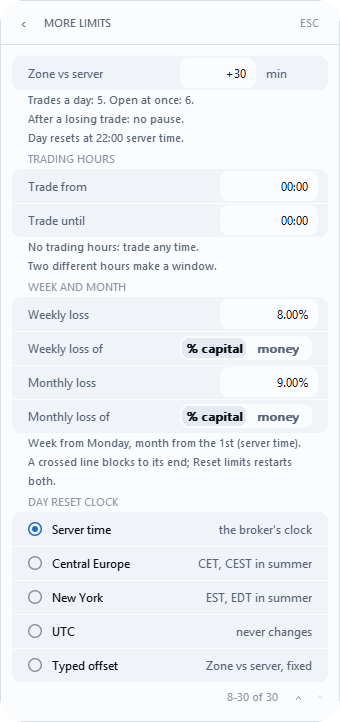
Les pourcentages n'ont pas tous le même sens. Daily loss compte en % of capital (la même ligne chaque jour) ou en % of day start (diminue après une perte) ; Open loss compte en pourcentage du solde actuel ; Max loss et les règles par symbole comptent en pourcentage de Starting capital. Vous hésitez ? Choisissez money et saisissez le montant.
À partir de quoi la ligne est calculée. Daily loss › COUNTED FROM : balance at reset (par défaut), equity at reset, higher of both, equity peak today. Max loss › MEASURED FROM : starting capital (par défaut), highest EOD balance, highest equity ever. equity peak today et highest equity ever se resserrent d'eux-mêmes, si bien que vous pouvez être bloqué en étant en gain. RiskDeck ne voit que les pics qui se produisent pendant que le terminal où tourne RiskDeck est en marche.
Starting capital (sur More limits) est la base de Max loss et des règles par symbole. Laissé sur start balance, il reprend le solde du premier lancement de RiskDeck sur le compte.
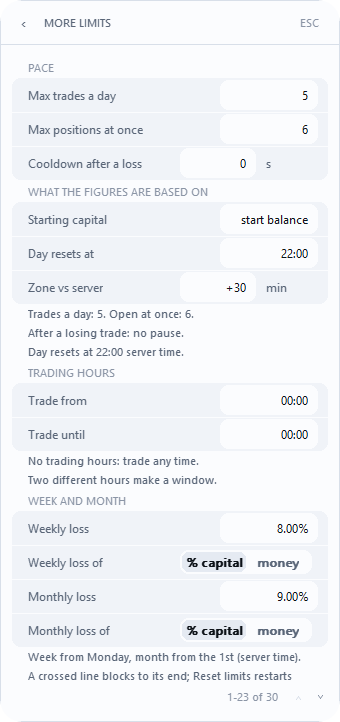
Quand la journée se réinitialise. Day resets at fixe l'heure à laquelle commence une nouvelle journée de trading, et Zone vs server l'avance de votre fuseau sur le serveur du broker, en minutes. Day reset clock choisit l'horloge : Server time (par défaut), Central Europe, New York, UTC ou Typed offset, un nombre fixe de minutes tiré de Zone vs server. Les fuseaux nommés suivent leurs propres changements d'heure. Modifier l'un de ces réglages n'écourte jamais la journée en cours.
Une limite inférieure à ce qui est déjà perdu est refusée : le champ revient à la valeur précédente et indique par exemple 400.00 is lost already.
YOUR LINES (la page Your lines ›) est une lecture, pas un réglage : pour chaque règle active, la marge restante et le niveau d'equity auquel elle bloque. Un ? ne signifie jamais zéro - il signifie que RiskDeck ne peut pas le calculer, généralement parce qu'une position n'a pas de stop.
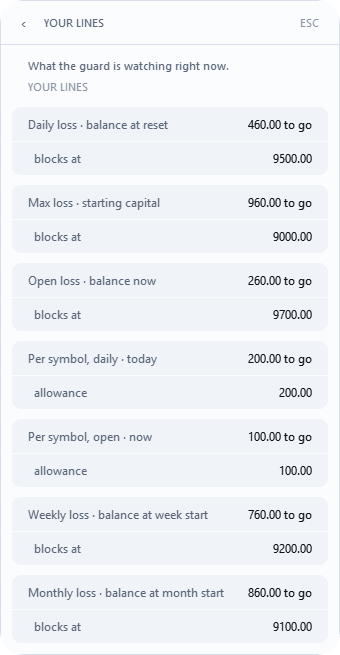
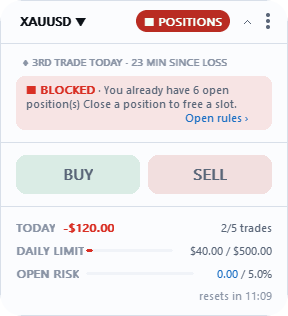
Quand une limite est atteinte, le panneau le signale de trois façons à la fois : une pastille, une phrase et un conseil. Par exemple ■ DAILY LIMIT (bloqué jusqu'à la réinitialisation de la journée), ■ MAX LOSS, ■ WEEKLY LIMIT, ■ GIVE-BACK, ■ OPEN LOSS, ■ SYMBOL LIMIT, ■ TRADES TODAY, ■ COOLDOWN. La liste complète des pastilles se trouve à la section 16.
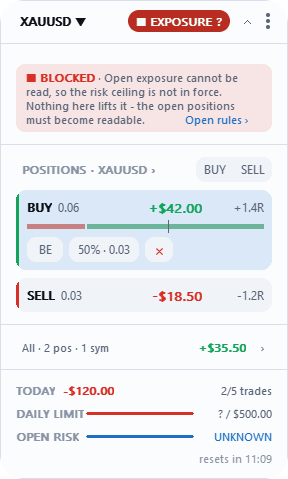
■ NO ROOM prévient avant, pas après. RiskDeck calcule où finirait le compte si tous vos stops étaient touchés, et refuse un trade avant que cela puisse arriver. Il ne clôture rien. Les limites sont calculées à partir de vos stops : un gap de prix ou du slippage peut porter une perte au-delà d'une limite.
Lever le blocage du jour. Tant que la journée est verrouillée, Lift today's block apparaît en haut d'Account protection. Il vous demande de confirmer, puis lève le verrou sur tous les graphiques du compte. La même ligne lève ■ GIVE-BACK. Le pied du panneau indique alors BLOCK LIFTED TODAY. Il ne lève ni la limite hebdomadaire ni la limite mensuelle.
Close all on breach (désactivé par défaut). Option désactivée, une limite ne fait que bloquer les nouveaux ordres. Les ordres en attente de RiskDeck sont annulés à chaque dépassement de la limite journalière, hebdomadaire ou mensuelle, de Max loss ou d'Open loss, même quand l'option est désactivée. Option activée, RiskDeck clôture ses positions et vos positions manuelles à la limite journalière, hebdomadaire et mensuelle, à Max loss et à Open loss, et annule vos ordres en attente manuels - uniquement ceux qui existaient au moment du dépassement ; un ordre placé ensuite reste. Il ne touche jamais aux positions d'un autre EA. Il clôture une fois par dépassement, même si le blocage dure plusieurs jours. Après une clôture par Open loss, la journée n'est pas bloquée et la clôture n'est pas épuisée pour la journée : elle se réarme dès que la perte latente repasse sous la limite d'au moins 10 % de celle-ci (avec une limite de 2 000 USD, à 1 800 USD ou moins) et que la ligne du jour n'est pas franchie. D'ici là, un nouveau dépassement bloque les nouveaux ordres mais ne clôture rien. Option désactivée, vos ordres en attente manuels restent chez le broker et peuvent encore être exécutés ; annulez-les dans ALL ORDERS si vous n'en voulez pas.
Close at target. La dernière ligne d'Account protection ouvre une page avec deux réglages. Les deux sont désactivés par défaut ; après une mise à jour, rien ne se clôture tout seul.
Account target- un montant d'equity. Quand l'equity l'atteint, RiskDeck clôture une fois ce que clôtureClose all on breach: ses positions et vos positions manuelles sur tout le compte, et il annule vos ordres en attente manuels. Les positions et les ordres d'un autre EA restent. Cela fonctionne aussi avecClose all on breachdésactivé. Les nouvelles entrées restent ensuite bloquées jusqu'à ce que vous changiez ou effaciez le montant : la pastille■ TARGET, la barreAccount target reachedavec le montant de l'objectif, etChange or clear Account target to trade again.Un montant égal ou inférieur à l'equity actuelle est refusé :Account target must be above equity now. Le montant correspond à l'equity de votre terminal moins le crédit du broker.Close all at Daily target- un interrupteur pourDaily target. Vous saisissez la valeur dans la ligneDaily target; sans elle, la page indiqueDaily target not set - this switch closes nothing yet.Désactivé, l'objectif du jour ne fait qu'avertir, comme avant. Activé, à l'objectif, calculé sans crédit ni dépôts, RiskDeck clôture une fois de la même manière que ci-dessus et bloque les nouvelles entrées jusqu'à la journée de trading suivante :■ TARGET,Daily target reachedetResets next trading day.Si le gain du jour a déjà dépassé l'objectif, l'activation est refusée (Day's gain is past the Daily target now) : relevez d'abord la valeur.
Une fois par objectif. Un redémarrage, un second graphique ou une equity qui repasse la ligne ne déclenchent pas de seconde clôture. Si le broker ne clôture pas une position, RiskDeck réessaie et indique Retrying until they close - change or clear the target to stop. (pour Daily target : Retrying until they close - turn Close all at Daily target off to stop.) Avec Algo Trading désactivé ou sans connexion, l'objectif attend et ne clôture plus tard que si l'equity est toujours à l'objectif. En mode Watch, les deux objectifs se contentent de vous informer.
Ce qu'un objectif ne fera pas. Un terminal fermé ne clôture rien. Un objectif clôture au prix du marché, donc un gap ou du slippage peut porter la clôture au-delà, et le résultat peut différer du montant. Daily target compte aussi le résultat latent des positions ouvertes avant la réinitialisation de la journée, si bien qu'une position conservée pendant la nuit peut atteindre l'objectif du jour avec un petit mouvement de la nouvelle journée.
Plus faible que par défaut. Dès qu'une protection est réglée plus bas qu'à l'installation de RiskDeck, le pied du panneau le signale et la marque ne peut pas être masquée : GUARD OFF, SL OPTIONAL, LIMITS WARN ONLY, NO DAILY LIMIT, NO OPEN RISK CAP, BLOCK LIFTED TODAY, ou PROTECTION REDUCED pour deux marques ou plus. Pendant deux heures après Reset limits, il indique LIMITS RESET AT 14:05, sauf si une marque de protection plus faible est affichée (SL OPTIONAL seul ne compte pas). Une position sans stop passe avant toute marque dans le pied du panneau.
Les dépôts et les retraits ne font pas partie du résultat du jour : ils déplacent la ligne du jour de leur propre montant. Les corrections du broker et les bonus portés au solde comptent de la même façon. Le crédit du broker (la rubrique Credit distincte dans MT5, qui fait partie de l'equity mais pas du solde) ne déplace pas la ligne : les limites mesurent l'equity moins le crédit à cet instant, donc le crédit ne donne aucune marge supplémentaire pour une perte, et le recevoir ou le perdre n'est ni un gain ni une perte pour la journée. Cela s'applique sur un compte où RiskDeck a démarré en version 2.2, ou après Reset limits. Après une mise à jour depuis une version plus ancienne, le crédit compte toujours comme un dépôt. Si le panneau refuse des trades sur un compte sans position ouverte qui dispose d'un crédit, utilisez une fois Reset limits. Les frais et les commissions comptent dans la journée. Daily loss est mesuré sur l'equity, donc le swap compte dès que le broker le comptabilise.
Second Brain, actualités et Similar trades
Second Brain est l'interrupteur en haut de Settings : Asks twice before a risky trade. Never refuses. Il est activé à l'installation.
Quand un plan paraît risqué dans votre cas, le premier CONFIRM affiche un cadre ambre qui commence par ce qu'il faut faire, puis les raisons - par exemple Press CONFIRM again to send · Adds to a position you already hold · Less reward than your minimum - et un second appui dans les 8 secondes envoie l'ordre. Si vous modifiez le plan entre-temps, il redemande. Il ne refuse jamais et ne modifie jamais votre taille. Il ne regarde que la journée en cours. QUICK demande lui aussi confirmation, pour une perte récente, une série de pertes, votre rythme et le même symbole.
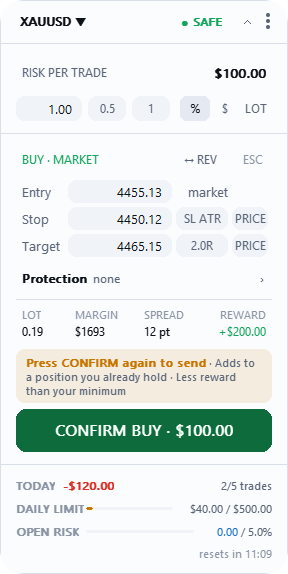
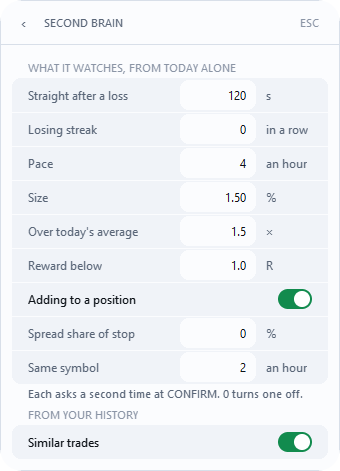
Ce qu'il surveille (What it watches ›, valeur d'usine 7 of 9 set ; 0 désactive un contrôle) :
Straight after a loss- un plan dans les120s qui suivent une clôture en perte ;Losing streak- ce nombre de pertes d'affilée (désactivé) ;Pace-4trades ou plus dans la dernière heure ;Size- le plan risque1.50% du capital ou plus ;Over today's average- après une perte, plus de1.5× le risque moyen du jour ;Reward below- l'objectif rapporte moins de1.0R ;Adding to a position- vous détenez déjà ce symbole dans le même sens (activé) ;Spread share of stop- le spread représente au moins cette part de votre distance de stop (désactivé) ;Same symbol-2trades ou plus sur ce symbole dans la dernière heure, donc il demande au troisième.
Au-dessus de BUY et SELL, une ligne d'infos sur votre journée indique par exemple ♦ 3RD TRADE TODAY · 23 MIN SINCE LOSS.
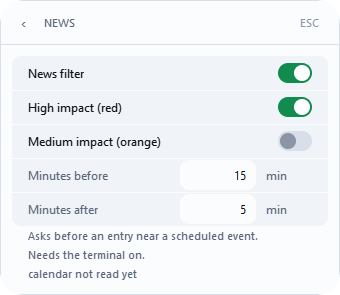
Actualités. Settings › News. À l'approche d'un événement programmé du calendrier économique de MetaTrader, pour les devises de votre symbole, CONFIRM et QUICK demandent une seconde fois et nomment l'événement, par exemple High-impact USD news at 14:30 · Non-Farm Payrolls. L'heure est celle de votre ordinateur. La fonction ne refuse jamais rien et ne touche pas aux positions ouvertes. Elle a son propre interrupteur et fonctionne aussi avec Second Brain désactivé. Lignes : News filter (activé), High impact (red) (activé), Medium impact (orange) (désactivé), Minutes before (15), Minutes after (5). La page indique Asks before an entry near a scheduled event. Needs the terminal on. et liste les prochains événements, ou calendar unavailable quand le terminal ne fournit pas de calendrier. Si le calendrier ne répond pas, par exemple quand le terminal n'a pas de connexion à MetaQuotes, RiskDeck réessaie après 30 minutes, puis après 1 heure, 2 heures et ensuite toutes les 4 heures. Une lecture réussie rétablit la vérification habituelle toutes les 5 minutes. Le panneau peut se figer environ une minute au démarrage et à chacune de ces tentatives. La fonction ne marche pas dans le Strategy Tester.
Similar trades. Tant qu'un plan est ouvert (après BUY ou SELL), une ligne grise sous CONFIRM montre comment se sont passés vos propres trades clôturés sur le même symbole et dans le même sens au cours des 365 derniers jours, dans la limite des 100 plus récents : Similar trades: 12 · win rate 42% · avg -0.2R. Les résultats additionnent le profit, la commission, le swap et les frais du broker. Le R moyen apparaît dès qu'au moins 5 de ces trades ont un R. Avec moins de 5 trades similaires, la ligne indique Fewer than 5 similar trades so far. ; tant que l'historique n'est pas chargé, elle indique Similar trades: not available yet. Les chiffres proviennent de l'historique de votre compte dans le terminal, et rien n'est envoyé nulle part. La ligne est purement informative : elle ne bloque jamais un trade et ne modifie jamais votre plan. Elle montre votre propre historique, pas un conseil. Désactivez-la dans Settings › Second Brain, dernière ligne Similar trades, sous FROM YOUR HISTORY ; elle fonctionne que Second Brain soit activé ou non.
Plusieurs graphiques et symboles
Tous les graphiques d'un même compte partagent un seul fichier de paramètres. Un graphique gère les positions et l'automatisation ; tout autre graphique affiche □ 2ND CHART dans son en-tête, et les plans et CONFIRM y fonctionnent normalement. Si le graphique gestionnaire perd l'EA, un autre graphique RiskDeck prend le relais.
Un compte, un terminal. Deux terminaux connectés au même compte ne se connaissent pas : le break-even, les clôtures partielles et le stop suiveur pourraient s'exécuter deux fois sur la même position, et chaque terminal garde ses propres paramètres. Utilisez RiskDeck dans un seul terminal par compte.
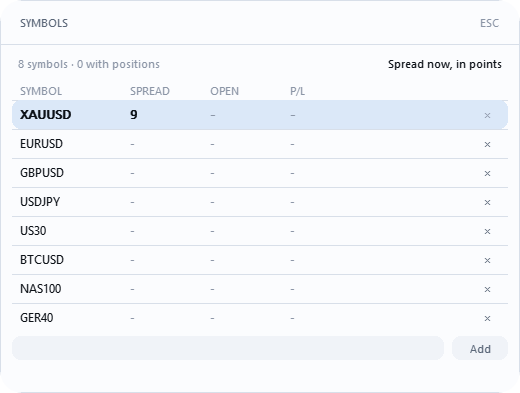
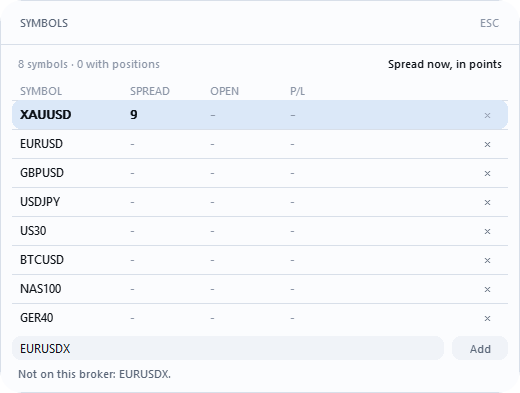
Chaque paire mémorise son propre plan. Cliquez sur la paire dans l'en-tête pour ouvrir SYMBOLS : vos paires avec SPREAD, OPEN et P/L. Cliquez sur une ligne pour faire passer le graphique sur cette paire. Saisissez un nom et appuyez sur Add pour ajouter une paire, ou sur × en bout de ligne pour en retirer une ; la liste contient jusqu'à 32 paires. C'est la même liste que Appearance › Symbols (valeur d'usine XAUUSD, BTCUSD, US30, NAS100). RiskDeck reconnaît tout seul le suffixe de votre broker et indique les noms que votre broker ne propose pas.
Sur un hébergement virtuel MQL5. Vos limites sont enregistrées dans le fichier de paramètres, pas dans les paramètres d'entrée de l'EA. Après chaque migration, ouvrez le Journal du serveur virtuel et cherchez la ligne settings = … : (STORED) signifie que vos propres paramètres sont actifs, (FIRST_RUN) que ce sont les paramètres par défaut de RiskDeck.
Apparence, notifications et réinitialisations
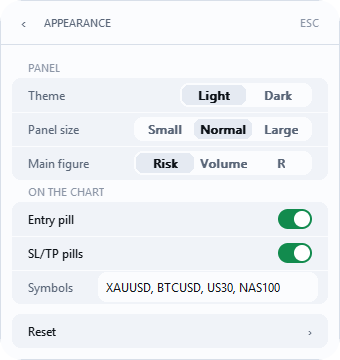
Appearance : Theme (Light · Dark), Panel size (Small · Normal · Large), Main figure (Risk · Volume · R), Entry pill, SL/TP pills, Symbols. Sur un graphique trop bas pour la taille choisie, le panneau s'affiche en Small et le bas de la page Appearance le signale ; votre choix revient tout seul quand le graphique est assez haut.
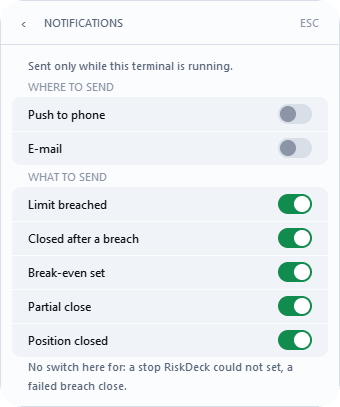
Notifications. Notification push sur votre téléphone ou e-mail, via MetaTrader, quand une limite est franchie, que des positions sont clôturées après un dépassement, que le break-even est placé, qu'une clôture partielle est exécutée ou qu'une position est clôturée. La page commence par Sent only while this terminal is running. Sous WHERE TO SEND, Push to phone et E-mail sont tous deux désactivés au départ ; le push nécessite votre MetaQuotes ID dans Tools › Options › Notifications, l'e-mail nécessite une messagerie configurée dans Tools › Options › Email. Sous WHAT TO SEND, cinq lignes sont activées. Une notification ne bloque rien et ne clôture rien. Rien n'est envoyé depuis le Strategy Tester.
Reset › ouvre deux lignes. Reset to defaults rétablit les paramètres, mais laisse la protection du compte, Max risk, Require a stop et l'apparence tels que vous les avez réglés - un seul appui ne peut jamais affaiblir votre protection. Reset limits fonctionne sur tout compte dès que le terminal est connecté : il lève chaque blocage après une ligne franchie, y compris pour la semaine et le mois, compte la journée à partir de ce moment et les lignes à partir du solde actuel. Il ne clôture jamais de position.
Référence des paramètres
Valeurs d'usine sur une nouvelle installation. Un nombre que la page n'accepte pas est refusé en entier, et la ligne en indique la raison pendant 15 secondes.
Risk
Default risk per trade-1.00%, pas au-dessus deMax risk per tradeMax risk per trade-2.00% ; au-delà,CONFIRMrefuse avecAbove risk ceilingMax open risk-4.00% pour l'ensemble des trades ouverts ;0= pas de plafondMeasured on-Balance·Equity; valeur d'usineBalanceStop ›-ATR(14) x 1.5Commission per lot, round turn-not setRequire a stop- activéQuick entry- désactivé
Trade management
Automation- désactivéFirst partial-50% ;Second partial-25%Break-even- désactivé ;Move the stop at1.0RPartials- désactivé ;Measured inR; paliers1.0·25,2.0·25, troisième désactivéTrailing- désactivé ;Measured inR;Start at1.0;Distance0.5;Only after the 1st partialdésactivéClose position- désactivé
Account protection
Day guard- activéDaily loss-3.00%,COUNTED AS% of day start,COUNTED FROMbalance at resetDaily target-not setProfit give-back ›-Max profit give-back0(désactivé)Max loss,Open loss,Symbol loss,Symbol open loss-0(désactivé)Symbol open loss ››Currency risk limit-0(désactivé)Limits dial-GuardClose all on breach- désactivéClose at target ›-Account targetnon défini,Close all at Daily targetdésactivéMore limits:Max trades a day0,Max positions at once0,Cooldown after a loss0s,Starting capitalstart balance,Day resets at00:00,Zone vs server0,Day reset clockServer time,Trade from00:00,Trade until00:00(pas de plage horaire),Weekly loss0,Monthly loss0
Second Brain - activé ; seuils à la section 12 ; Similar trades activé.
Appearance - Theme Light, Panel size Normal, Main figure Risk, Entry pill activé, SL/TP pills activé.
News - News filter activé, High impact (red) activé, Medium impact (orange) désactivé, Minutes before 15, Minutes after 5.
Notifications - Push to phone désactivé, E-mail désactivé ; Limit breached, Closed after a breach, Break-even set, Partial close, Position closed activés.
Paramètres d'entrée de l'EA (F7)
Log level- InfoAuthorize overwriting an unreadable settings file- falseTrade gateway (MOCK transmits nothing)-Live - real orders (still needs arming)Arm live gateway (second lock, required for real orders)- true
Tout le reste se règle dans le panneau.
Pastilles et barres
Pastille de l'en-tête : ● SAFE tout va bien · ♦ 2 positions gérées · ● SPR 52 spread élevé, un avertissement · ► WORKING un ordre en cours d'envoi, ou la première lecture du compte après un démarrage · ▲ DEGRADED RiskDeck ne se fie pas aux données de marché de ce symbole (Untrusted data) · ▲ WARNING en mode Watch, une limite avertit · □ 2ND CHART un autre graphique gère · □ NO LOGIN terminal non connecté · une pastille rouge, par ex. ■ DAILY LIMIT, le compte est bloqué · ○ OFFLINE pas de connexion.
Pastilles rouges :
■ DAILY LIMIT,■ WEEKLY LIMIT,■ MONTHLY LIMIT- une limite de perte du jour, de la semaine ou du mois est franchie ;■ MAX LOSS- la ligne de drawdown de tout le compte est franchie ;■ GIVE-BACK- vous avez rendu la part fixée du meilleur gain du jour ;■ OPEN LOSS- la perte latente du compte a atteint sa ligne ;■ SYMBOL LIMIT,■ SYMBOL OPEN- la perte du jour d'un instrument, ou sa perte latente, a atteint sa part ;■ SYMBOL ROOM,■ NO ROOM- rien n'est encore franchi, mais ce trade ne tiendrait pas dans la part de l'instrument ou sous vos lignes ;■ MANY SYMBOLS- plus de 8 instruments ont une position, un ordre ou une perte aujourd'hui ;■ TRADES TODAY,■ POSITIONS,■ COOLDOWN- trades par jour, positions simultanées, pause après une perte ;■ OPEN RISK- ce trade vous ferait dépasserMax open risk;■ OFF HOURS- en dehors de vos horaires de trading ;■ TARGET-Account targetouClose all at Daily targeta clôturé le compte à un objectif ; aucune nouvelle entrée jusqu'à ce que vous changiez l'Account target, ou jusqu'à la journée de trading suivante après une clôture parDaily target;■ CURRENCY RISK,■ CURRENCY ROOM,■ CURRENCY ?- la limite sur une devise est atteinte, ce trade ne tiendrait pas, ou le risque par devise ne peut pas être lu ;■ DAY UNKNOWN- le résultat du jour ne peut pas encore être lu, généralement pendant quelques secondes après le démarrage du terminal ;■ LIMITS UNREADABLE- le fichier des limites ne peut pas être lu ;Reset limitsle réinitialise ;■ EXPOSURE ?- le risque total ne peut pas être mesuré, généralement à cause d'une position RiskDeck sans stop ;■ BLOCKED- seul le trade du plan ouvert est refusé, pas le compte.
Quand rien n'arrive chez le broker :
□ MOCK-Trade gatewayest réglé sur la simulation ; F7 ›Trade gateway= Live.□ NOT ARMED-Arm live gatewayest surfalse; passez-le surtrue.□ ALGO OFF- Algo Trading est désactivé, ou RiskDeck n'est pas autorisé à trader ; le bouton de la barre d'outils, ou F7 › Common › Allow Algo Trading.□ NO TRADING- connexion avec le mot de passe investisseur, ou le broker refuse les ordres des EA.
Hors ligne. ○ OFFLINE et Offline since 14:32 : l'automatisation est en pause, vos stops et objectifs restent sur le serveur, et les niveaux franchis entre-temps sont traités une fois, au retour de la connexion. Les clôtures manuelles continuent de fonctionner.
La ligne de résultat au-dessus de la barre du jour : vert, exécuté · bleu, ordre placé · rouge, refusé · ambre, envoyé mais non confirmé · gris, simulation, rien n'est envoyé.
Dépannage
CONFIRMaffiche un intitulé au lieu d'un montant - lisez l'intitulé et faites ce qu'indique la barre (section 6).BUYetSELLsont grisés - une limite bloque le compte, ou il n'y a pas de connexion ; les plans s'ouvrent quand même.Commission not setà côté du plan - saisissez la commission aller-retour, ou0.- Bloqué alors que je suis en gain - la ligne est calculée à partir d'un pic ; vérifiez
COUNTED FROM/MEASURED FROM. - Le stop est plus loin que mon réglage - minimum du broker, trois spreads, ou le prix a déjà bougé ; la note en indique la raison.
- Le break-even ou les clôtures partielles ne se sont pas déclenchés - l'automatisation attend tant que le terminal est hors ligne ou qu'un verrou est fermé ; elle rattrape tout d'un coup.
Position changed · automation paused- appuyez deux fois surNEW R.?au lieu d'un nombre - généralement une position sans stop.- Le compteur de réinitialisation affiche plus de 24 heures - vous avez changé l'heure ou le fuseau de réinitialisation ; la journée en cours se termine d'abord.
- Mon ordre en attente manuel a été exécuté après le blocage -
Close all on breachest désactivé ; annulez ces ordres dansALL ORDERS. Lift today's blockne lève pas■ WEEKLY LIMIT- il ne lève que la journée ; utilisezReset limits, ou attendez la semaine suivante.- Pas de question sur les actualités à l'approche d'un événement - la page
Newsindiquecalendar unavailable, le terminal est éteint, ou vous êtes dans le Strategy Tester. - Ni push ni e-mail - activez aussi le canal dans MetaTrader (Tools › Options) ; la page indique ce qui manque.
Similar trades: not available yet- le terminal n'a pas encore chargé votre historique ; RiskDeck redemande dans quelques secondes.
Strategy Tester et mode démo
Vous pouvez voir RiskDeck avant de l'acheter, dans le Strategy Tester. Le mode démo suit un parcours guidé en mode visuel : BUY, le risque, le stop, CONFIRM, la carte de position, Esc, 50% et BE. Vous pouvez passer la visite à tout moment avec Skip tour. Dans le testeur, les champs sont en lecture seule et les réglages d'usine s'appliquent. News et Notifications n'y fonctionnent pas.
Support et rapport de diagnostic
Envoyez-nous un message privé sur MQL5 ou écrivez à [email protected]. Indiquez votre version de RiskDeck (la dernière ligne du menu Settings, par exemple RiskDeck 2.2) et ce que le panneau a affiché. Une capture d'écran du panneau nous aide ; masquez votre numéro de compte.
Si nous vous demandons un rapport de diagnostic :
- Ouvrez
Settings. Sur la dernière ligne, juste au-dessus de la ligne de version,Diagnostics report, appuyez sursave. RiskDeck écrit un seul fichier texte pour le support : paramètres, environnement et dernières lignes du journal. Votre numéro de compte est masqué, tout comme votre nom d'utilisateur Windows. - Le panneau indique où le fichier a été enregistré :
Report saved: MQL5\Files\RiskDeck\diagnostics\…. Dans MetaTrader 5, File › Open Data Folder, puisMQL5\Files\RiskDeck\diagnostics. Le fichier porte un nom du typeriskdeck_diag_2026-11-12_1432_v2-1.txt, sans votre identifiant. - Joignez le fichier à un message privé sur MQL5.
Si le panneau indique Report not saved: …, envoyez-nous plutôt cette phrase. RiskDeck supprime ses rapports de votre ordinateur au bout de 90 jours.
N'envoyez le rapport que par message privé, jamais dans un commentaire public : il contient des informations sur votre compte (broker, serveur, paramètres).
Index
Les termes du panneau et des paramètres, avec les sections qui les expliquent.
#
A
B
C
calendar unavailable12, 17Cancel all mine10Central Europe11Close 1 XAUUSD10Close all10Close all on breach11, 15, 17Close at9Close at amount9Close at target15Close position9, 15Closed after a breach15Commission not set5, 17CONFIRM1, 3, 4, 5, 6, 12, 13, 15CONFIRM BUY · $100.003, 4■ COOLDOWN11, 16Cooldown after a loss11, 15COUNTED AS15COUNTED FROM11, 15, 17■ CURRENCY ?16■ CURRENCY RISK16Currency risk limit11, 15■ CURRENCY ROOM16
D
E
J
Journal13
L
M
Main figure14, 15■ MANY SYMBOLS16MARGIN3, 5Market is closed6Max loss11, 15■ MAX LOSS11, 16Max open risk15, 16Max positions at once11, 15Max profit give-back11, 15Max risk14Max risk per trade4, 6, 15Max trades a day11, 15MEASURED FROM11, 17Measured in9, 15Measured on15Medium impact (orange)12, 15Minutes after12, 15Minutes before12, 15□ MOCK1, 16MOCK1money11■ MONTHLY LIMIT16Monthly loss11, 15More limits11, 15Move the stop at9, 15Multiple5
N
▲ NETTING5NEW R8, 17New York11News12, 15, 17, 18News filter12, 15NO DAILY LIMIT11no limit11□ NO LOGIN16NO OPEN RISK CAP11■ NO ROOM11, 16NO STOP8No stop loss6□ NO TRADING9, 16No trading here6Normal14, 15Not a RiskDeck trade8□ NOT ARMED9, 16Not enough margin6not set15Notifications14, 15, 18
O
P
R
S
● SAFE3, 16Same symbol12save19Second Brain12, 15Second partial9, 15SELL3, 4, 5, 6, 12, 17SELL │ lot │ BUY7Server time11, 15Settings2, 3, 4, 12, 19settings = …13Similar trades12, 15Size12Skip tour18SL8SL 0.40%5SL OPTIONAL11SL/TP pills14, 15SL+7, 8Small14Smallest lot risks more6● SPR 5216SPREAD3, 5, 13Spread share of stop12Start at9, 15start balance11, 15Starting capital11, 15starting capital11Stop3, 5, 15Stop at the entry6Stop can't be placed6Stop on the wrong side6Stop too close6(STORED)13Straight after a loss12Symbol data unusable6■ SYMBOL LIMIT11, 16Symbol loss11, 15■ SYMBOL OPEN16Symbol open loss11, 15■ SYMBOL ROOM16SYMBOLS13Symbols13, 14
T
V
Volume14