Pour MetaTrader 5 / sur le MQL5 Market
Acheter RiskDeck
$119
Un seul paiement sur le MQL5 Market. Le prix actuel est indiqué sur MQL5.
Obtenir RiskDeck sur MQL5Un gestionnaire de trades sur votre graphique MetaTrader 5. Vous choisissez le trade et le risque. La taille du lot, les sorties et les limites journalières suivent vos chiffres.
Il ne trade pas à votre place et ne donne aucun signal.
Ou louez-le dès 30 $ pour 3 mois
Fonctionne dans le Strategy Tester
Données de démo
Le panneau
RiskDeck est un petit panneau sur votre graphique. Il a trois états et passe de l'un à l'autre au fil de votre trading : en attente, en préparation d'un trade, en position.
01 Aucun trade en cours
BUY et SELL, et en dessous la journée jusqu'ici : le résultat, les trades pris, la part de votre limite journalière déjà utilisée et le risque ouvert en ce moment.
Appuyez sur BUY ou SELL
02 Avant l'ordre
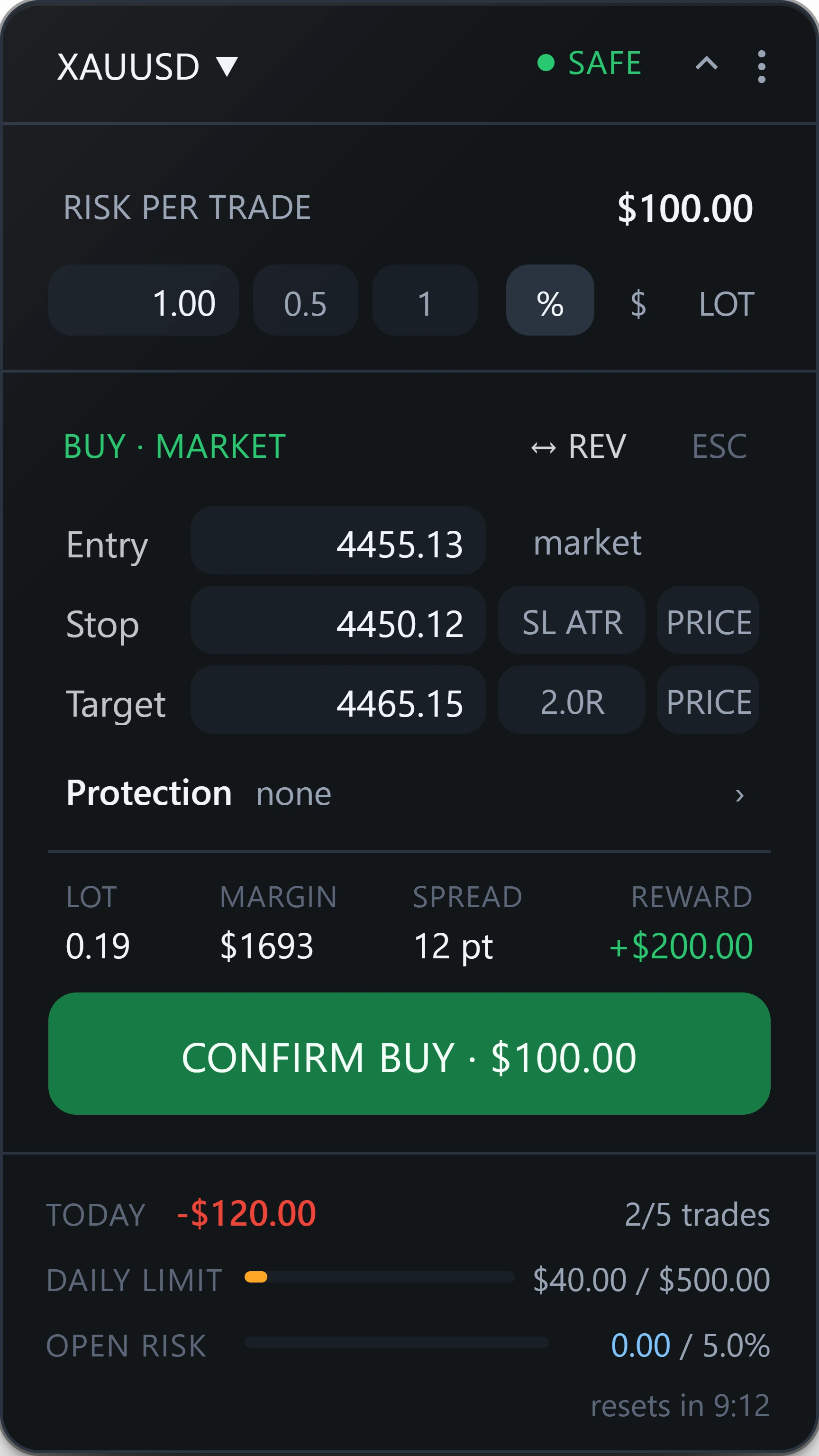
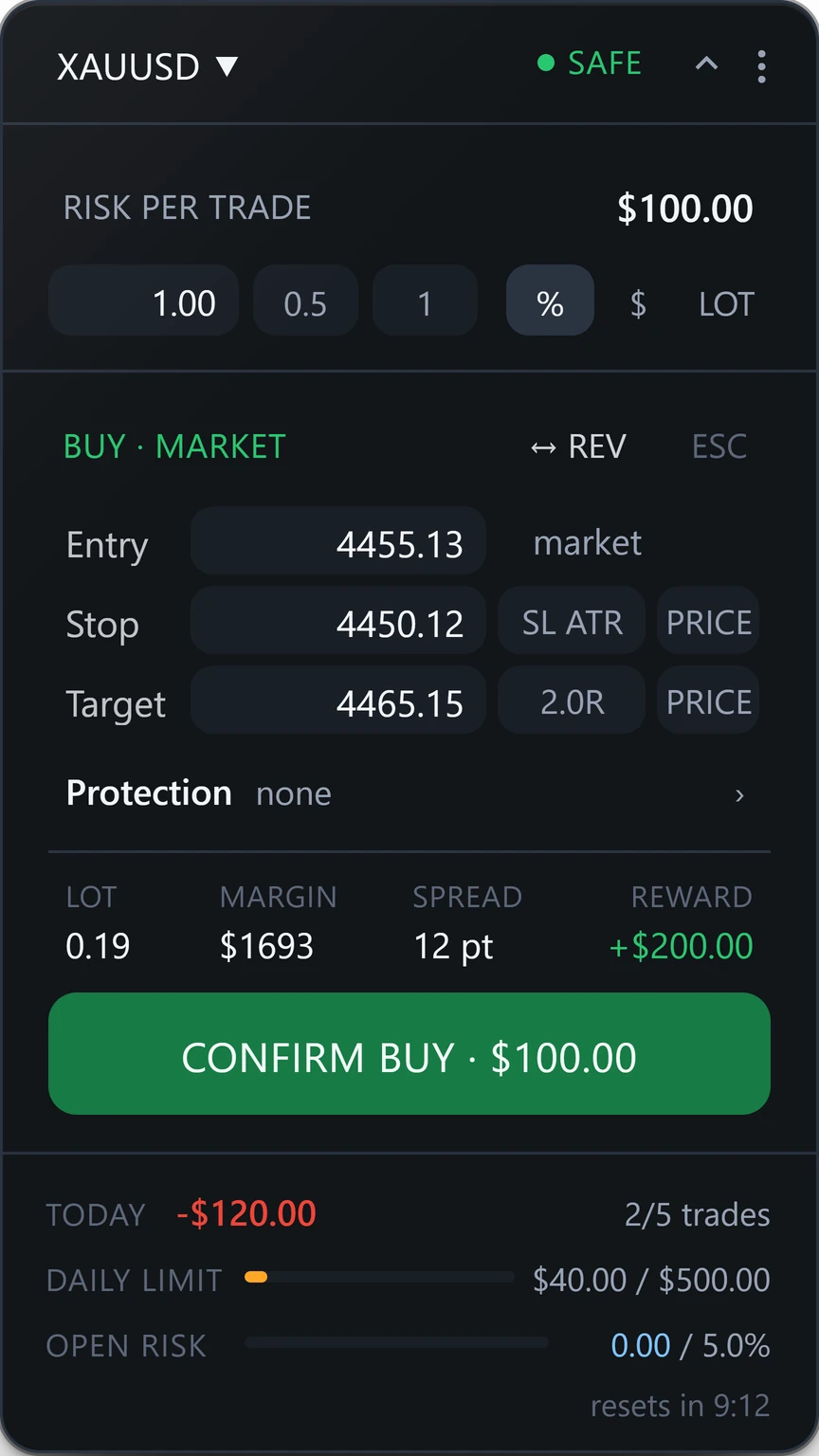
Entrée, stop et objectif, et le lot calculé à partir du risque choisi. Rien ne part encore chez le broker. CONFIRM affiche le montant à risque.
Appuyez sur CONFIRM
03 Pendant le trade
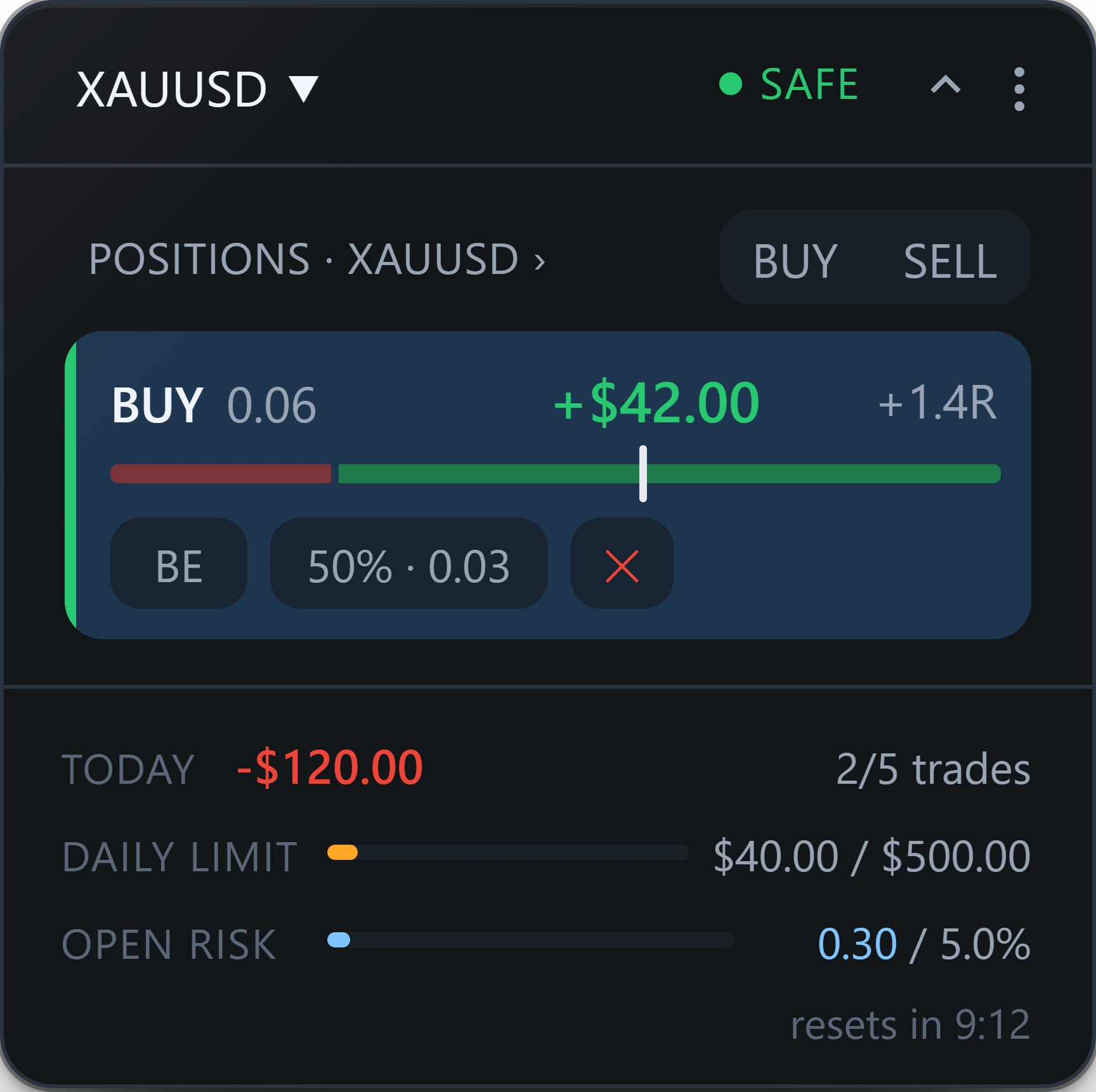
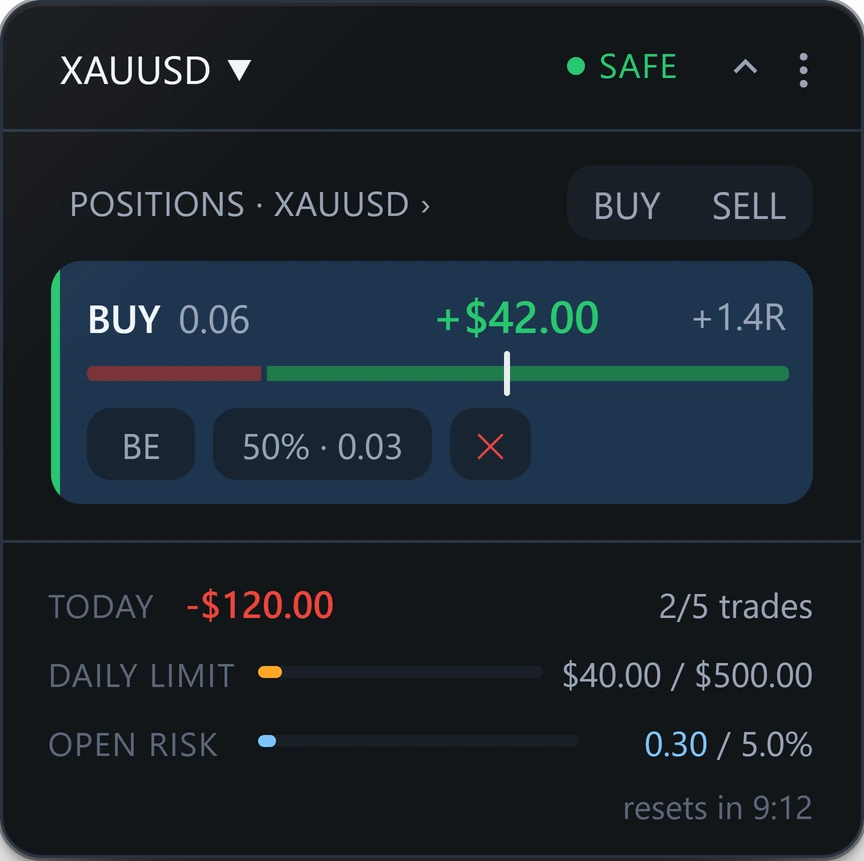
Le trade a sa carte : son résultat en R, une échelle du stop à l'objectif et les boutons de break-even, de clôture partielle et de clôture. Votre plan les déclenche à vos niveaux, ou vous appuyez dessus vous-même.
Le trade se clôture retour à Idle
Données de démo
Sur votre graphique
Données de démo
01
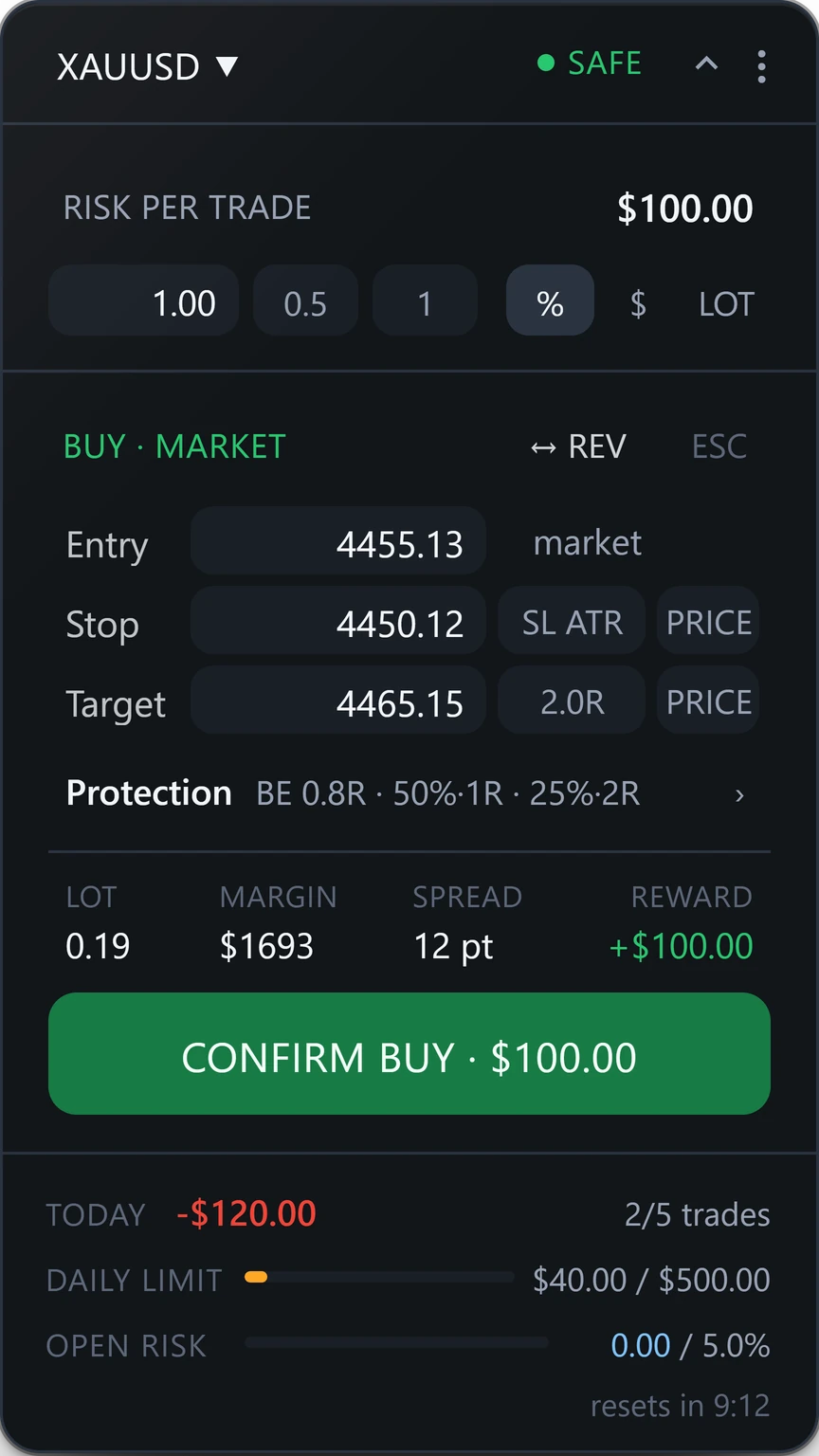
BUY ou SELL ouvre un plan. Votre stop et votre objectif apparaissent sur le graphique sous forme de deux zones, et la taille du lot est calculée à partir du risque choisi. CONFIRM affiche le montant avant l'envoi.
CONFIRM BUY · $100.00
02
Après le clic, le trade a sa carte sur le panneau et ses propres boutons sur le graphique : break-even, clôture partielle, clôture. Réglez-les dans le plan et RiskDeck les exécute à vos niveaux, ou appuyez dessus vous-même.
BE · 50% · ×
03
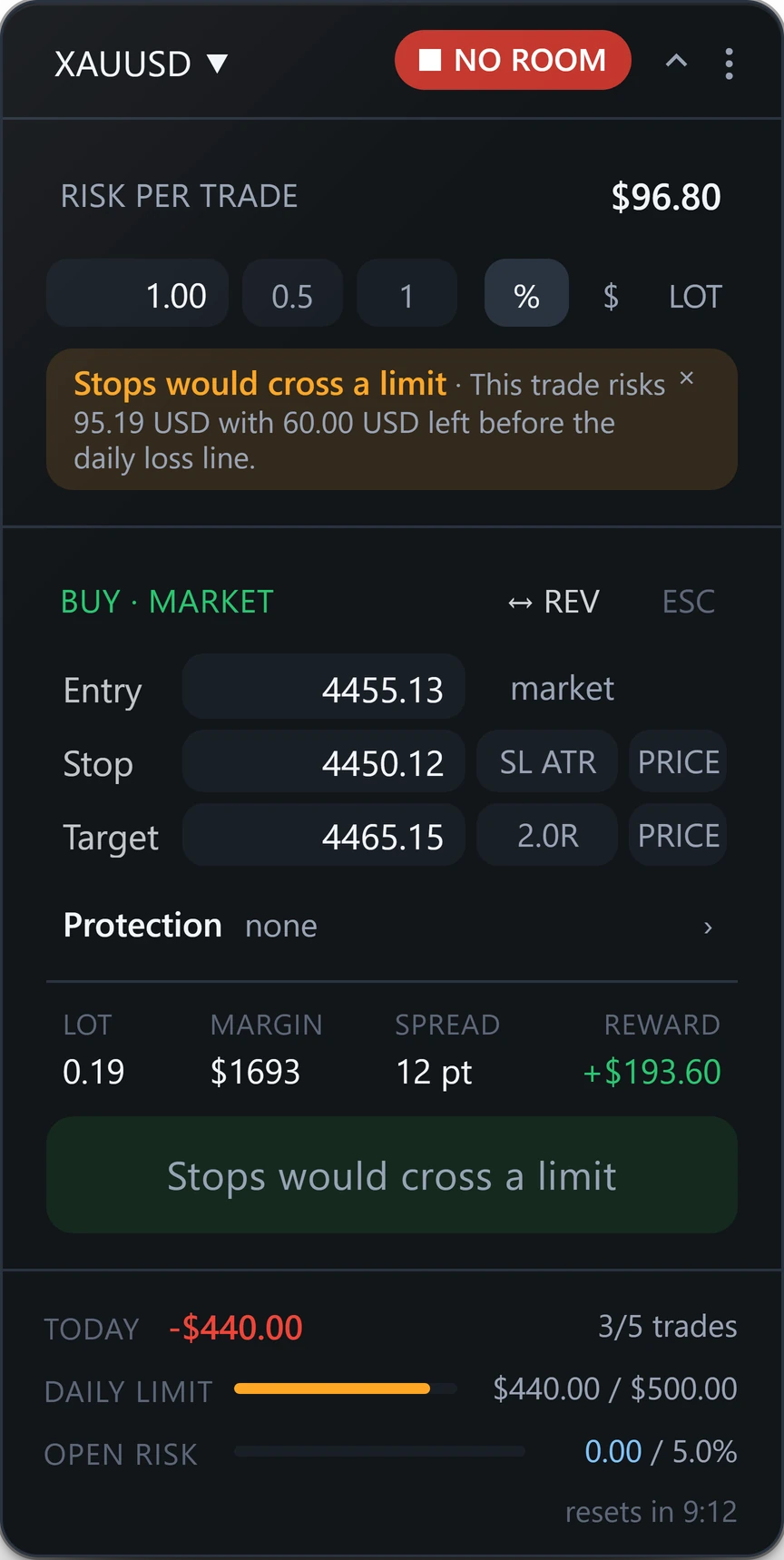
Chaque nouveau plan est confronté à votre ligne de perte journalière, en considérant chaque stop ouvert comme touché. Celui-ci la franchirait, donc CONFIRM reste grisé. Réglez le Limits dial sur Watch et vous recevez un avertissement à la place.
■ NO ROOM · Stops would cross a limit
Vos règles
Six règles que les traders disent tout haut, et l'endroit du panneau où chacune se trouve. Les chiffres sont des exemples. Les vôtres prennent leur place.
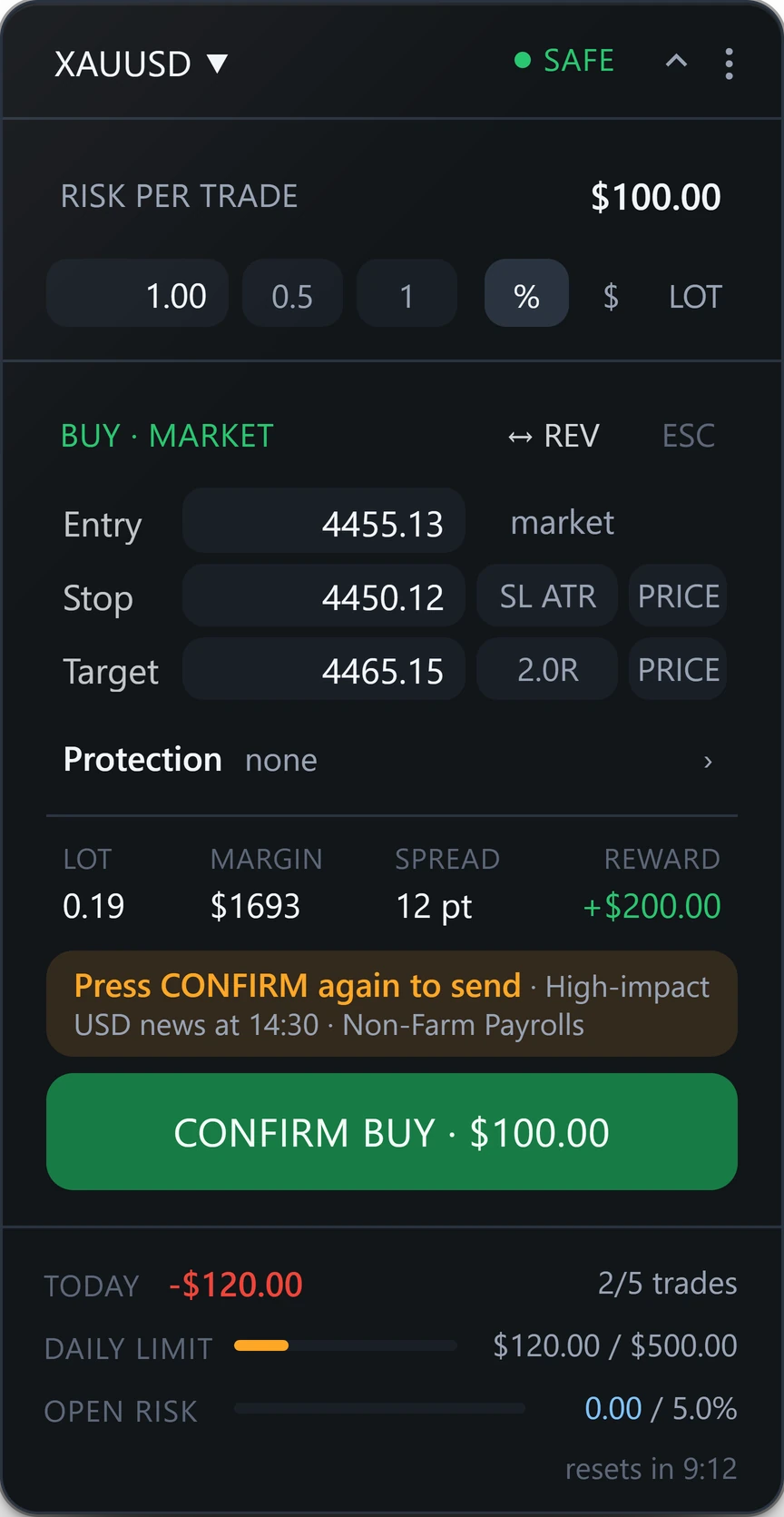
RISK PER TRADE $100.00 · LOT 0.19
Réglez le risque en pourcentage, en montant ou en lots. RiskDeck calcule la taille du lot à partir de votre stop, et le bouton CONFIRM affiche le montant avant l'envoi.
Protection BE 0.8R · 50%·1R · 25%·2R
Le break-even et jusqu'à trois clôtures partielles se définissent dans le plan, avant l'ordre. RiskDeck les exécute à vos niveaux, ou vous appuyez vous-même sur BE et 50% sur la position.
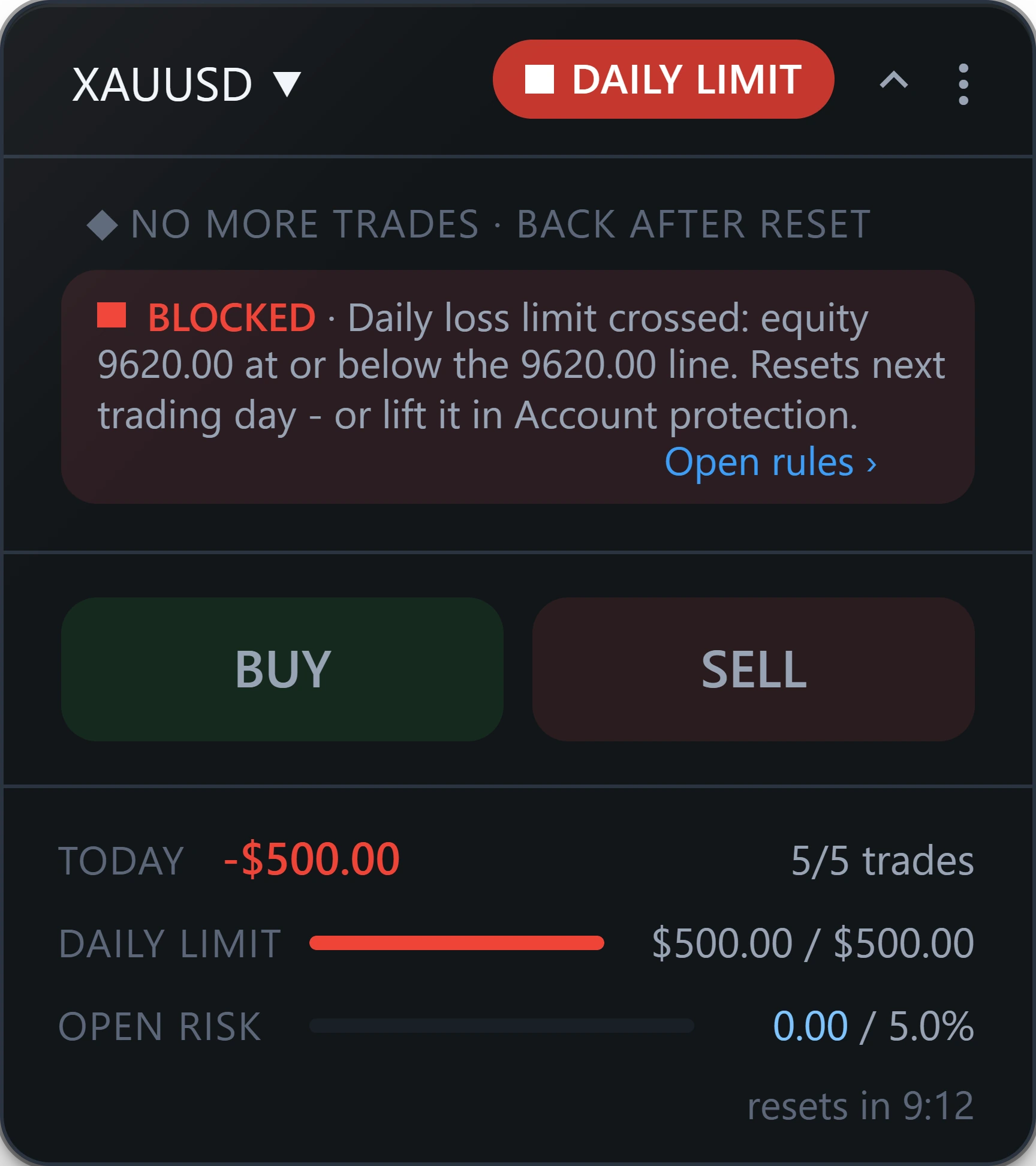
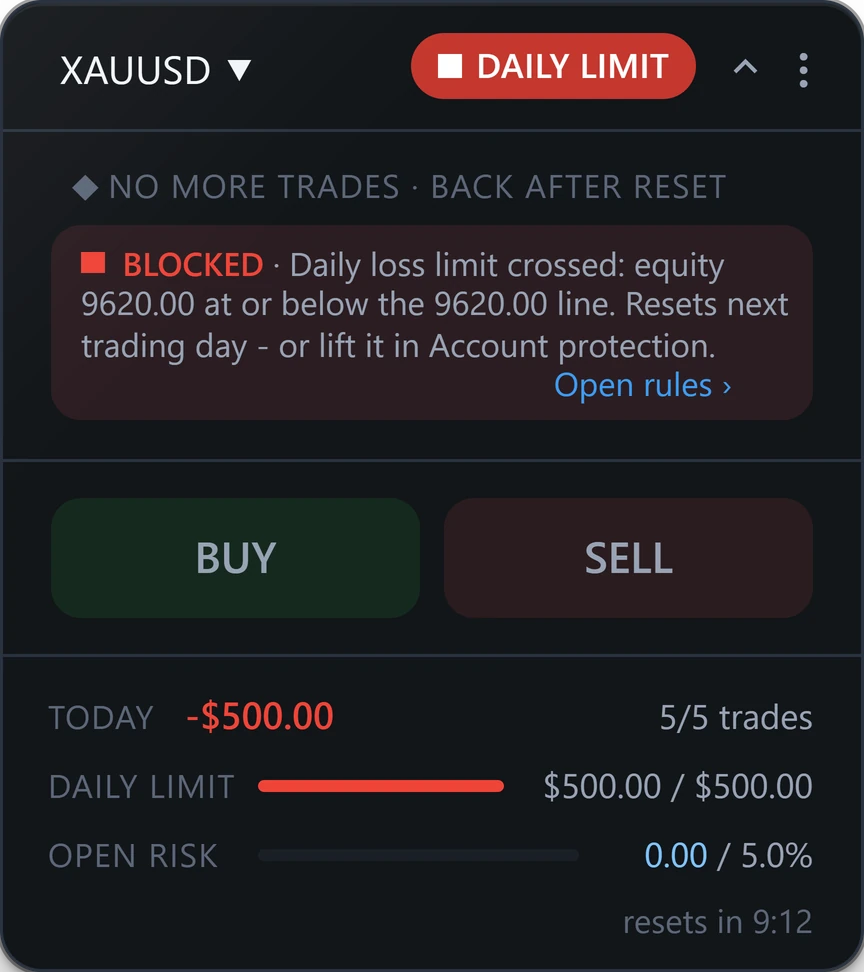
■ DAILY LIMIT · $500.00 / $500.00
Daily loss (perte journalière) est une limite que vous saisissez. La barre compte les stops des trades ouverts comme s'ils étaient tous touchés, pour que vous voyiez la place restante avant l'envoi. En mode Guard et Hold, les nouveaux ordres sont refusés une fois la ligne atteinte, jusqu'à la réinitialisation de la journée.
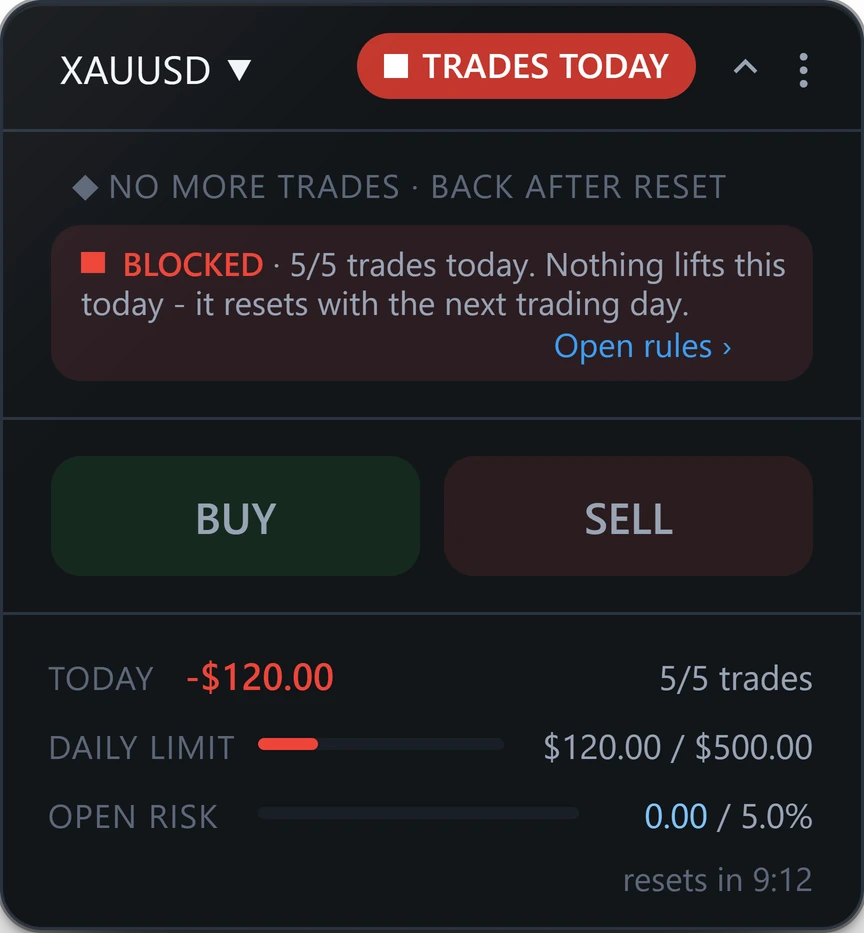
■ TRADES TODAY · 5/5 trades
Max trades a day (trades par jour) est une limite de rythme, comme Max positions at once (positions simultanées). À cinq sur cinq, le panneau vous le signale. En mode Guard et Hold, les nouveaux ordres attendent la journée de trading suivante.
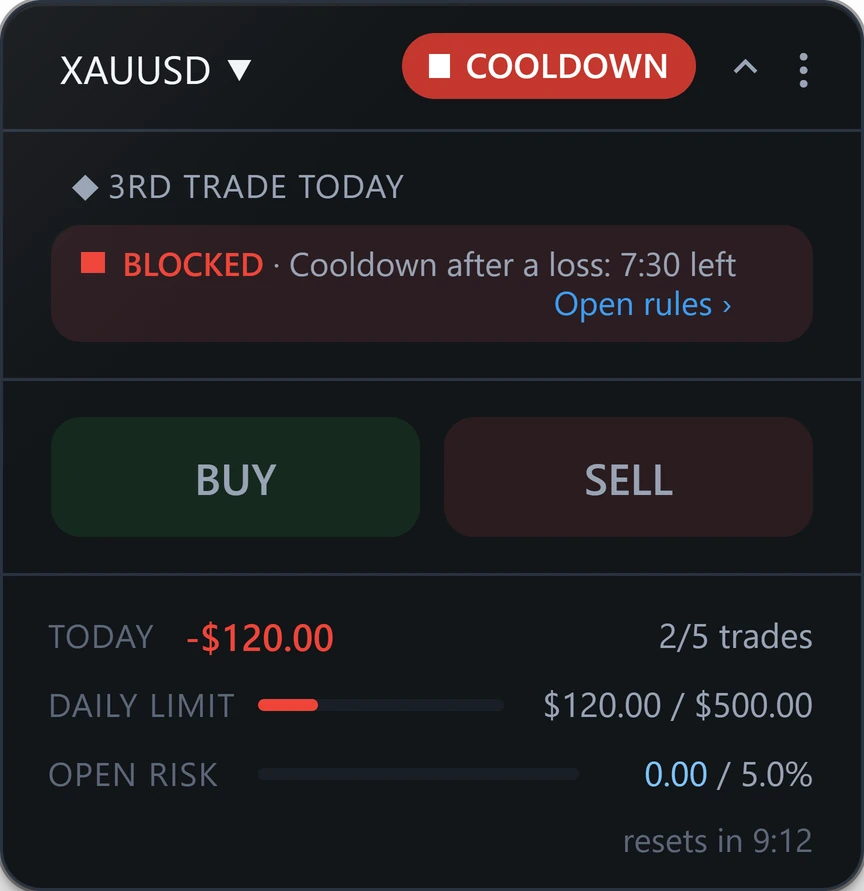
■ COOLDOWN · 7:30 left
Cooldown after a loss (pause après une perte) lance un compte à rebours quand un trade se clôture en perte. Le panneau affiche le temps restant. En mode Guard et Hold, les nouveaux ordres attendent la fin du décompte.
High-impact USD news at 14:30 · Non-Farm Payrolls
Avant une entrée proche d'un événement à impact élevé du calendrier du terminal, CONFIRM demande une seconde fois, avec l'heure et le nom de l'événement. Il demande. Il ne refuse pas.
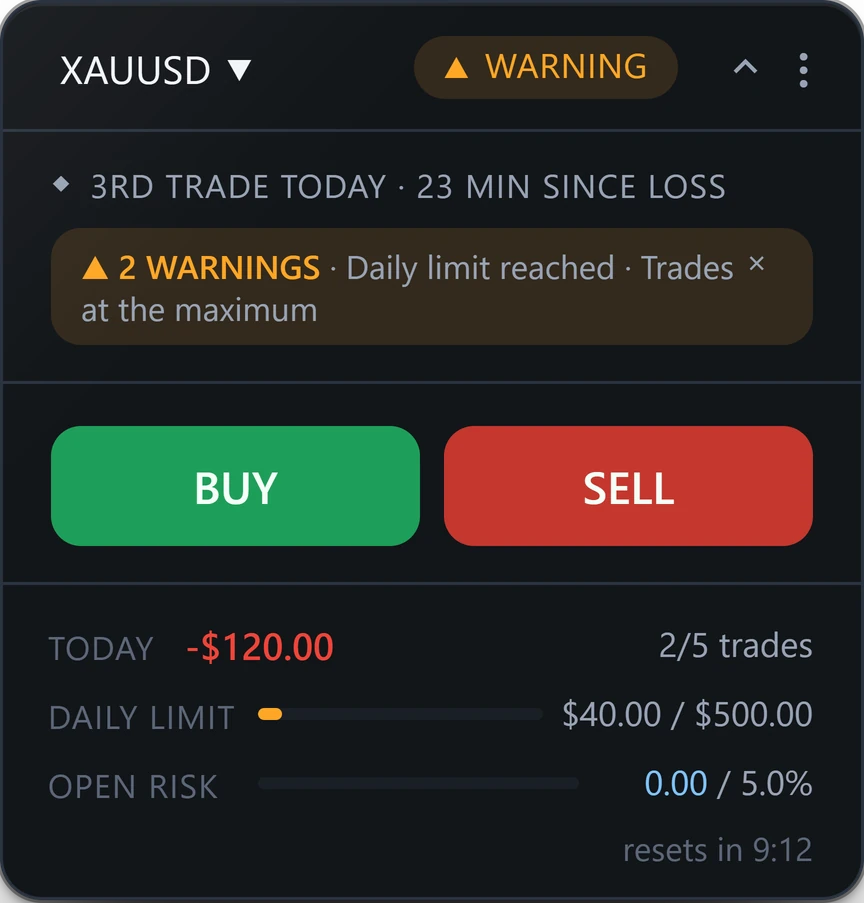
En mode Guard et Hold, une limite refuse / en mode Watch, elle avertit seulement / Comment fonctionne le Limits dial
Sur la ligne
Les limites, ce sont vos chiffres. Le Limits dial du panneau décide de ce que fait RiskDeck quand l'une d'elles est atteinte.
Avertit et ne bloque rien. Vous continuez à trader, c'est vous qui décidez.
Refuse les nouveaux ordres aux limites qui mettent fin à la journée ou au compte, ainsi qu'aux règles de rythme. Pour les limites plus légères, il vous demande de confirmer.
Refuse les nouveaux ordres à chaque limite que vous fixez.
Les positions ouvertes restent ouvertes. Les clôturer en cas de dépassement dépend d'une option distincte, désactivée par défaut. Un blocage persiste après un redémarrage et s'applique à tous les graphiques du compte.
Les limites que vous pouvez fixer
Zéro désactive une limite. La page YOUR LINES montre chaque ligne et la place qui reste avant chacune.
Second Brain
Certains ordres méritent un second regard. Avec Second Brain activé, le premier appui sur CONFIRM affiche la raison. Un second appui dans les huit secondes envoie l'ordre. Il ne modifie jamais la taille et ne dit jamais non. Seules vos limites le peuvent.
Les raisons qu'il affiche
News a sa propre page dans Settings. À l'approche d'un événement à impact élevé, CONFIRM demande aussi une seconde fois, même avec Second Brain désactivé. Chaque raison a son propre seuil. Zéro la désactive. Sous CONFIRM, il y a une ligne de plus, Similar trades : comment se sont passés vos propres trades sur ce symbole et dans ce sens. Des chiffres tirés de votre historique, pas une prévision.
La liste complète
RiskDeck 2.2 est un Expert Advisor pour MetaTrader 5. Sur le graphique, c'est un seul panneau : un calculateur de taille de position, un gestionnaire de trades et un garde-fou de perte journalière.
| En bref | MetaTrader 5 seul | Avec RiskDeck |
|---|---|---|
| Taille du lot | Vous la calculez et la saisissez. | Calculée à partir de votre risque et de votre stop. Déplacez le stop, le lot suit. |
| Stop et objectif | Saisis sous forme de prix dans la fenêtre d'ordre. | Deux zones sur le graphique. Faites-les glisser, ou laissez l'ATR définir le stop. |
| Montant à risque | Non affiché avant l'envoi. | Sur le bouton CONFIRM, avant l'envoi. |
| Break-even et clôtures partielles | À la main, à chaque fois. | Définis dans le plan et exécutés à vos niveaux, ou d'un clic sur la position. |
| Limite de perte journalière | Rien. | Votre chiffre. En mode Guard et Hold, les nouveaux ordres sont refusés une fois la ligne atteinte. |
| Rythme de la journée | Rien. | Nombre maximal de trades par jour et de positions simultanées, pause après une perte. |
| Un second regard | Rien. | Second Brain vous demande d'appuyer deux fois sur CONFIRM, et vous dit pourquoi. |
Compte démo sur chaque écran
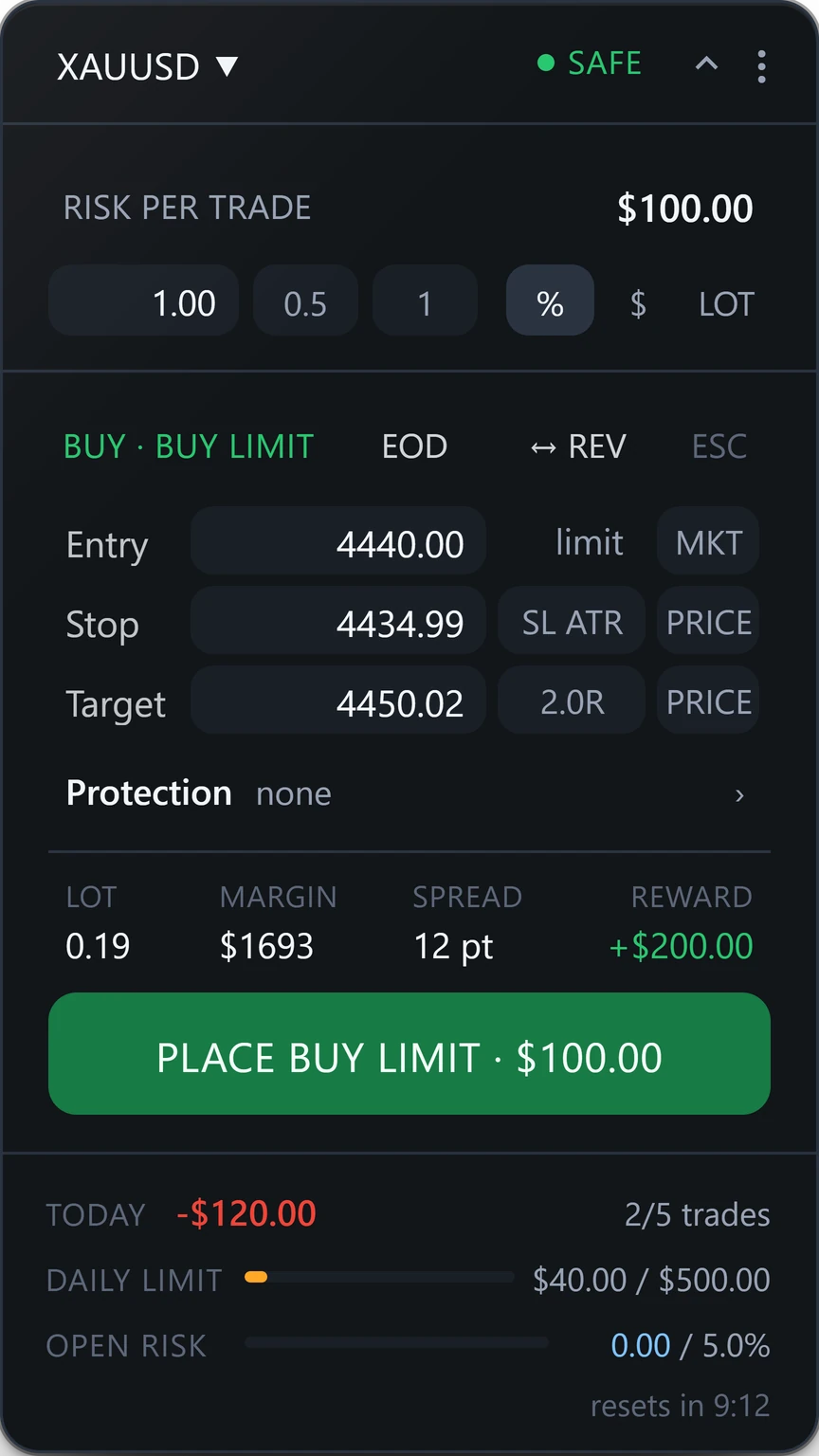
01 Ordre en attente
Le plan place un ordre en attente. Pendant qu'il attend, son stop compte déjà dans la limite journalière.
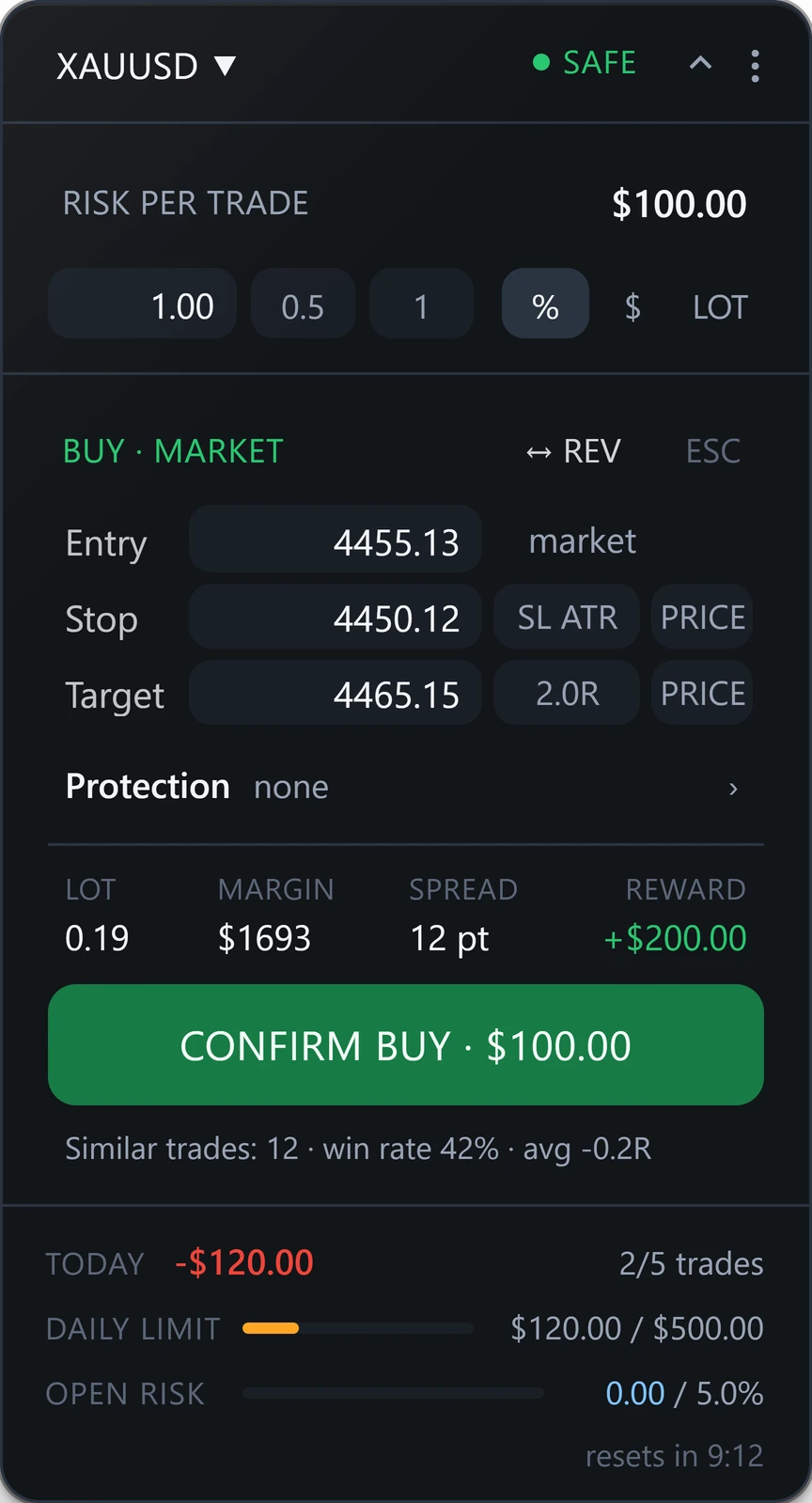
02 Similar trades
Comment se sont passés vos trades sur ce symbole et dans ce sens. Des chiffres tirés de votre historique, pas une prévision.
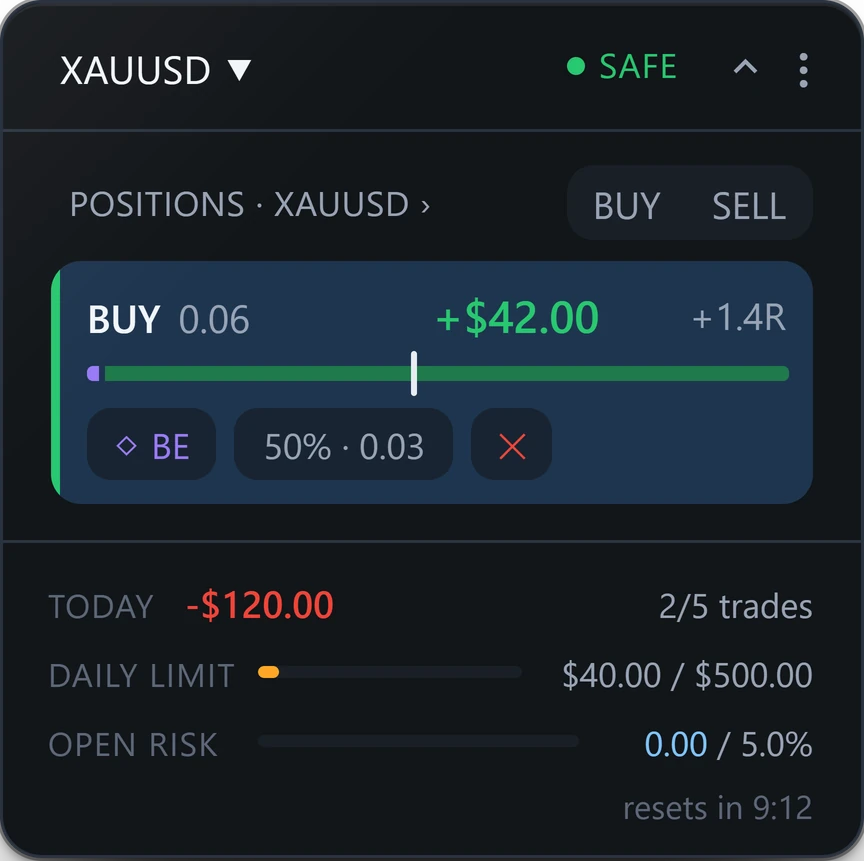
03 Break-even
Selon votre plan ou quand vous appuyez sur BE. Un stop ne se déplace jamais que vers le prix.
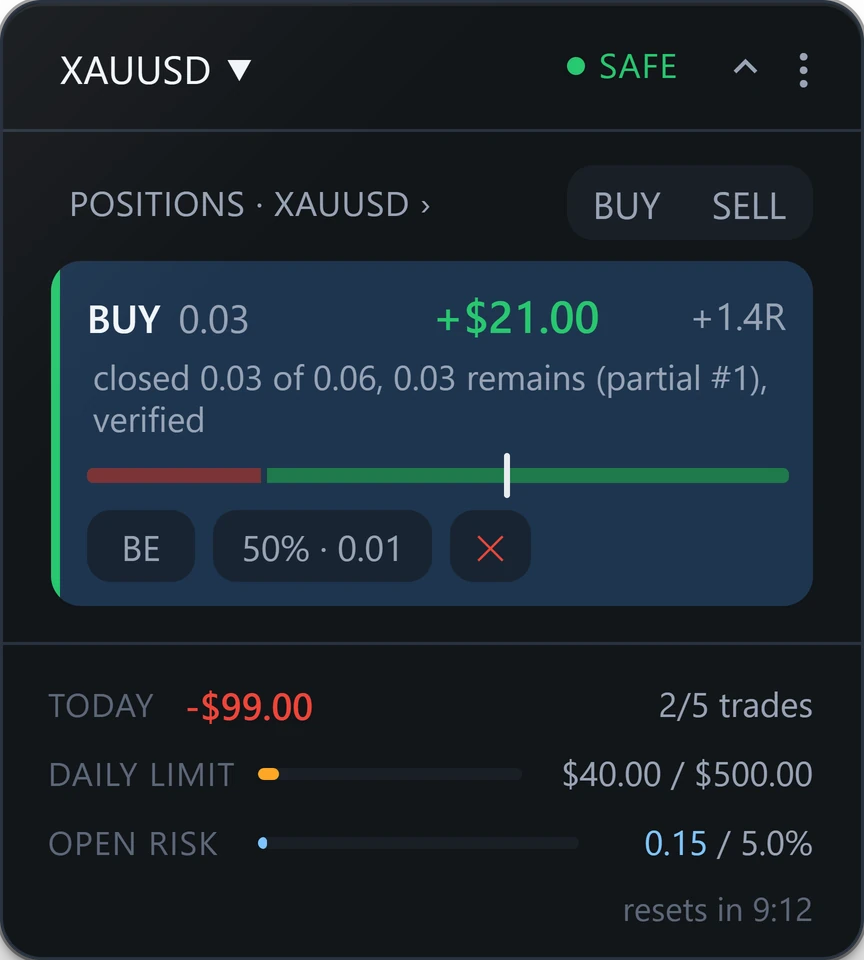
04 Clôture partielle
Le bouton indique le pourcentage et les lots. La carte indique ce qui a été clôturé et ce qui reste.
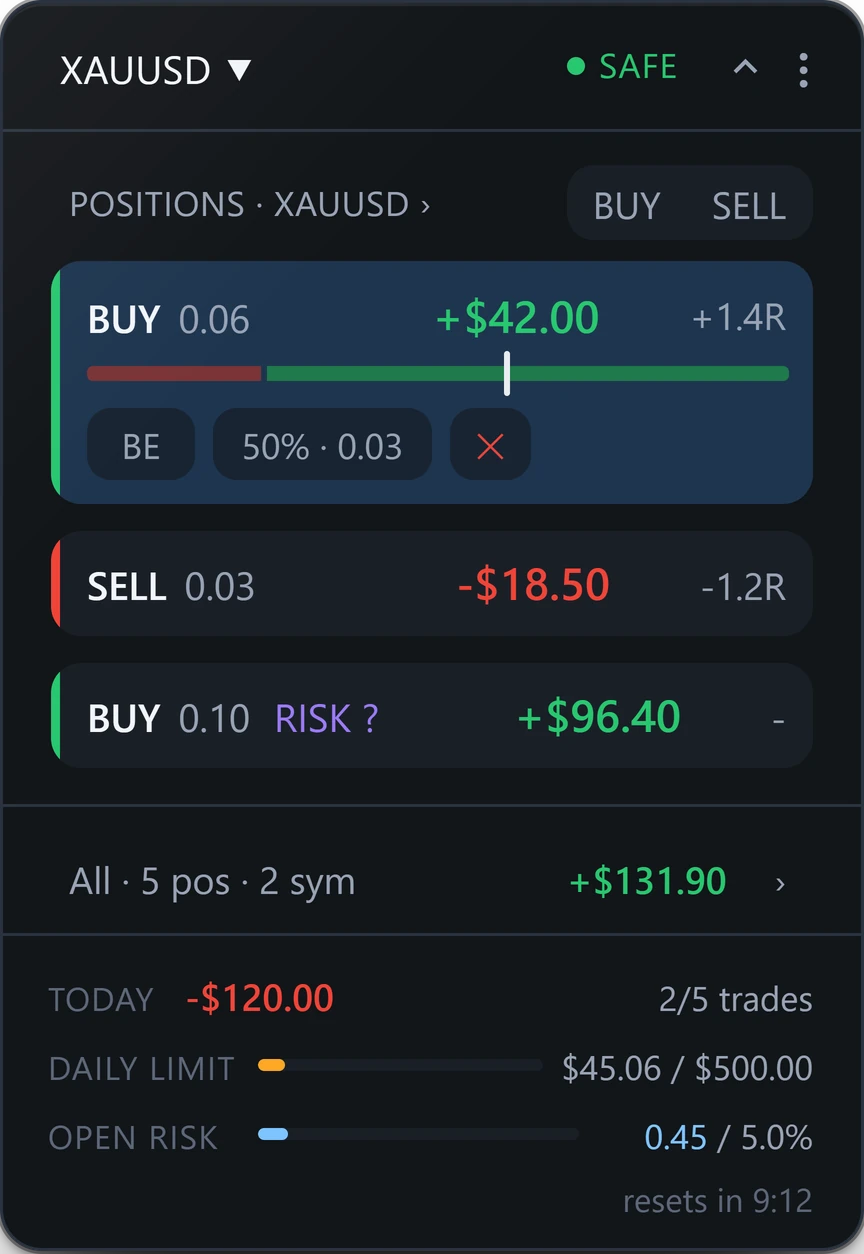
05 All
Des cartes pour les trades ouverts et une ligne pour le reste : chaque position et chaque ordre du compte.
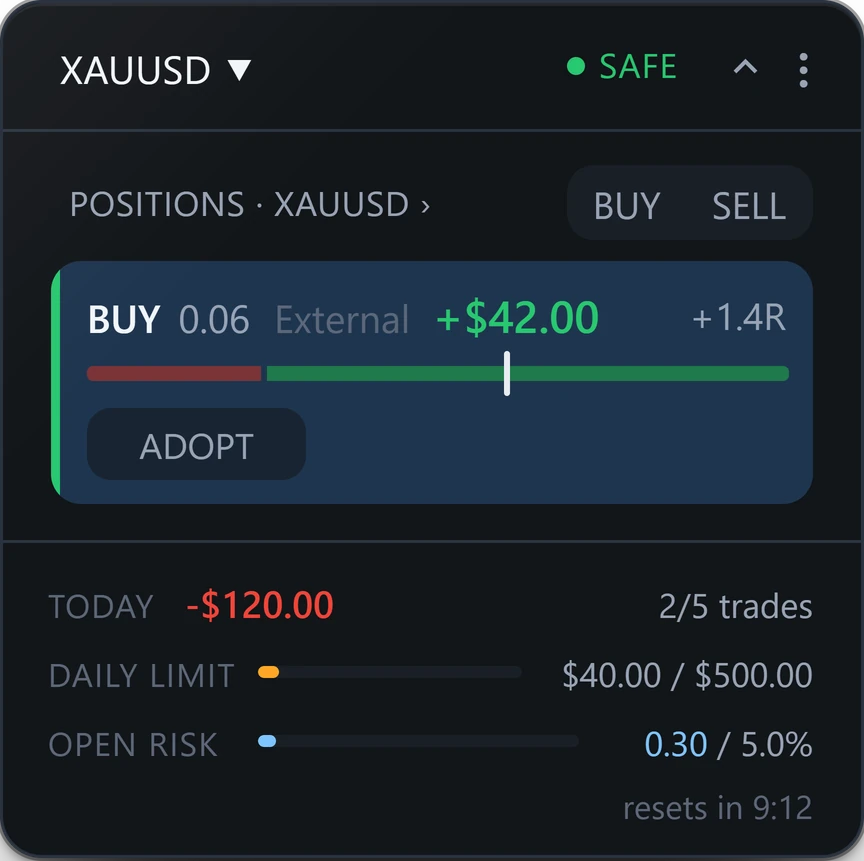
06 ADOPT
ADOPT le place sous le contrôle de RiskDeck. Il pose un stop s'il n'y en a pas et laisse un stop existant tel quel.
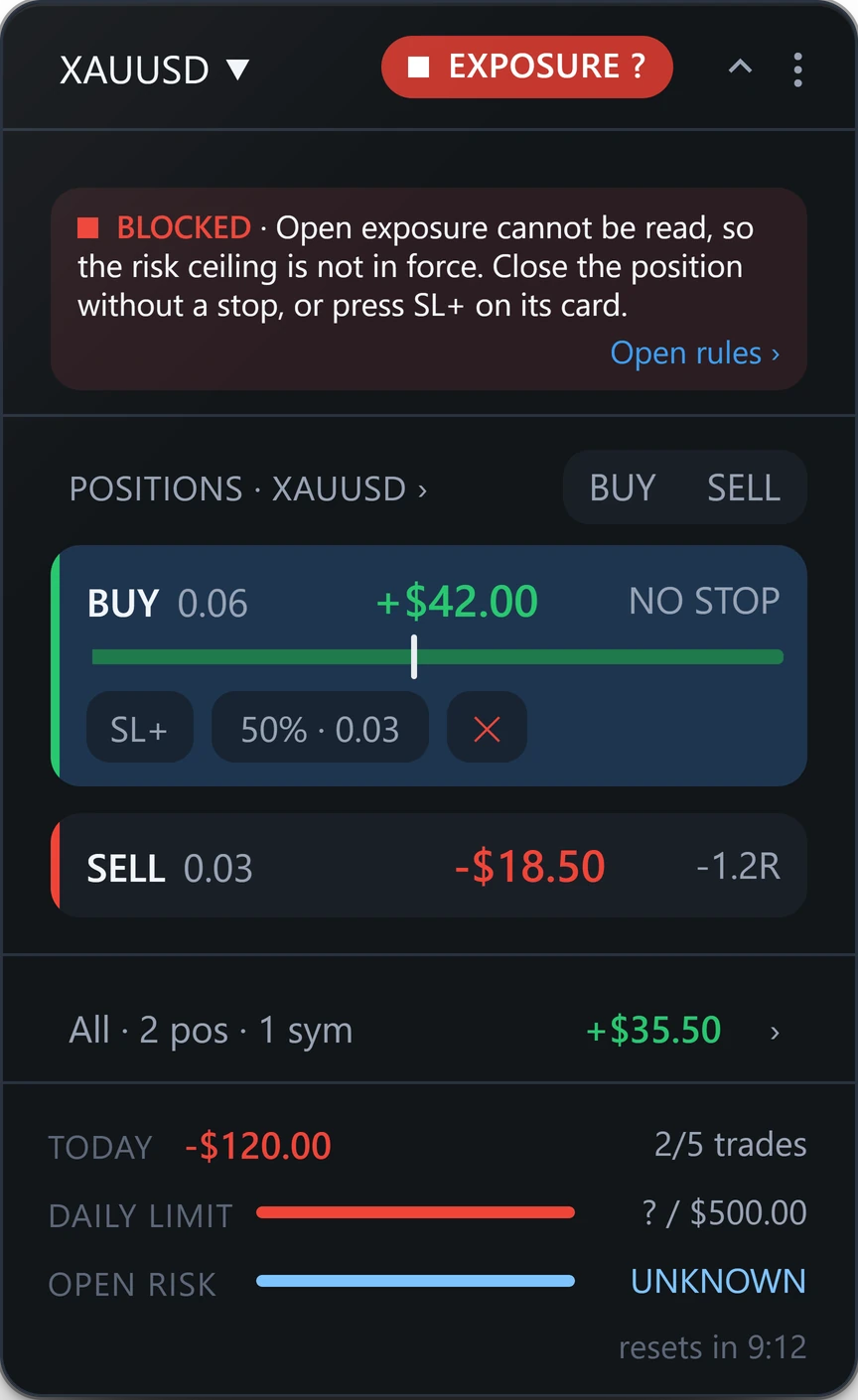
07 Sans stop
Il reçoit une barre rouge et un bouton SL+. D'ici là, son risque s'affiche UNKNOWN, jamais $0.00.
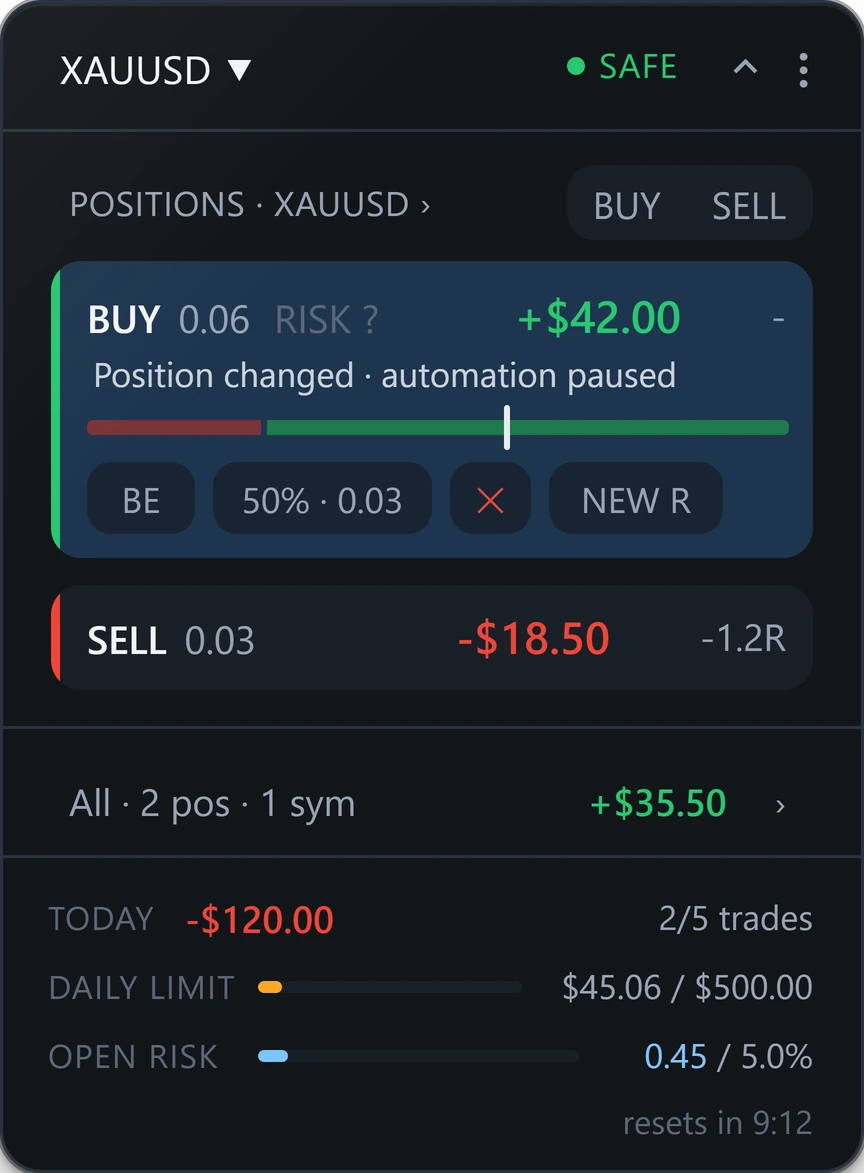
08 New R
Les règles de cette position se mettent en pause et attendent votre décision au lieu de deviner.
Et dans le guide d'utilisation
Chaque fonction, par groupe
Chaque paramètre et chaque message sont expliqués dans le guide d'utilisation.
1,900+
contrôles automatisés, tous réussis
Ce que RiskDeck ne fait pas
À savoir avant de commencer
Démo
Les ordres vont au simulateur du testeur / pas à un broker
01 Télécharger
Téléchargez la démo depuis la page RiskDeck du MQL5 Market.
02 Lancer
Lancez-la dans le Strategy Tester de MetaTrader 5, en mode visuel.
03 Essayer
Suivez la visite guidée en dix étapes ou commencez simplement à cliquer. Le panneau est à vous.
Prix
Pour MetaTrader 5 / sur le MQL5 Market
$119
Un seul paiement sur le MQL5 Market. Le prix actuel est indiqué sur MQL5.
Obtenir RiskDeck sur MQL5Pour MetaTrader 5 / sur le MQL5 Market
30 $pour 3 mois ou 79 $ pour un an
Le même panneau pour une durée déterminée, depuis la même page MQL5.
Louer RiskDeck sur MQL5Avec Tapebook Vos trades et les décisions du panneau, dans un seul journal. À propos de Tapebook
RiskDeck est un Expert Advisor pour MetaTrader 5, vendu sur le MQL5 Market. Il se place sur le graphique sous forme de panneau. Il calcule la taille du lot à partir de votre risque et de votre stop, gère la position ouverte selon votre plan et vérifie chaque nouvel ordre par rapport aux limites que vous fixez. C'est vous qui passez les trades. Il ne trade pas à votre place et ne donne aucun signal.
À partir du risque que vous choisissez, en pourcentage ou en montant, de la distance jusqu'à votre stop et de la commission que vous saisissez. Déplacez le stop, le lot suit. Vous pouvez aussi trader un nombre de lots fixe. Le bouton CONFIRM affiche le montant à risque avant l'envoi.
Non, sauf si vous l'activez. En mode Guard et Hold, il refuse les nouveaux trades une fois la limite atteinte, jusqu'à la réinitialisation de la journée ; en mode Watch, il se contente d'avertir. Vos positions ouvertes restent ouvertes. Les clôturer en cas de dépassement dépend d'une option distincte, désactivée par défaut. Pour trader à nouveau le même jour, appuyez sur Lift today's block dans Account protection et confirmez.
Oui. ADOPT place sous le contrôle de RiskDeck une position que vous avez ouverte vous-même. Il pose un stop s'il n'y en a pas et laisse un stop existant tel quel. Il ne touche pas aux positions des autres Expert Advisors.
Oui. Il fonctionne sur tout symbole de votre terminal et reconnaît les suffixes des brokers, comme XAUUSD.r. Il tourne sur les comptes hedging et netting.
Oui. La démo du MQL5 Market fonctionne en mode visuel dans le Strategy Tester de MetaTrader 5 et propose une visite guidée en dix étapes. Les ordres vont au simulateur du testeur, pas à un broker.
Non, et nous n'en proposerons pas. Les firmes changent leurs conditions, et vous seul connaissez celles qui s'appliquent aujourd'hui. Vous saisissez vous-même vos limites.
Non. RiskDeck fonctionne dans le terminal. Terminal fermé, rien n'est géré et rien n'est clôturé.
Non. RiskDeck fonctionne seul. Avec Tapebook, le Connector lit vos trades et les décisions du panneau dans MetaTrader 5, pour que vous puissiez les ajouter à votre journal. Il ne fait que lire : il ne peut ni passer, ni modifier, ni clôturer un trade.
Oui. Vous saisissez les règles de votre firme sous forme de chiffres et choisissez la base de calcul de chaque limite : solde ou equity au reset, pic d'equity du jour, capital de départ, plus haut solde de fin de journée ou plus haute equity jamais atteinte.
Le panneau affiche OFFLINE et l'automatisation attend. Vos stops et vos objectifs restent sur le serveur du broker, et les clôtures manuelles fonctionnent toujours. Quand la connexion revient, RiskDeck exécute une seule fois les niveaux que le prix a dépassés.
Oui. Tous les graphiques d'un même compte partagent les mêmes paramètres. Un graphique gère les positions et les autres affichent 2ND CHART, où les plans et CONFIRM fonctionnent normalement. Un blocage s'applique à tous les graphiques et persiste après un redémarrage. Utilisez un seul terminal par compte.
Oui. Vos limites sont enregistrées dans le fichier de paramètres, pas dans les paramètres d'entrée de l'EA. Après chaque migration, ouvrez le Journal du serveur virtuel et cherchez la ligne settings = … : STORED signifie que vos propres paramètres sont actifs, FIRST_RUN que ce sont les paramètres par défaut de RiskDeck.
RiskDeck n'utilise aucune DLL et n'effectue aucune requête web de lui-même. Les horaires des actualités viennent du calendrier économique de MetaTrader. Les alertes push et e-mail, si vous les activez, passent par MetaTrader.
Oui. Les mises à jour sont gratuites pour les acheteurs. MetaTrader vous prévient quand une nouvelle version sort, et vous l'installez depuis l'onglet Market.