Für MetaTrader 5 / im MQL5 Market
RiskDeck kaufen
$119
Eine Zahlung im MQL5 Market. Den aktuellen Preis finden Sie auf MQL5.
RiskDeck auf MQL5 kaufenEin Trade-Manager in Ihrem MetaTrader-5-Chart. Sie wählen den Trade und das Risiko. Lotgröße, Ausstiege und Tageslimits richten sich nach Ihren Zahlen.
Es handelt nicht für Sie und gibt keine Signale.
Oder ab 30 $ für 3 Monate mieten
Läuft im Strategy Tester
Demodaten
Das Panel
RiskDeck ist ein kleines Panel in Ihrem Chart. Es hat drei Zustände und wechselt zwischen ihnen, während Sie arbeiten: warten, einen Trade planen, einen Trade halten.
01 Kein Trade offen
BUY und SELL, darunter der bisherige Tag: das Ergebnis, Ihre Trades, wie viel Ihres Tageslimits ausgeschöpft ist, und das aktuell offene Risiko.
BUY oder SELL drücken
02 Vor der Order
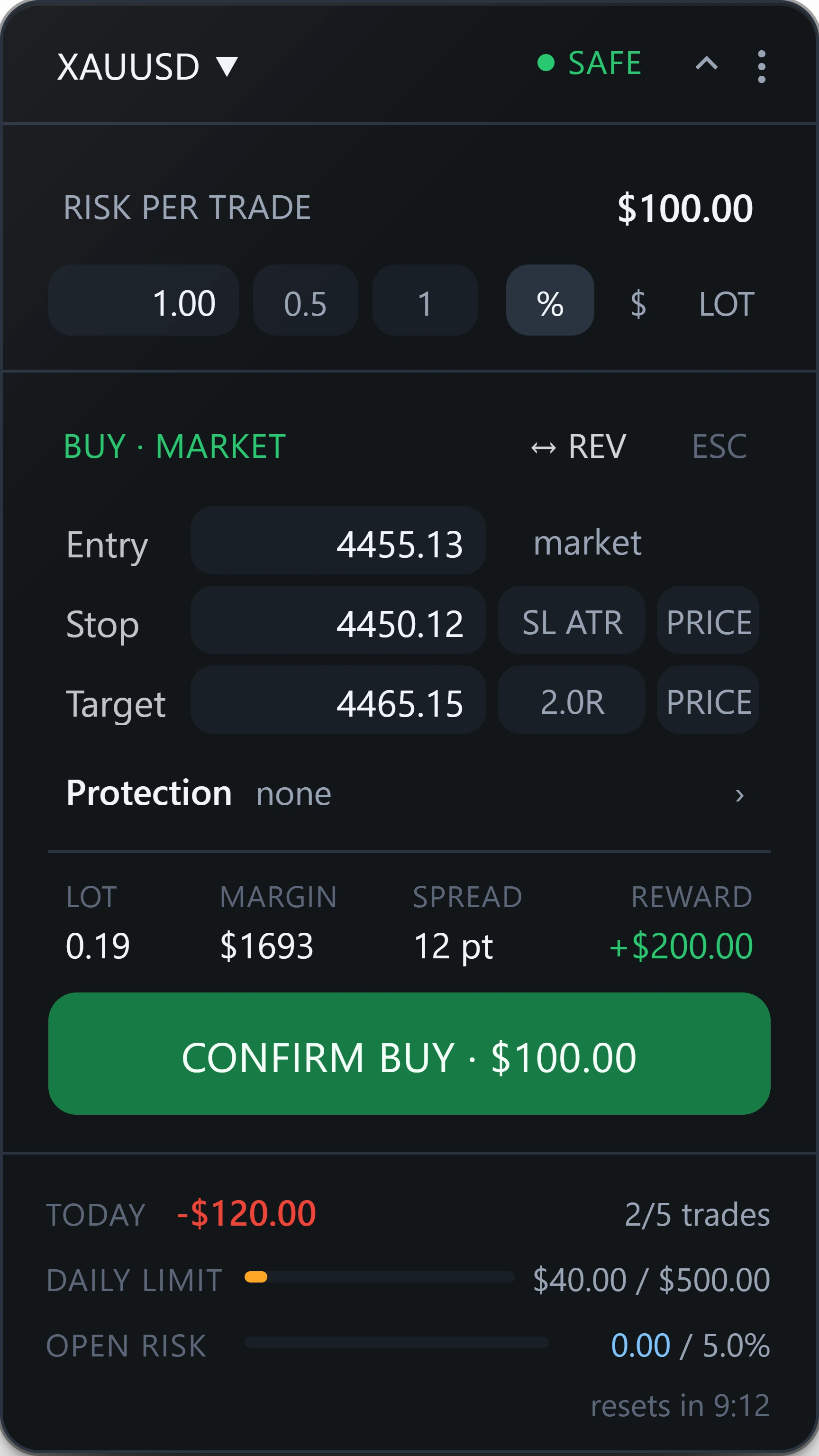
Einstieg, Stop und Ziel sowie die Lotgröße, berechnet aus dem gewählten Risiko. Noch geht nichts an den Broker. CONFIRM zeigt den riskierten Betrag.
CONFIRM drücken
03 Im Trade
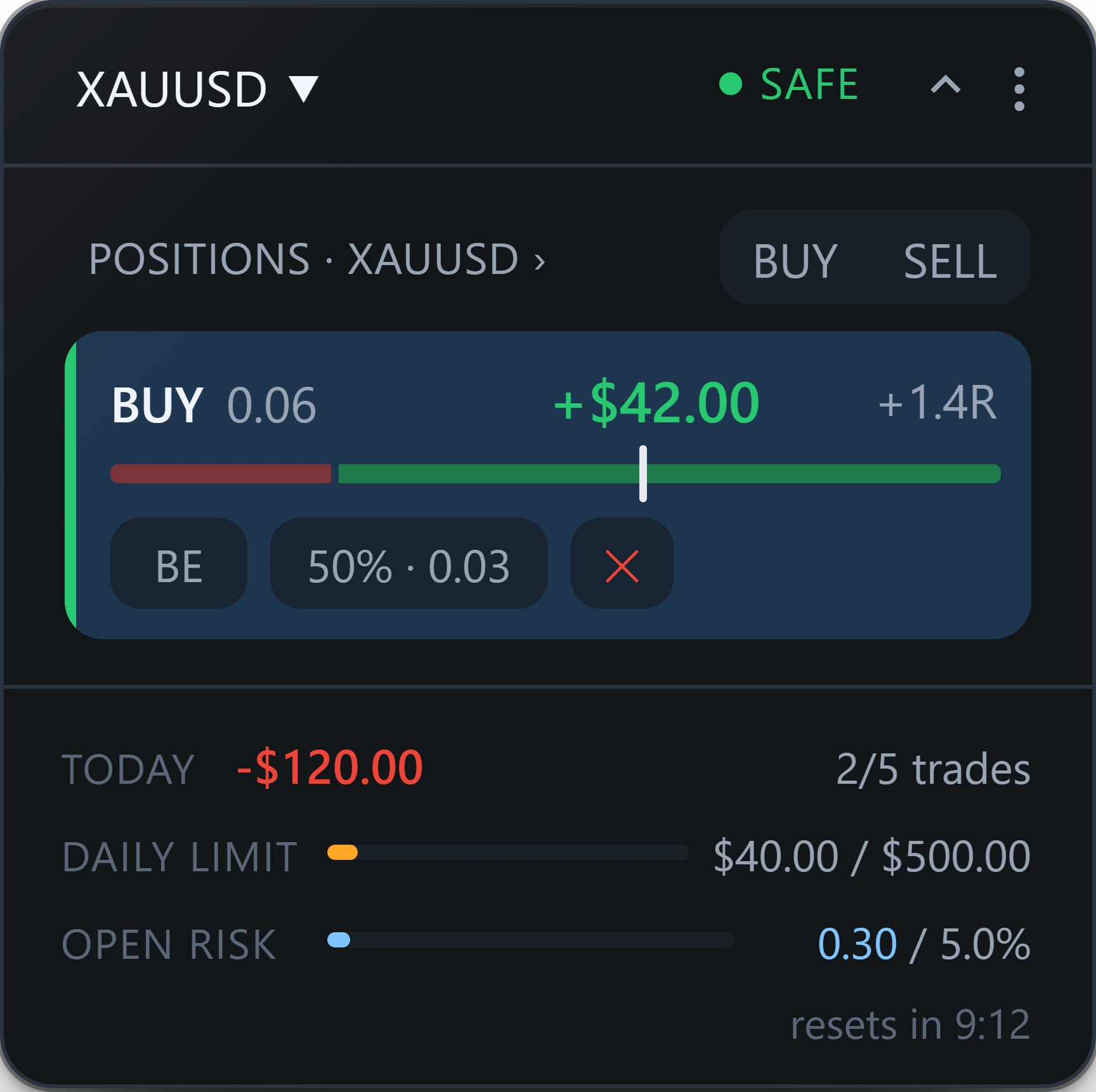
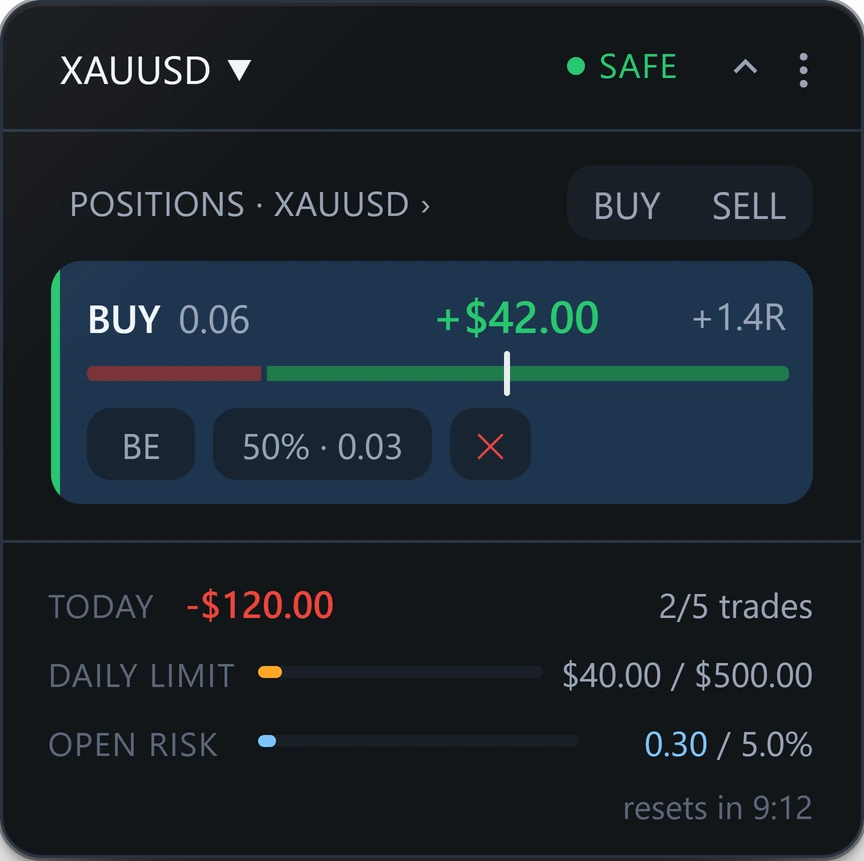
Der Trade bekommt eine Karte: sein Ergebnis in R, eine Skala vom Stop bis zum Ziel und Buttons für Break-even, Teilschließung und Schließen. Ihr Plan löst sie an Ihren Levels aus, oder Sie drücken sie selbst.
Der Trade wird geschlossen zurück zu Idle
Demodaten
In Ihrem Chart
Demodaten
01
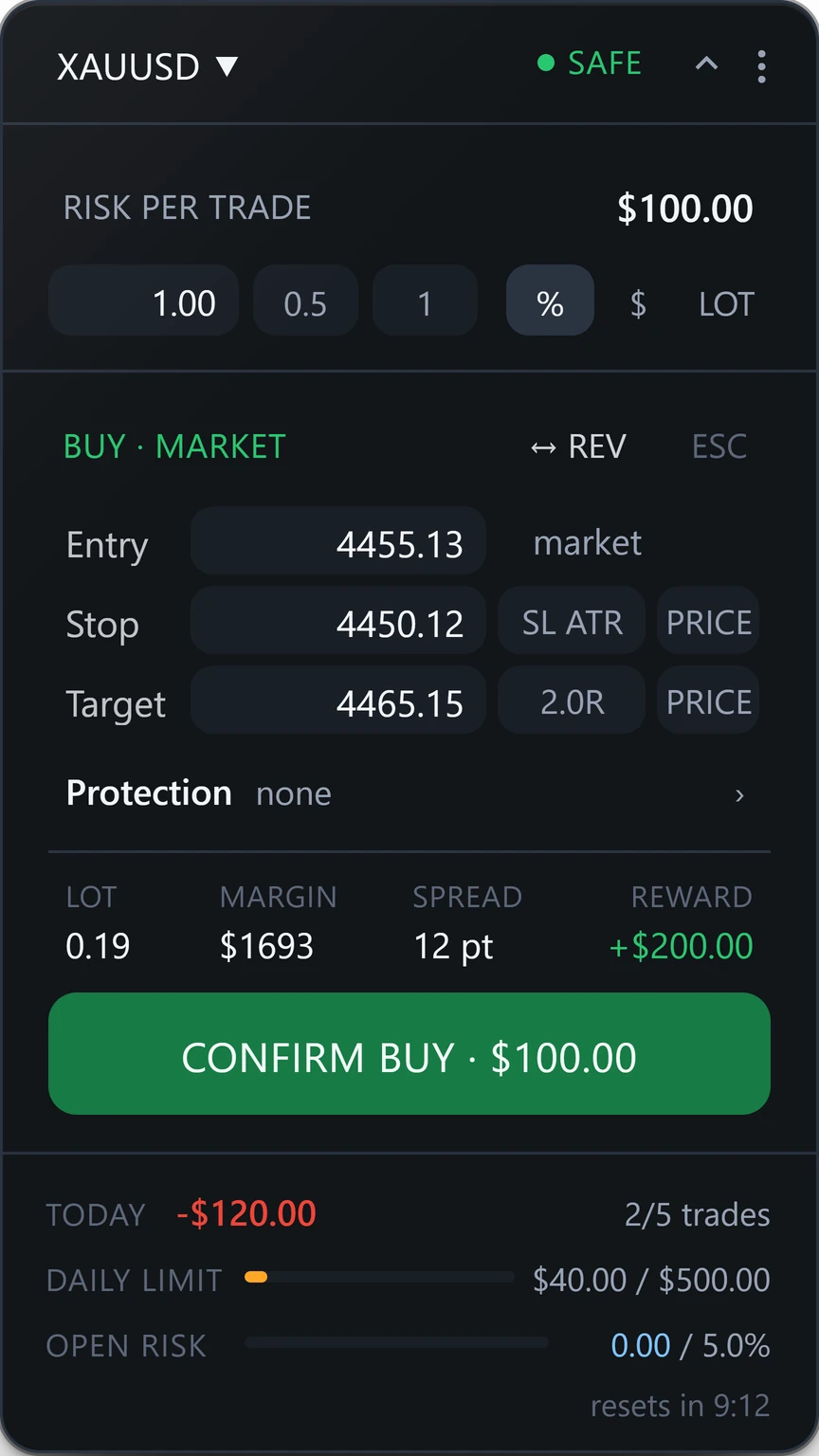
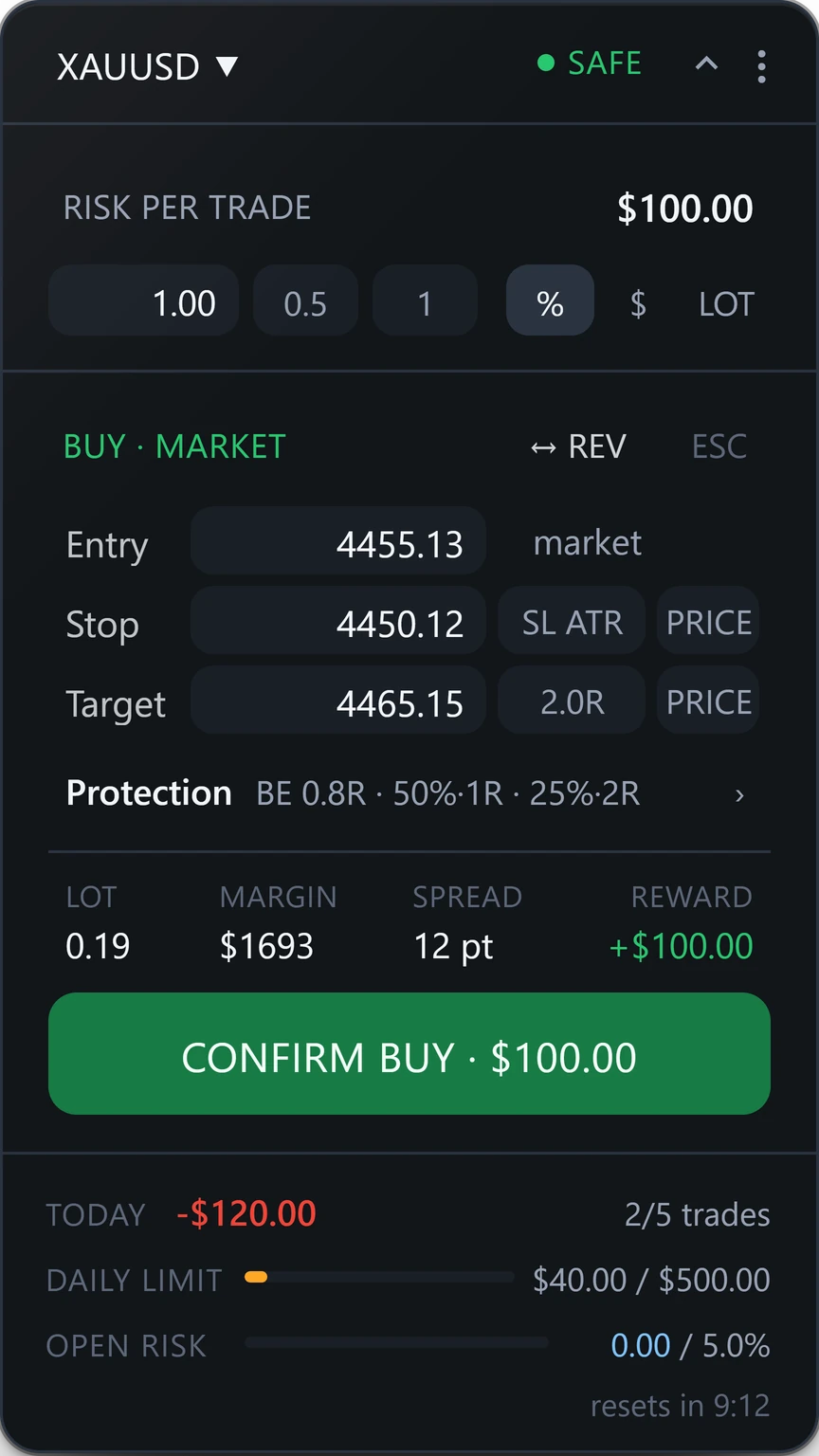
BUY oder SELL öffnet einen Plan. Stop und Ziel stehen als zwei Zonen im Chart, und die Lotgröße wird aus dem gewählten Risiko berechnet. CONFIRM zeigt den Betrag, bevor Sie senden.
CONFIRM BUY · $100.00
02
Nach dem Klick hat der Trade eine Karte im Panel und eigene Buttons im Chart: Break-even, Teilschließung, Schließen. Legen Sie sie im Plan fest, und RiskDeck führt sie an Ihren Levels aus, oder drücken Sie sie selbst.
BE · 50% · ×
03
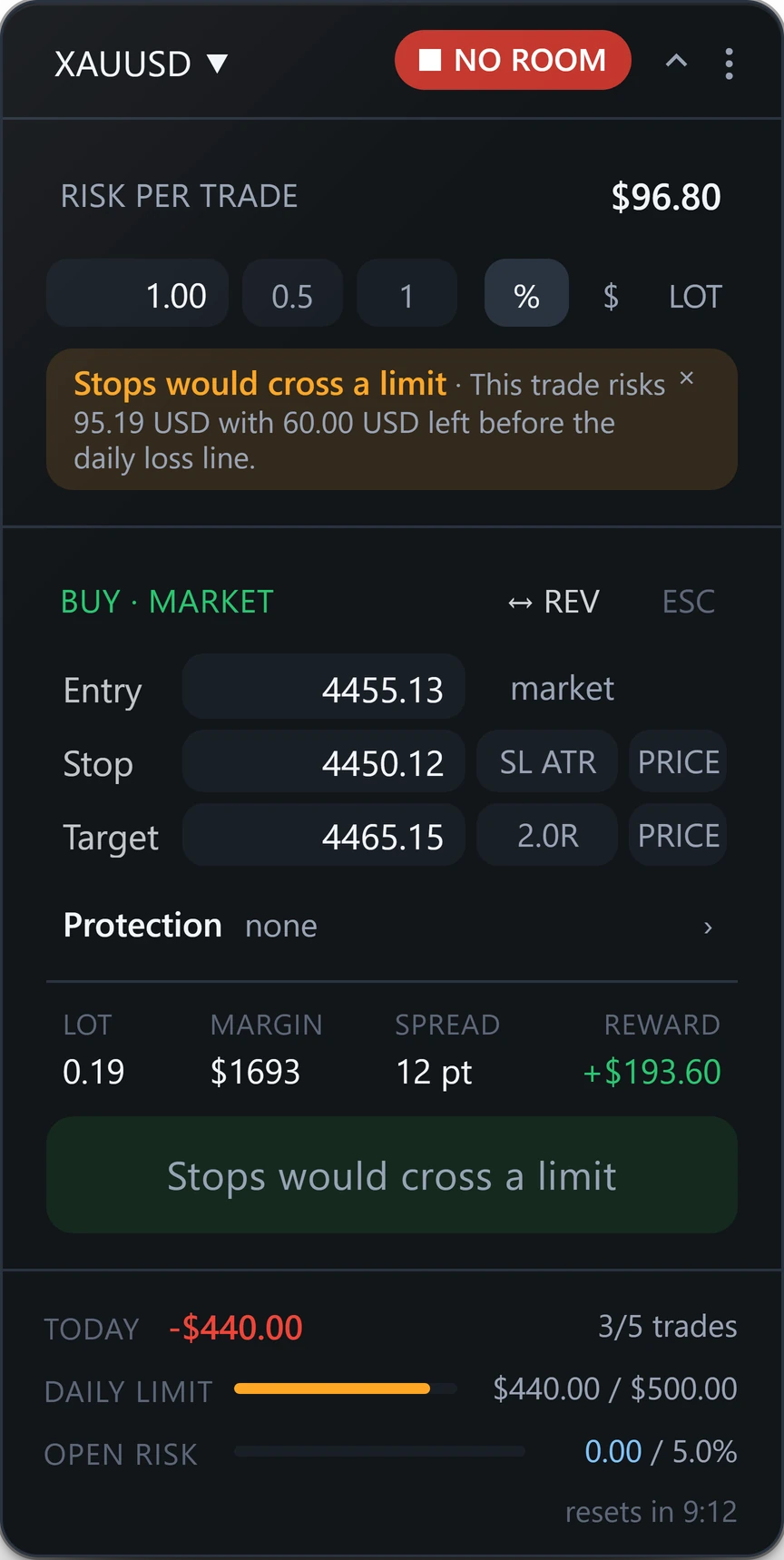
Jeder neue Plan wird an Ihrer täglichen Verlustlinie gemessen, wobei jeder offene Stop als ausgelöst zählt. Dieser würde sie überschreiten, deshalb bleibt CONFIRM grau. Drehen Sie den Regler auf Watch, und Sie bekommen stattdessen eine Warnung.
■ NO ROOM · Stops would cross a limit
Ihre Regeln
Sechs Regeln, die Trader laut aussprechen, und wo jede davon im Panel sitzt. Die Zahlen hier sind Beispiele. Ihre eigenen kommen an ihre Stelle.
RISK PER TRADE $100.00 · LOT 0.19
Legen Sie das Risiko in Prozent, als Betrag oder in Lots fest. RiskDeck berechnet die Lotgröße aus Ihrem Stop, und der Button CONFIRM zeigt den Betrag, bevor Sie senden.
Protection BE 0.8R · 50%·1R · 25%·2R
Break-even und bis zu drei Teilschließungen kommen vor der Order in den Plan. RiskDeck führt sie an Ihren Levels aus, oder Sie drücken BE und 50% an der Position selbst.
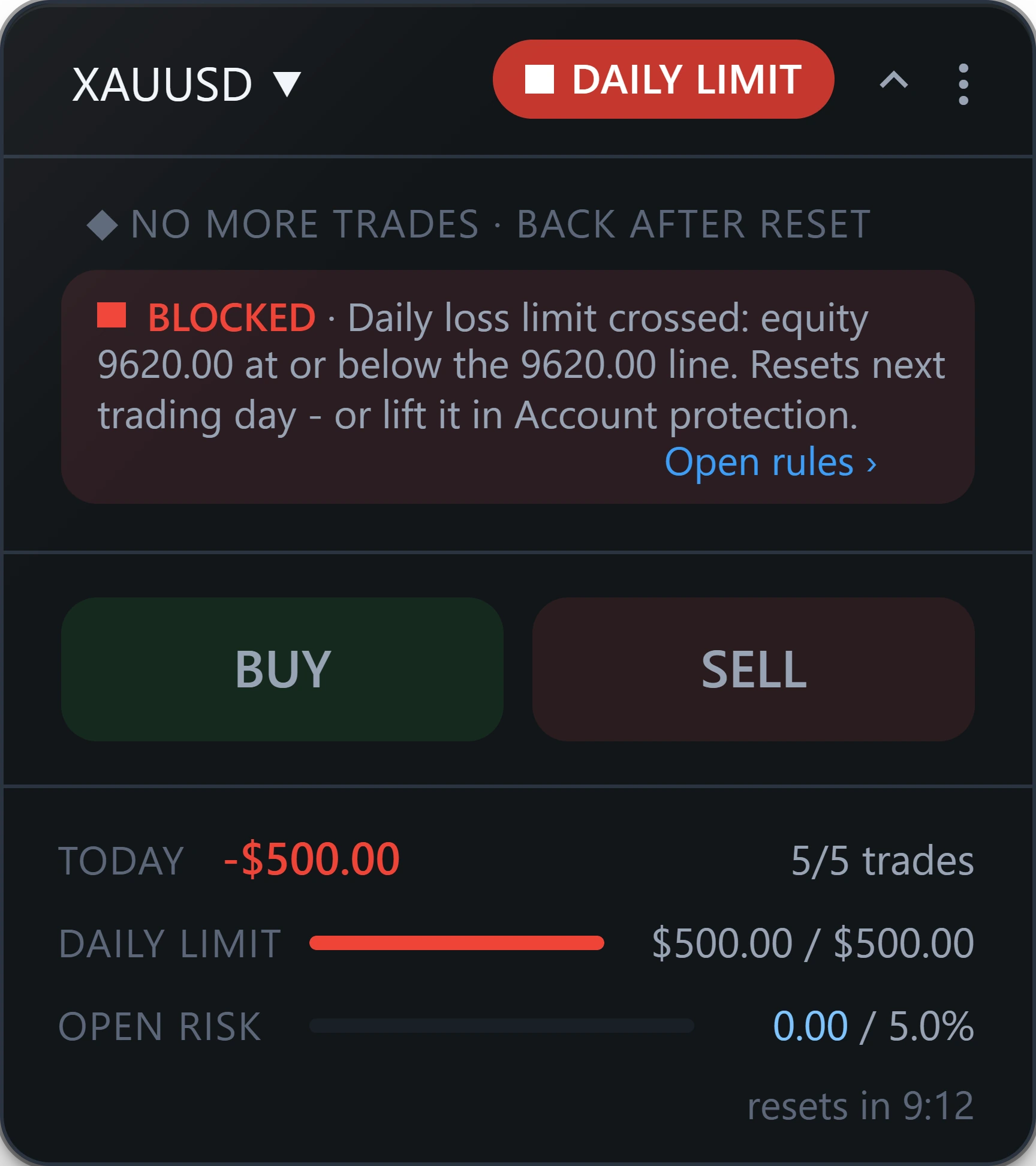
■ DAILY LIMIT · $500.00 / $500.00
Der Tagesverlust (Daily loss) ist ein Limit, das Sie eintragen. Die Leiste zählt die Stops offener Trades so, als wären alle ausgelöst, damit Sie den Spielraum sehen, bevor Sie senden. Mit Guard und Hold werden neue Orders an der Linie abgelehnt, bis der Tag zurückgesetzt wird.
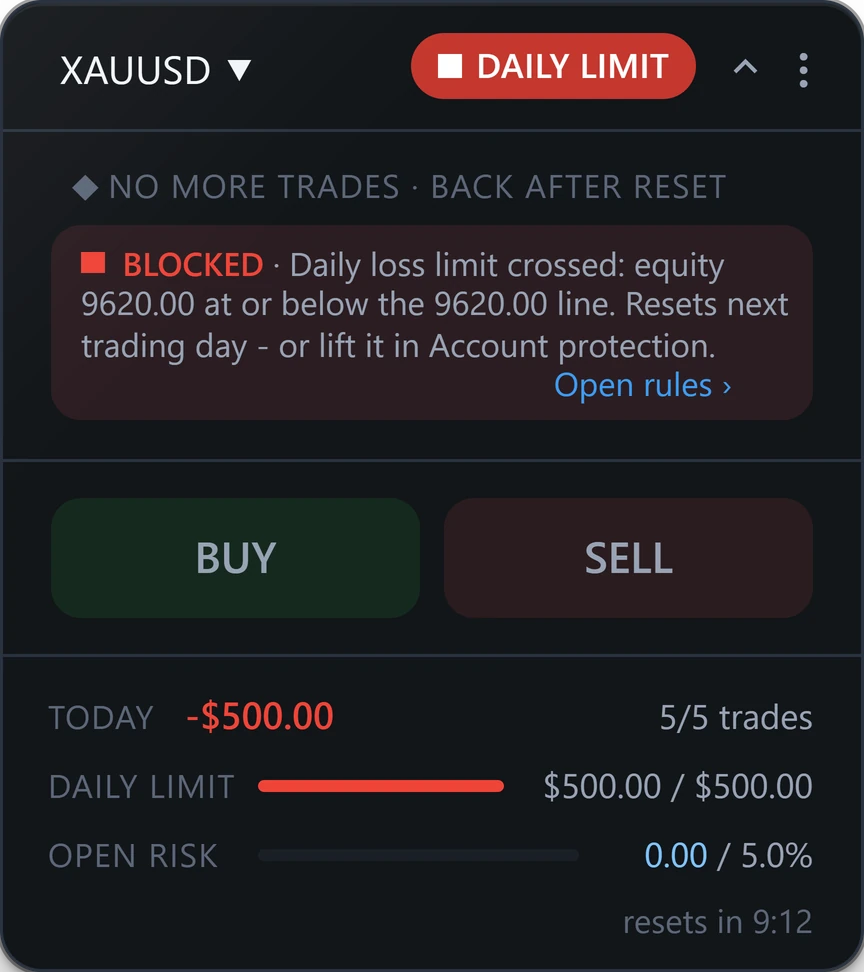
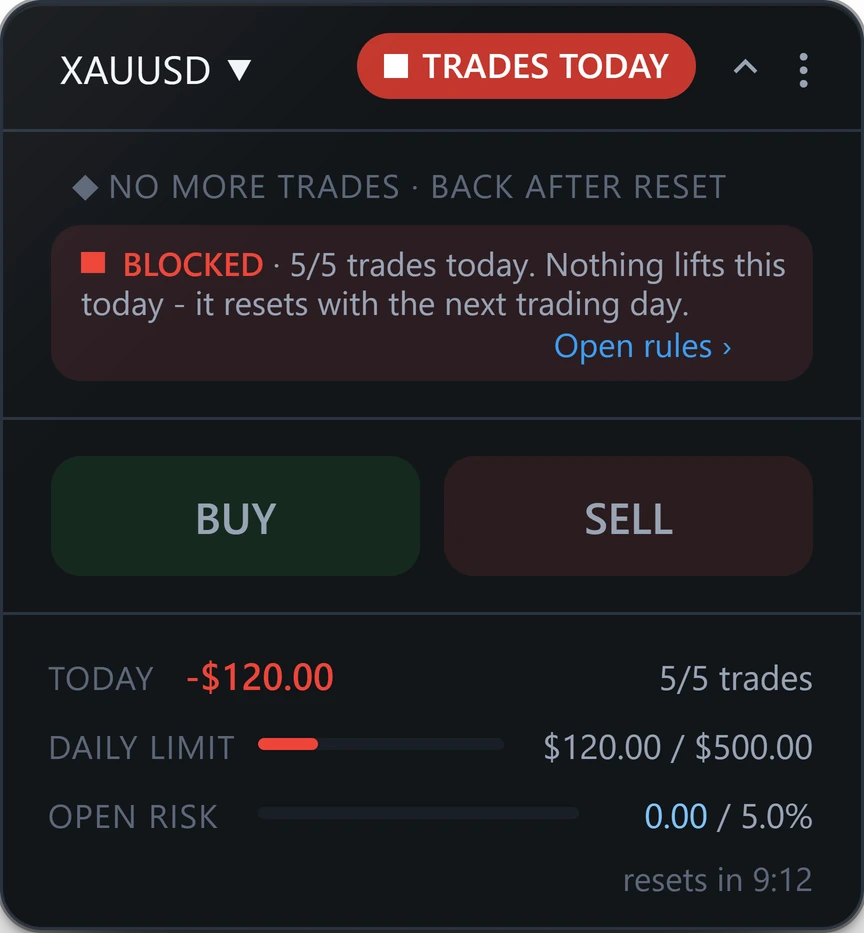
■ TRADES TODAY · 5/5 trades
Die maximale Zahl an Trades pro Tag (Max trades a day) ist ein Tempo-Limit, wie die maximale Zahl gleichzeitiger Positionen. Bei fünf von fünf meldet das Panel das. Mit Guard und Hold warten neue Orders auf den nächsten Handelstag.
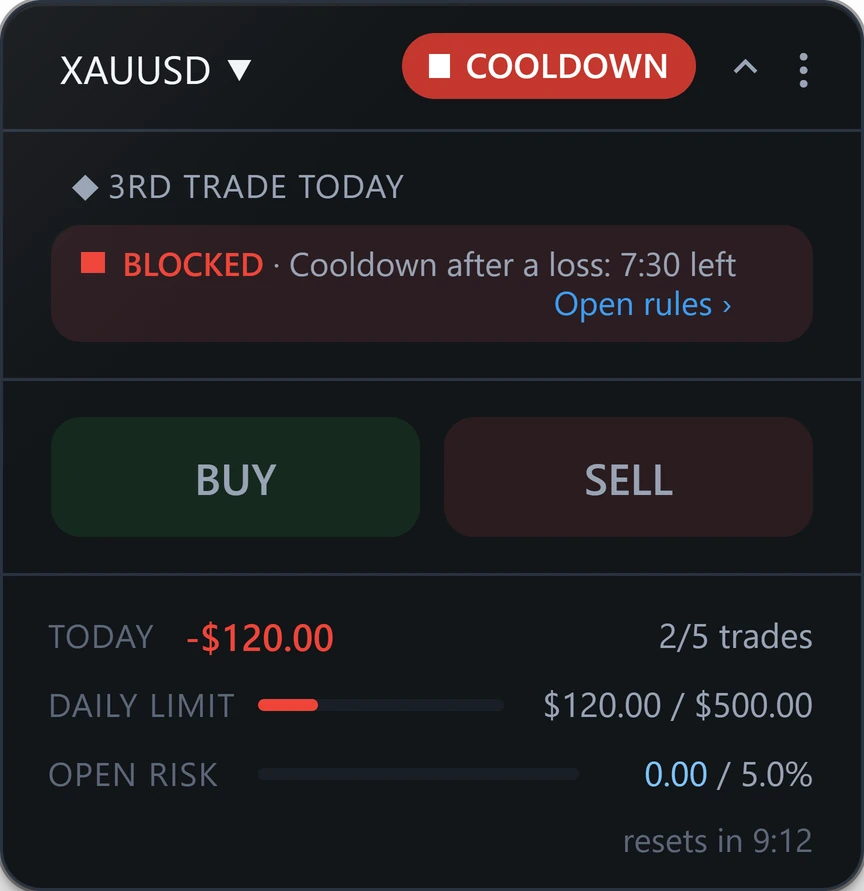
■ COOLDOWN · 7:30 left
Die Pause nach einem Verlust (Cooldown after a loss) startet eine Uhr, sobald ein Trade mit Verlust geschlossen wird. Das Panel zählt sie herunter. Mit Guard und Hold warten neue Orders, bis sie abgelaufen ist.
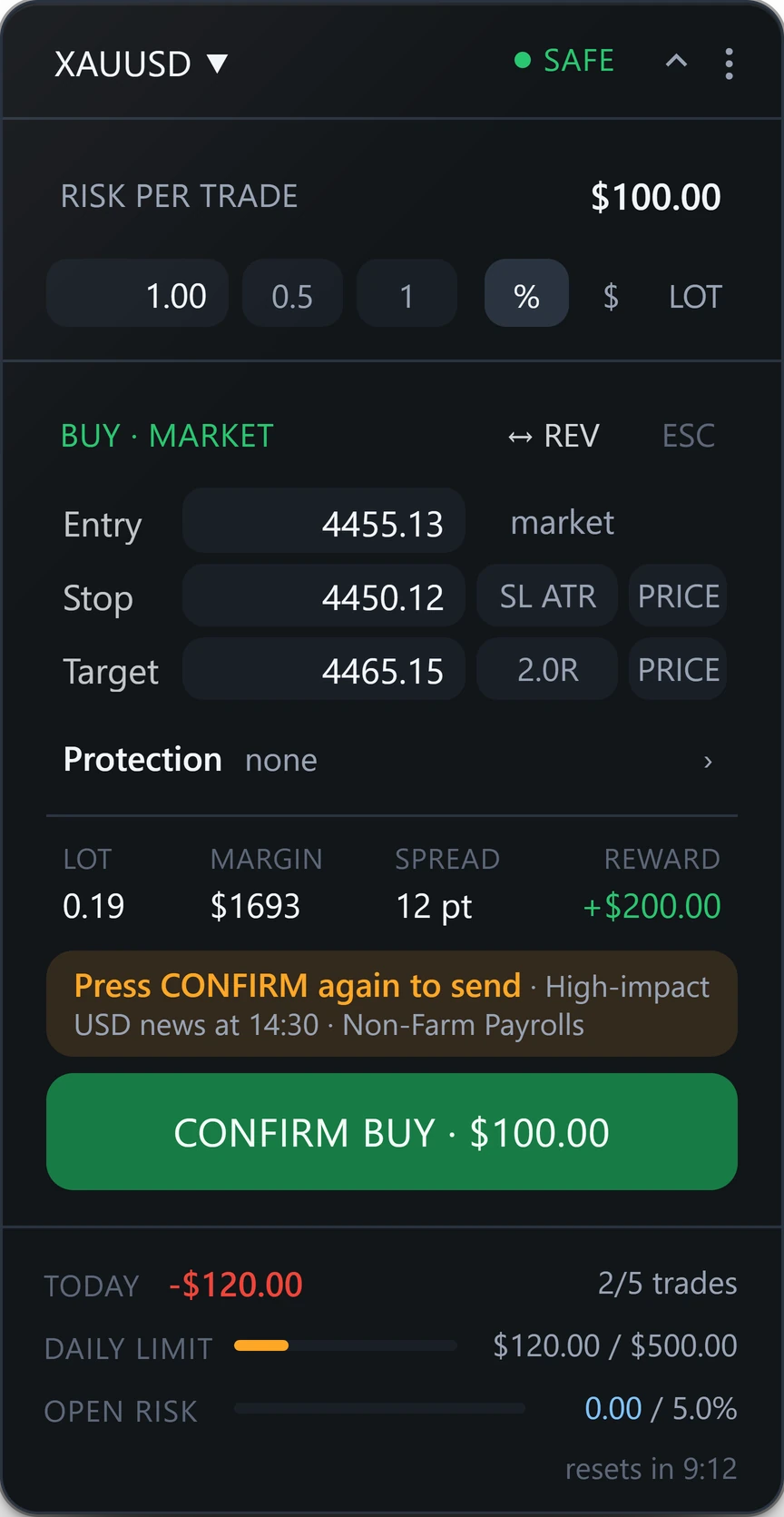
High-impact USD news at 14:30 · Non-Farm Payrolls
Vor einem Einstieg kurz vor einem Ereignis mit hoher Auswirkung aus dem Kalender des Terminals fragt CONFIRM ein zweites Mal nach, mit Uhrzeit und Namen. Es fragt. Es lehnt nicht ab.
Ein Limit lehnt mit Guard und Hold ab / mit Watch warnt es nur / So funktioniert der Regler
An der Linie
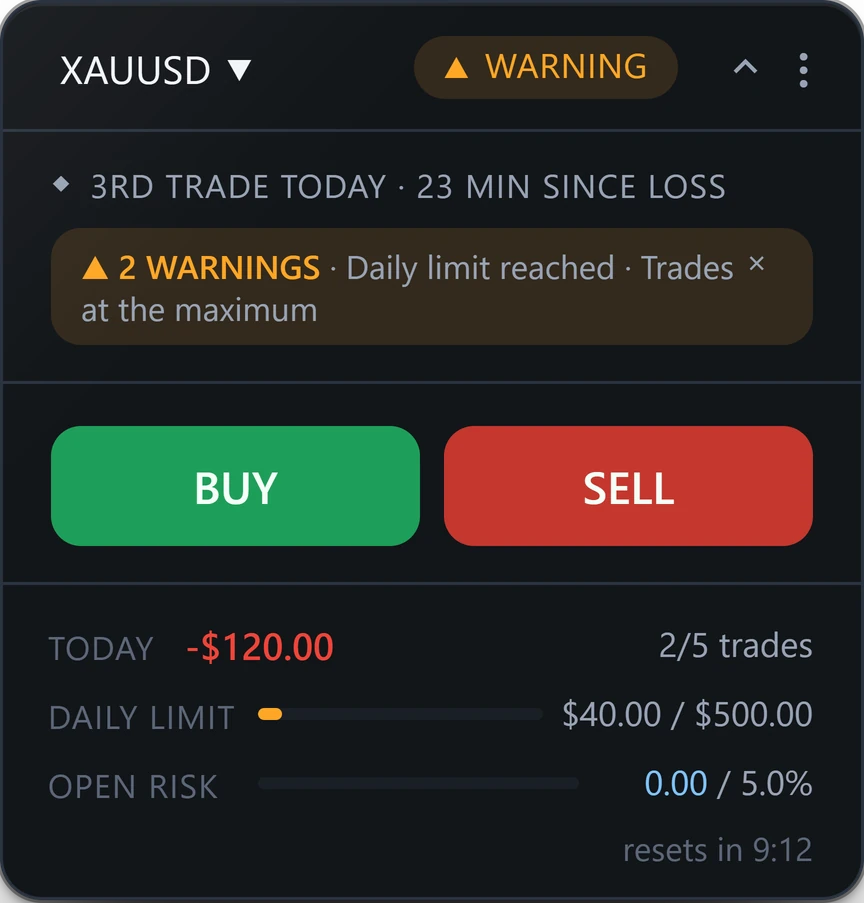
Die Limits sind Ihre Zahlen. Der Regler im Panel (Limits dial) entscheidet, was RiskDeck tut, wenn eines davon erreicht ist.
Warnt und blockiert nichts. Sie handeln weiter nach eigenem Ermessen.
Lehnt neue Orders an den Limits ab, die den Tag oder das Konto beenden, sowie bei den Tempo-Regeln. Bei den leichteren verlangt es eine Bestätigung.
Lehnt neue Orders an jedem Limit ab, das Sie festlegen.
Offene Positionen bleiben offen. Für das Schließen bei einer Limitverletzung gibt es einen eigenen Schalter, der standardmäßig aus ist. Eine Sperre übersteht einen Neustart und gilt auf jedem Chart des Kontos.
Limits, die Sie festlegen können
Null schaltet ein Limit aus. Die Seite YOUR LINES zeigt jede Linie und den Spielraum bis dorthin.
Second Brain
Manche Orders verdienen einen zweiten Blick. Mit eingeschaltetem Second Brain zeigt der erste Klick auf CONFIRM den Grund. Ein zweiter Klick innerhalb von acht Sekunden sendet die Order. Es ändert nie die Größe und sagt nie Nein. Das können nur Ihre Limits.
Die Gründe, die es anzeigt
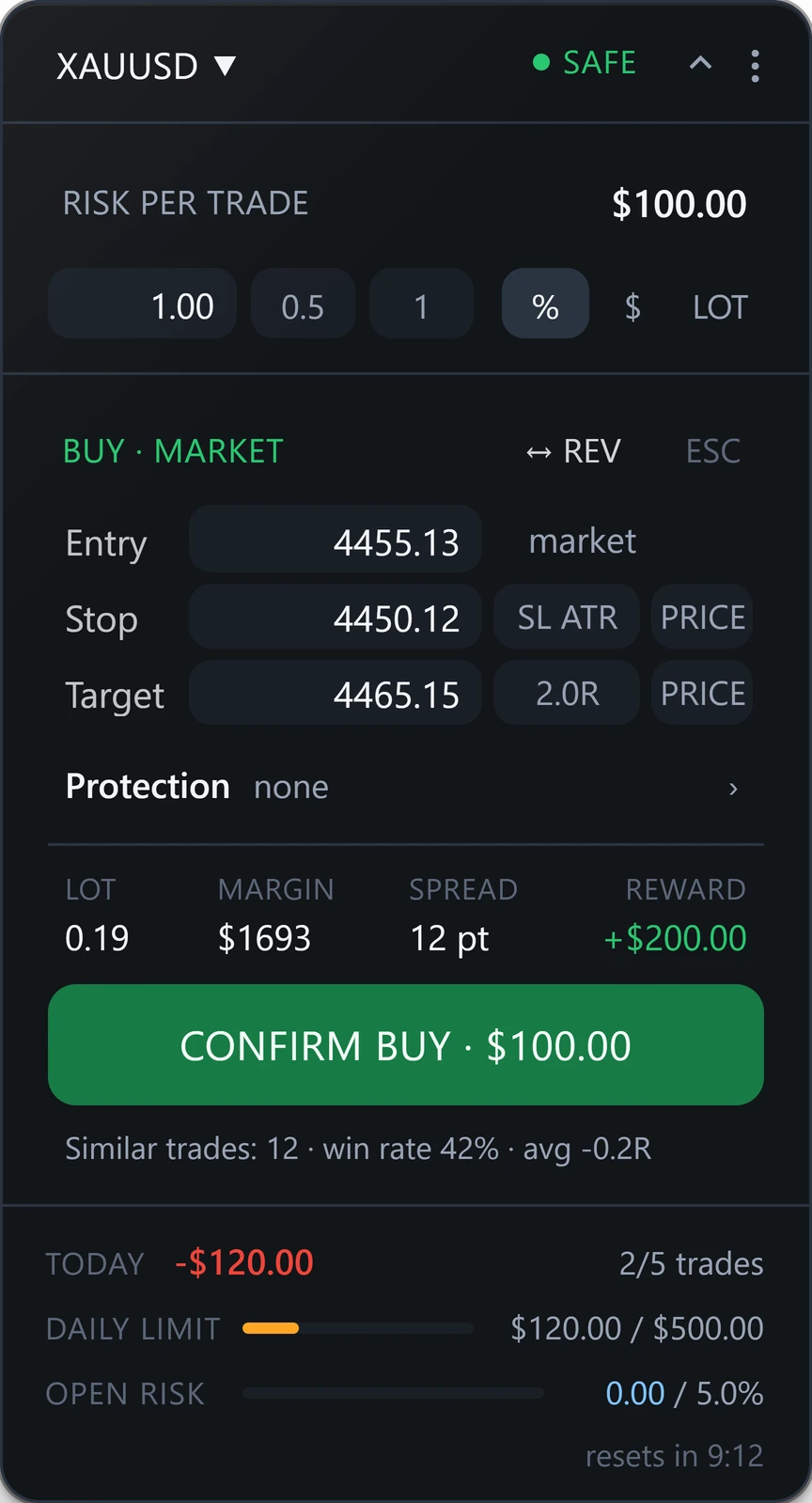
News hat eine eigene Seite in Settings. In der Nähe eines Ereignisses mit hoher Auswirkung fragt CONFIRM ebenfalls ein zweites Mal nach, auch bei ausgeschaltetem Second Brain. Jeder Grund hat seinen eigenen Schwellenwert. Null schaltet ihn aus. Unter CONFIRM gibt es noch eine Zeile, Similar trades: wie Ihre eigenen früheren Trades auf diesem Symbol und in dieser Richtung gelaufen sind. Zahlen aus Ihrer Historie, keine Prognose.
Alle Funktionen
RiskDeck 2.2 ist ein Expert Advisor für MetaTrader 5. Im Chart ist es ein einziges Panel: ein Positionsgrößenrechner, ein Trade-Manager und ein Wächter über den Tagesverlust.
| Kurz gesagt | MetaTrader 5 allein | Mit RiskDeck |
|---|---|---|
| Lotgröße | Sie rechnen sie aus und tippen sie ein. | Aus Ihrem Risiko und Ihrem Stop berechnet. Verschieben Sie den Stop, passt sich die Lotgröße an. |
| Stop und Ziel | Als Preise im Orderfenster eingetippt. | Zwei Zonen im Chart. Ziehen Sie sie, oder lassen Sie den Stop aus der ATR ableiten. |
| Riskierter Betrag | Wird vor dem Senden nicht angezeigt. | Auf dem Button CONFIRM, bevor Sie senden. |
| Break-even und Teilschließungen | Von Hand, jedes Mal. | Im Plan festgelegt und an Ihren Levels ausgeführt, oder ein Klick an der Position. |
| Tägliches Verlustlimit | Gibt es nicht. | Ihre Zahl. Mit Guard und Hold werden neue Orders an der Linie abgelehnt. |
| Tempo des Tages | Gibt es nicht. | Maximale Trades pro Tag, gleichzeitige Positionen und eine Pause nach einem Verlust. |
| Ein zweiter Blick | Gibt es nicht. | Second Brain lässt Sie CONFIRM zweimal drücken und sagt, warum. |
Demokonto in jeder Ansicht
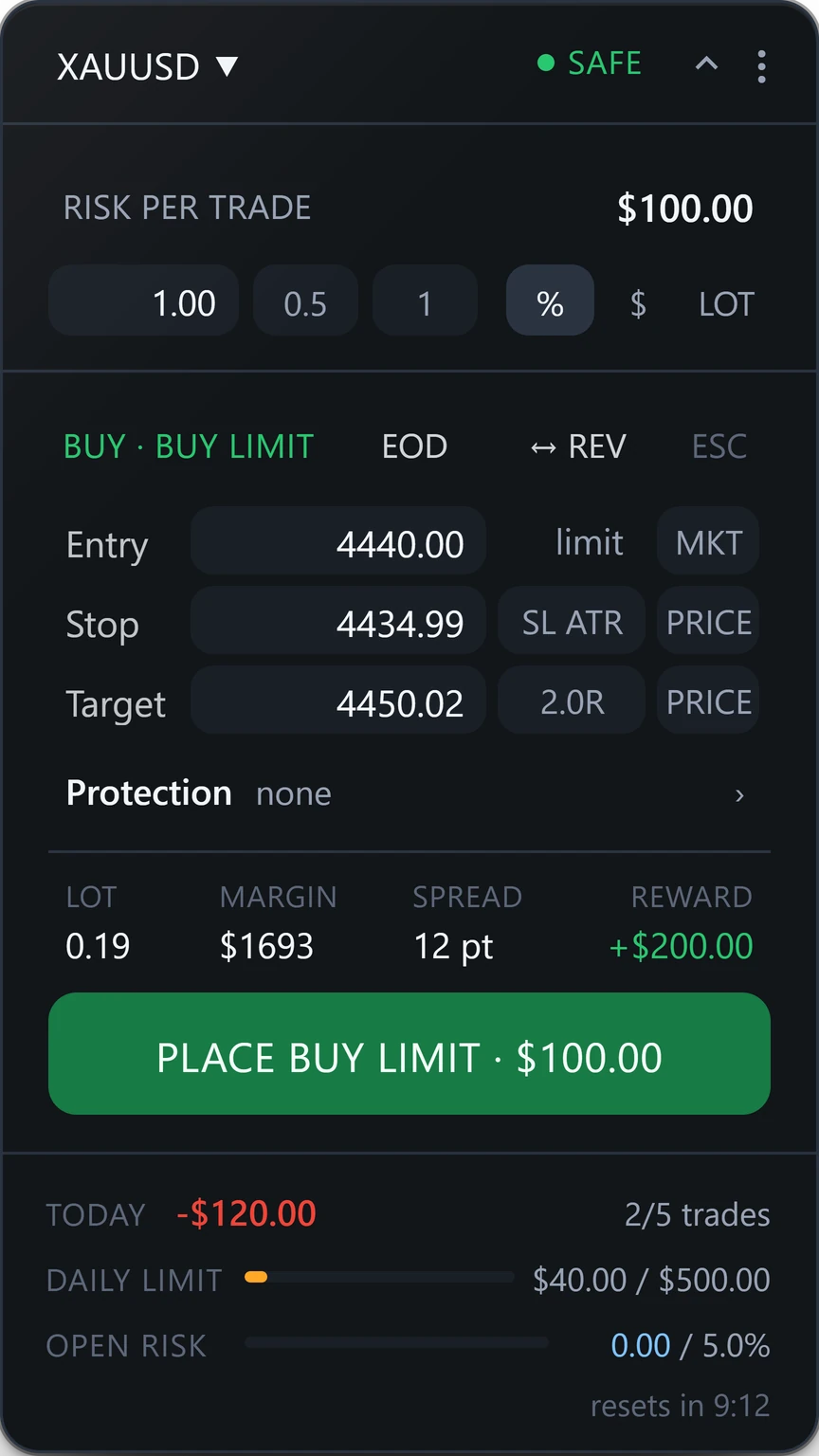
01 Pending-Order
Der Plan platziert eine Pending-Order. Während sie wartet, zählt ihr Stop bereits zum Tageslimit.
02 Similar trades
Wie Ihre früheren Trades auf diesem Symbol und in dieser Richtung gelaufen sind. Zahlen aus Ihrer Historie, keine Prognose.
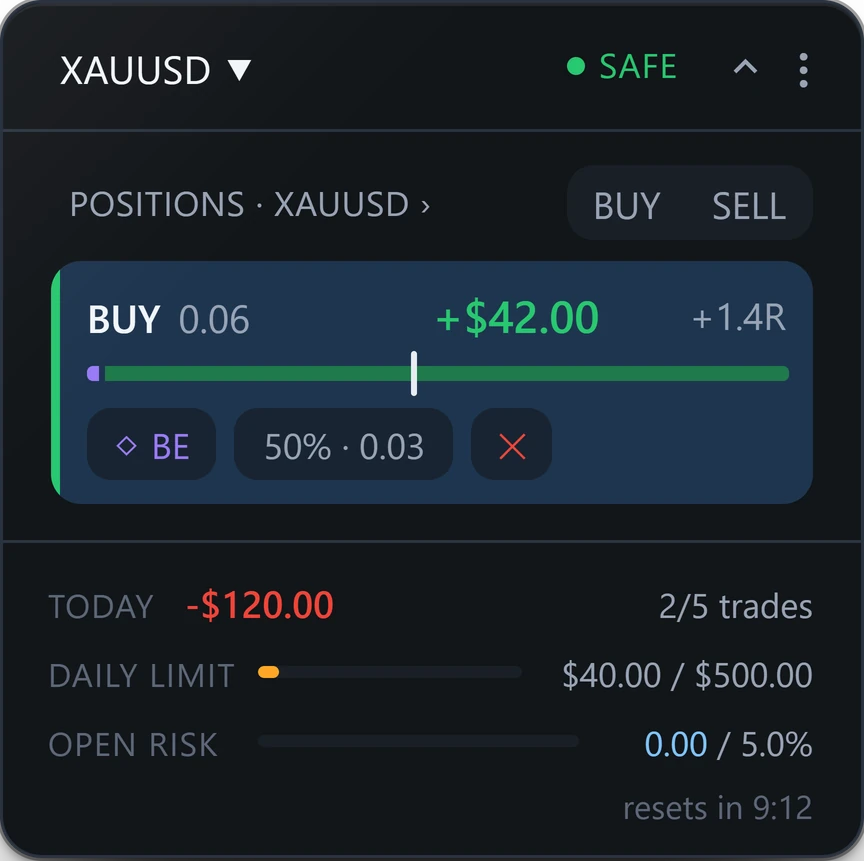
03 Break-even
Nach Ihrem Plan oder wenn Sie BE drücken. Ein Stop bewegt sich immer nur in Richtung des Kurses.
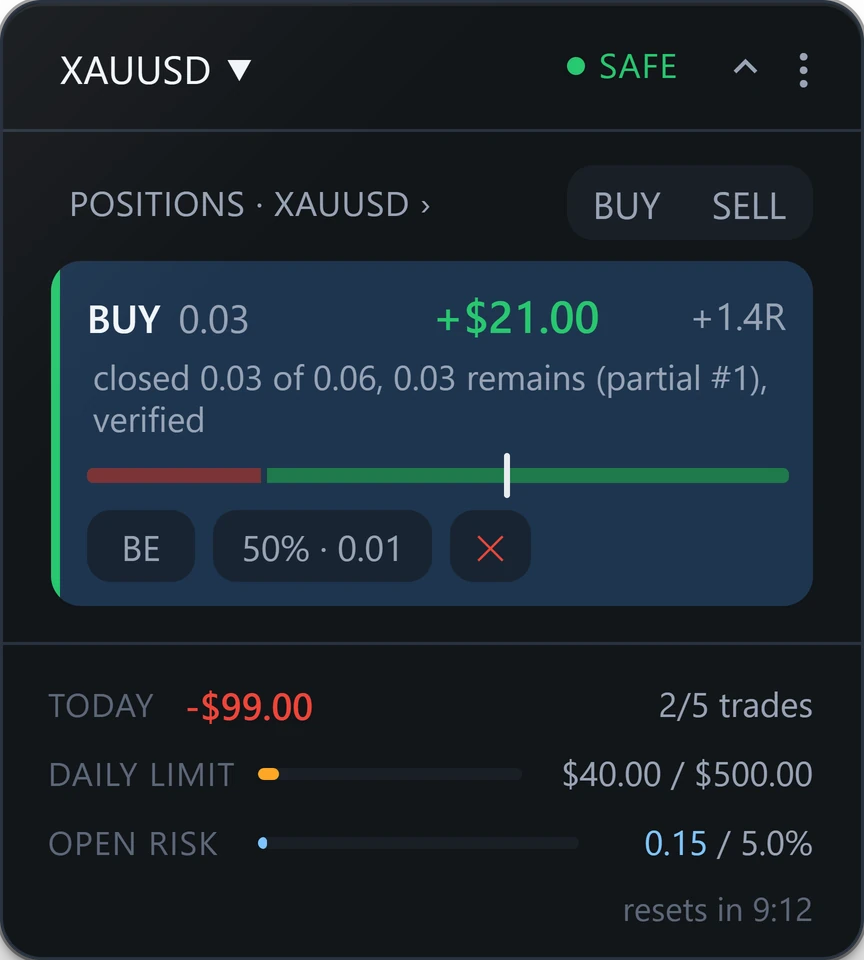
04 Teilschließung
Der Chip nennt Prozent und Lots. Die Karte zeigt, was geschlossen wurde und was übrig bleibt.
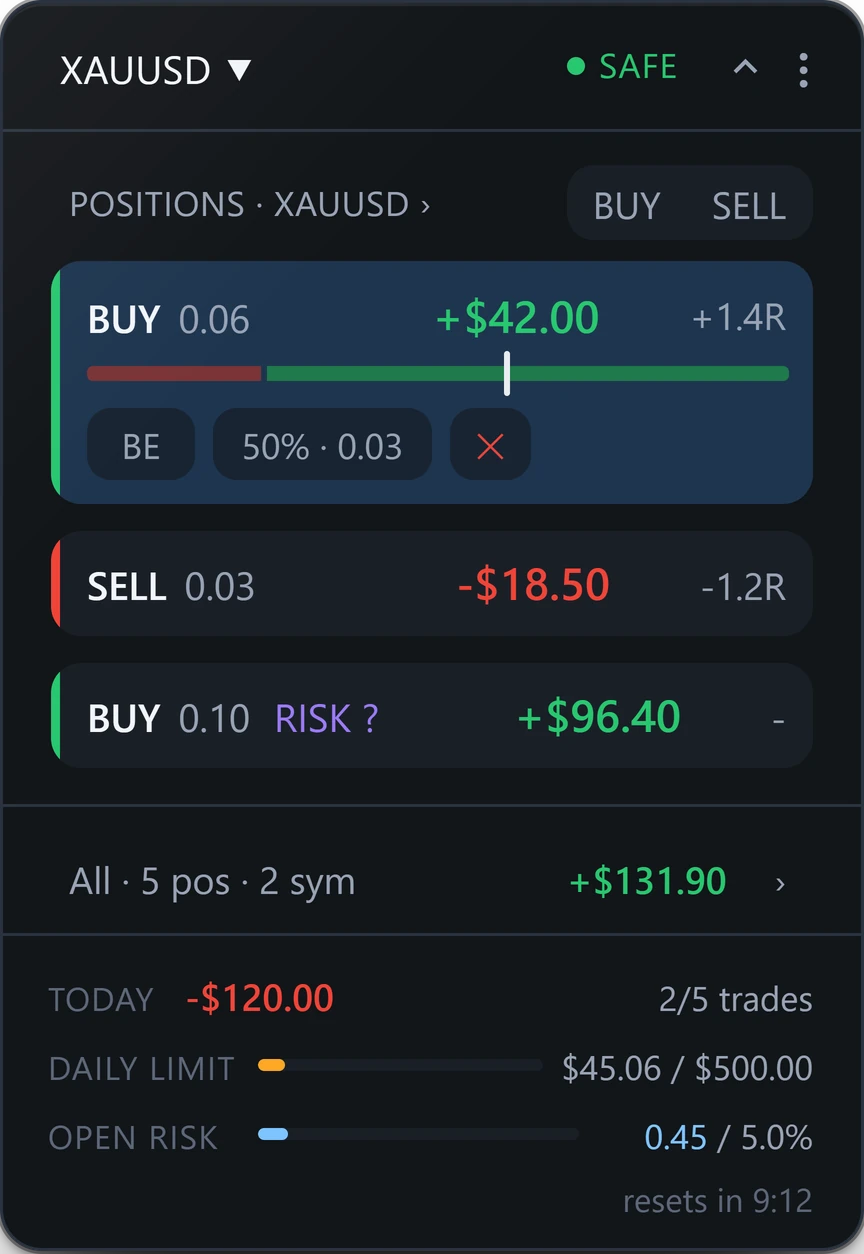
05 All
Karten für die offenen Trades und eine Zeile für den Rest: jede Position und Order auf dem Konto.
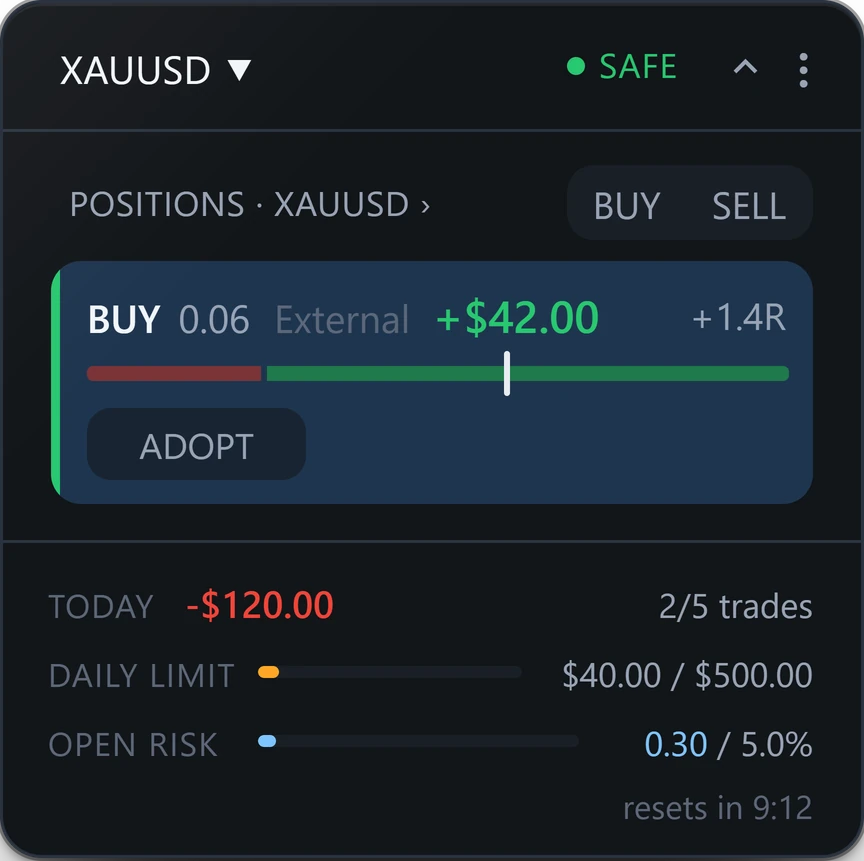
06 ADOPT
ADOPT übergibt ihn an RiskDeck. Es setzt einen Stop, falls keiner vorhanden ist, und lässt einen bestehenden Stop unverändert.
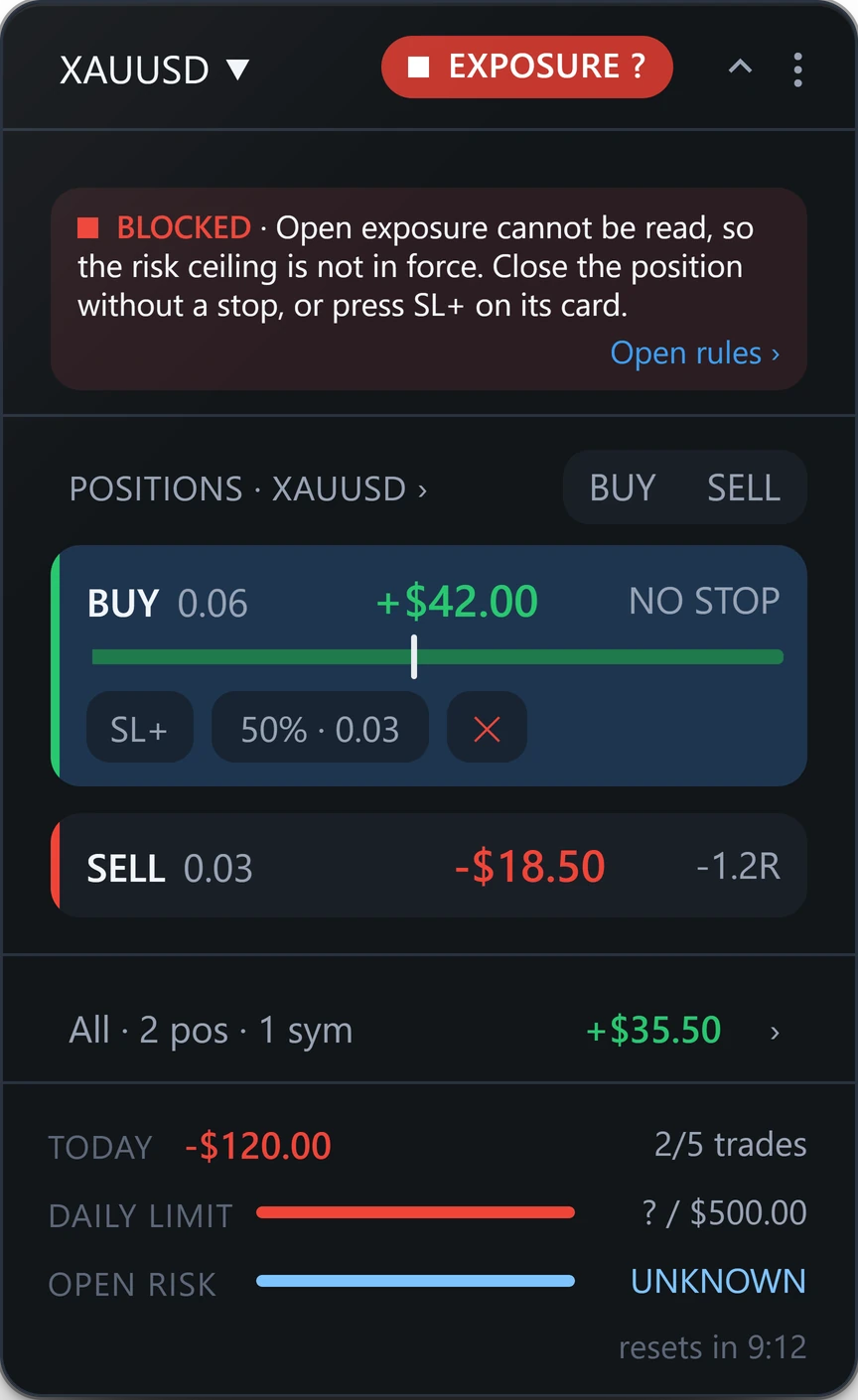
07 Kein Stop
Er bekommt einen roten Balken und einen Button SL+. Bis dahin zeigt sein Risiko UNKNOWN, nie $0.00.
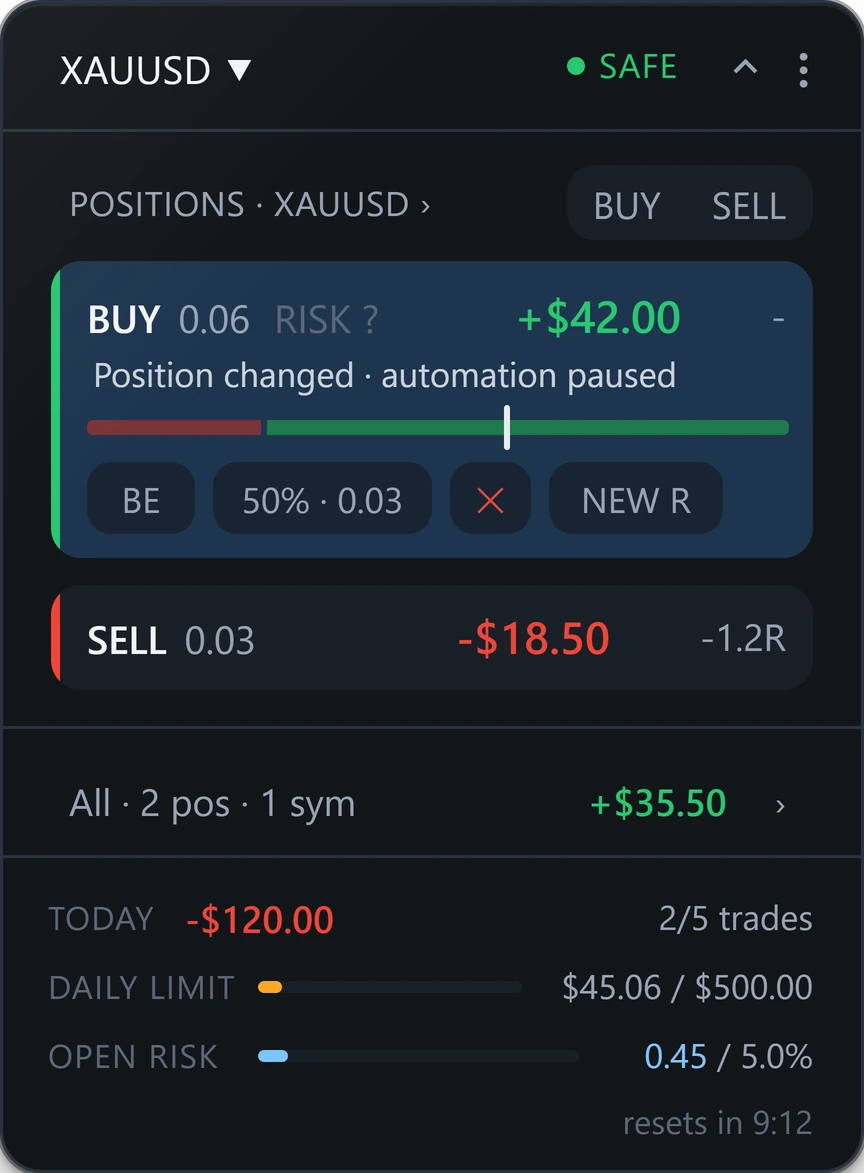
08 New R
Die Regeln dieser Position pausieren und warten auf Sie, statt zu raten.
Und in der Anleitung
Alle Funktionen, nach Gruppen
Jede Einstellung und jede Meldung wird in der Anleitung erklärt.
1,900+
automatisierte Prüfungen, alle bestanden
Was RiskDeck nicht tut
Das sollten Sie vorher wissen
Demo
Orders gehen an den Simulator des Testers / nicht an einen Broker
01 Herunterladen
Laden Sie die Demo von der RiskDeck-Seite im MQL5 Market herunter.
02 Starten
Starten Sie sie im Strategy Tester von MetaTrader 5, im visuellen Modus.
03 Ausprobieren
Sehen Sie sich die Tour in zehn Schritten an oder klicken Sie einfach los. Das Panel steht Ihnen ganz zur Verfügung.
Preis
Für MetaTrader 5 / im MQL5 Market
$119
Eine Zahlung im MQL5 Market. Den aktuellen Preis finden Sie auf MQL5.
RiskDeck auf MQL5 kaufenFür MetaTrader 5 / im MQL5 Market
30 $für 3 Monate oder 79 $ für ein Jahr
Dasselbe Panel für einen festen Zeitraum, von derselben MQL5-Seite.
RiskDeck auf MQL5 mietenMit Tapebook Ihre Trades und die Entscheidungen des Panels in einem Journal. Mehr zu Tapebook
RiskDeck ist ein Expert Advisor für MetaTrader 5, erhältlich im MQL5 Market. Es sitzt als Panel im Chart. Es berechnet die Lotgröße aus Ihrem Risiko und Ihrem Stop, verwaltet die offene Position nach Ihrem Plan und prüft jede neue Order anhand der Limits, die Sie festlegen. Die Trades platzieren Sie. Es handelt nicht für Sie und gibt keine Signale.
Aus dem Risiko, das Sie wählen, in Prozent oder als Betrag, dem Abstand zu Ihrem Stop und der Kommission, die Sie eingeben. Verschieben Sie den Stop, passt sich die Lotgröße an. Sie können auch mit einer festen Lotgröße handeln. Der Button CONFIRM zeigt den riskierten Betrag, bevor Sie senden.
Nein, außer Sie schalten das ein. Mit Guard und Hold lehnt es am Limit neue Trades ab, bis der Tag zurückgesetzt wird, mit Watch warnt es nur. Ihre offenen Positionen bleiben offen. Für das Schließen bei einer Limitverletzung gibt es einen eigenen Schalter, der standardmäßig aus ist. Um am selben Tag wieder zu handeln, drücken Sie Lift today's block in Account protection und bestätigen.
Ja. ADOPT übergibt eine Position, die Sie selbst eröffnet haben, an RiskDeck. Es setzt einen Stop, falls keiner vorhanden ist, und lässt einen bestehenden Stop unverändert. Positionen anderer Expert Advisors rührt es nicht an.
Ja. Es funktioniert mit jedem Symbol in Ihrem Terminal und erkennt Broker-Suffixe wie XAUUSD.r. Es läuft auf Hedging- und Netting-Konten.
Ja. Die Demo aus dem MQL5 Market läuft im visuellen Modus im Strategy Tester von MetaTrader 5 und hat eine Tour in zehn Schritten. Orders gehen an den Simulator des Testers, nicht an einen Broker.
Nein, und die wird es auch nicht geben. Firmen ändern ihre Bedingungen, und nur Sie kennen die aktuellen. Sie geben Ihre eigenen Limits ein.
Nein. RiskDeck läuft im Terminal. Ist das Terminal geschlossen, wird nichts verwaltet und nichts geschlossen.
Nein. RiskDeck funktioniert für sich. Mit Tapebook liest der Connector Ihre Trades und die Entscheidungen des Panels in MetaTrader 5, sodass Sie sie Ihrem Journal hinzufügen können. Er liest nur: Er kann keinen Trade eröffnen, ändern oder schließen.
Ja. Sie geben die Regeln Ihrer Firma als Zahlen ein und wählen für jedes Limit die Basis, von der aus es gerechnet wird: Balance oder Equity beim Reset, der heutige Equity-Höchststand, das Startkapital, die höchste Tagesschluss-Balance oder die höchste Equity aller Zeiten.
Das Panel zeigt OFFLINE, und die Automatisierung wartet. Ihre Stops und Ziele bleiben auf dem Server des Brokers, und manuelles Schließen funktioniert weiter. Steht die Verbindung wieder, arbeitet RiskDeck die Levels, die der Kurs überschritten hat, einmal ab.
Ja. Alle Charts eines Kontos teilen dieselben Einstellungen. Ein Chart verwaltet die Positionen, die anderen zeigen 2ND CHART; dort funktionieren Pläne und CONFIRM wie gewohnt. Eine Sperre gilt auf jedem Chart und übersteht einen Neustart. Nutzen Sie pro Konto ein Terminal.
Ja. Ihre Limits liegen in der Einstellungsdatei, nicht in den Inputs des EA. Öffnen Sie nach jeder Migration das Journal des virtuellen Servers und suchen Sie die Zeile settings = …: STORED bedeutet, dass Ihre eigenen Einstellungen laufen, FIRST_RUN bedeutet, dass die Standardwerte von RiskDeck laufen.
RiskDeck nutzt keine DLLs und stellt keine eigenen Webanfragen. Die Zeiten für News kommen aus dem Wirtschaftskalender von MetaTrader. Push- und E-Mail-Benachrichtigungen laufen, wenn Sie sie einschalten, über MetaTrader.
Ja. Updates sind für Käufer kostenlos. MetaTrader meldet, wenn eines erscheint, und Sie installieren es über den Tab Market.