RiskDeck für MetaTrader 5: Bedienungsanleitung
Für RiskDeck 2.2 · aktualisiert am 13. November 2026
Trade fast. Risk handled. RiskDeck ist ein Trade-Manager, kein Roboter: Es eröffnet nie selbst einen Trade, und wir machen keine Gewinnversprechen. Diese Anleitung beschreibt jede Funktion und jede Einstellung. Neu hier? Beginnen Sie mit den Abschnitten 2 und 4: Installation und Ihr erster Trade.
RiskDeck zeigt seine Texte auf Englisch an, und diese Anleitung zitiert sie genau so, wie sie auf Ihrem Bildschirm erscheinen, in dieser Form: CONFIRM. Ein Pfad durch die Einstellungen sieht so aus: Risk › Max risk per trade.
Sicherheit zuerst
- RiskDeck startet live:
CONFIRMsendet eine echte Order an Ihren Broker. Ohne IhrCONFIRMwird nichts gesendet. Beim ersten Start weist ein Balken darauf hin:CONFIRM sends real orders. To practise, set Trade gateway to Simulated (F7). - In den Inputs des EA (F7) gibt es zwei Sicherungen:
Trade gatewaymuss aufLive - real orders (still needs arming)stehen undArm live gatewayauftrue. Nach der Installation von RiskDeck sind beide freigegeben. - Zum Üben stellen Sie
Trade gatewayaufSimulated - nothing is ever transmitted. Der Kopf zeigt□ MOCK, und nichts erreicht Ihren Broker. Im ModusMOCKwerden auch die eigenen Schließungen und Stop-Verschiebungen von RiskDeck simuliert; Stops, die bereits bei Ihrem Broker liegen, bleiben dort.
Was RiskDeck nie tut:
- eine Position ändern, die nicht zu RiskDeck gehört, solange Sie sie nicht mit
ADOPTan RiskDeck übergeben haben; - einen Stop entfernen, den Sie gesetzt haben;
- ein Risiko, das es nicht messen kann, als
$0.00anzeigen - es zeigtUNKNOWNoder?; - einen Stop vom Kurs wegbewegen - seine Automatisierung bewegt einen Stop nur in Richtung des Kurses;
- selbst handeln oder ein Ergebnis versprechen. Es achtet auf die Limits, die Sie festlegen; die Entscheidungen bleiben bei Ihnen.
RiskDeck läuft in MetaTrader 5. Ist das Terminal geschlossen, wird nichts geprüft oder verwaltet.
Installieren und auf den Chart ziehen
Sie brauchen MetaTrader 5 und ein Hedging- oder Netting-Konto. RiskDeck wird über den MQL5 Market gekauft, installiert und aktualisiert.
- Öffnen Sie in MetaTrader 5 in der Toolbox den Tab Market, dann Purchased, und klicken Sie neben RiskDeck auf Install. Es erscheint im Navigator unter Expert Advisors › Market.
- Klicken Sie in der Symbolleiste von MetaTrader auf Algo Trading, sodass es als eingeschaltet angezeigt wird. Bis dahin zeigt der Panel-Kopf
□ ALGO OFF, und es wird nichts gesendet. - Ziehen Sie RiskDeck aus dem Navigator auf den Chart des Symbols, das Sie handeln möchten. Setzen Sie auf dem Tab Common das Häkchen bei Allow Algo Trading und klicken Sie auf OK. Das Panel erscheint im Chart.
Alles Weitere stellen Sie im Panel ein, nicht in F7. Alle Charts eines Kontos teilen dieselben Einstellungen (Abschnitt 13).
Updates sind für Käufer kostenlos. MetaTrader meldet, wenn eines erscheint, und Sie installieren es über den Tab Market. Die letzte Zeile des Menüs Settings zeigt Ihre Version, zum Beispiel RiskDeck 2.2.
Das Panel
Im Ruhezustand zeigt das Panel:
- Paar - das Symbol dieses Charts. Klicken Sie darauf, um die Paarliste zu öffnen und zu einem anderen Paar zu wechseln (Abschnitt 13).
- Status-Markierung -
● SAFE, wenn nichts offen ist,♦ 2, wenn RiskDeck zwei Positionen verwaltet, und eine rote Markierung, wenn ein Limit das Konto sperrt. - Einklappen
^- klappt das Panel auf den Kopf und die Tagesleiste zusammen. RiskDeck merkt sich das über einen Neustart hinweg. - Menü
≡- öffnetSettings. BUYundSELL- beide öffnen jeweils einen Plan. Noch wird nichts gesendet.- Tagesleiste -
DAILY LIMIT: der heute bereits realisierte Verlust plus das, was die Stops Ihrer offenen Positionen und Pending-Orders noch verlieren könnten, gemessen an Ihrem Tageslimit;OPEN RISK: wie viel Sie verlieren würden, wenn jetzt jeder Stop ausgelöst würde;resets in …: die Zeit bis zum nächsten Handelstag. SolangeCommission per lot, round turnnicht eingetragen ist, tragen beide Werte den Zusatz+ ?: Die Summe enthält die Kommission nicht. - Fußzeile - hier erscheint eine Markierung, sobald der Schutz schwächer ist als die Standardeinstellung von RiskDeck (Abschnitt 11).
RISK PER TRADEund die Risiko-ChipsEntry(Einstieg)StopTarget(Ziel)Protectionfür diesen Trade- Eckdaten:
LOT,MARGIN,SPREAD,REWARD CONFIRMzeigt, was der Trade an seinem Stop verliert
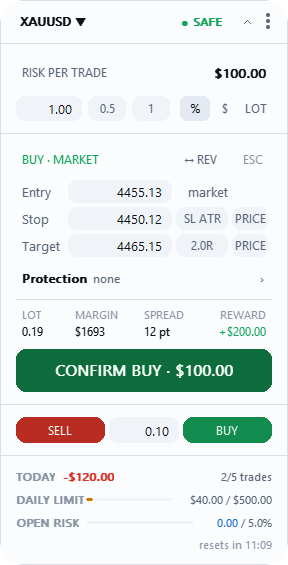
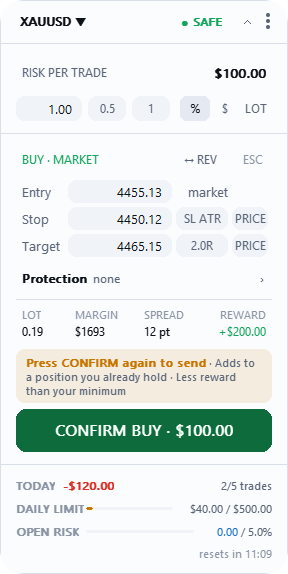
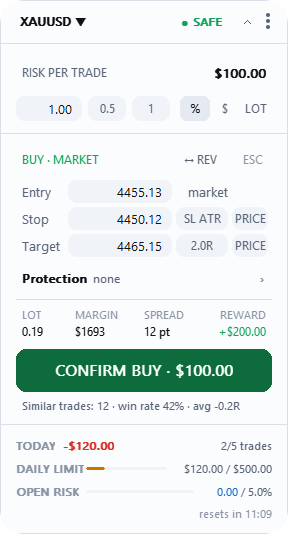
In einem Plan sehen Sie RISK PER TRADE mit den Risiko-Chips, Entry, Stop und Target, die Zeile Protection, eine Zeile mit Eckdaten (LOT, MARGIN, SPREAD, REWARD) und CONFIRM. Der Button zeigt Ihr Risiko bis zum Stop, bevor Sie ihn drücken: CONFIRM BUY · $100.00, inklusive der Kommission, die Sie eingeben. Swap und Slippage kommen hinzu. Unter CONFIRM zeigt eine graue Zeile Ihre eigenen ähnlichen Trades (Abschnitt 12).
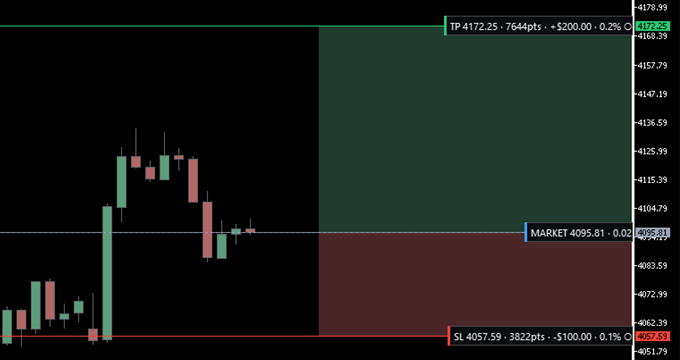
Jede Linie im Chart hat eine Beschriftung mit einem dünnen farbigen Streifen links: rot für den Stop, grün für das Ziel, blau für den Einstieg, blau gestrichelt für eine Teilschließung, lila gestrichelt für Break-even. Sie können die Linien ziehen.
Tasten. Ist kein Plan offen, öffnet B einen BUY-Plan, S einen SELL-Plan und Enter einen Plan auf der Seite, die das Panel anzeigt. Esc schließt einen Plan oder eine Ansicht. Keine Taste sendet eine Order: Senden kann nur CONFIRM.
Ihr erster Trade
Zuerst drei Einstellungen. Öffnen Sie das Menü ≡ und dann Settings.
- Kommission.
Risk›Commission per lot, round turn: was Ihr Broker für das Eröffnen und Schließen eines Lots berechnet, in Ihrer Kontowährung. Bei 3,50 $ pro Seite geben Sie7ein. Geben Sie0nur ein, wenn Ihr Konto wirklich keine Kommission hat. - Risiko pro Trade.
Risk›Default risk per tradeist der Startwert für jeden neuen Plan:1.00%, sofern Sie ihn nicht ändern. Höher alsMax risk per tradekann er nicht sein (2.00%, sofern Sie diesen Wert nicht ändern). - Tagesverlust.
Account protection›Daily loss: wie viel das Konto an einem Tag verlieren darf. Der Startwert ist3.00%Ihrer Balance zu Beginn des Handelstages. Erreicht der Tagesverlust diesen Wert, zeigt der Kopf■ DAILY LIMIT. Steht derLimits dialaufGuard(Standard) oderHold, werden neue Trades abgelehnt, bis der Tag zurückgesetzt wird; mitWatchwarnt RiskDeck nur.
Der Trade.
- Drücken Sie
BUYoderSELLoder die TasteBoderS. Es öffnet sich ein Plan mit einem Einstieg, einem Stop und einer Lotgröße, die aus Ihrem Risiko berechnet ist. Noch wird nichts gesendet. - Setzen Sie den Stop: Ziehen Sie die Stop-Linie im Chart oder geben Sie den Wert ein. Die Lotgröße ändert sich, das Risiko bleibt gleich.
- Setzen Sie ein Ziel, wenn Sie eines möchten: Der Ziel-Schalter wechselt durch
off→1.0R→1.5R→2.0R→3.0R. - Lesen Sie den Button.
CONFIRM BUY · $100.00ist Ihr Risiko bis zum Stop, inklusive der Kommission, die Sie eingegeben haben. Swap und Slippage kommen hinzu. - Drücken Sie
CONFIRM. Die Order geht an Ihren Broker, und eine Zeile über der Tagesleiste zeigt, was passiert ist.
Ihre Position hat jetzt eine eigene Karte mit ihrem Ergebnis in Geld und in R (Abschnitt 8). Um einen Plan zu schließen, ohne zu senden, drücken Sie Esc. Zeigt CONFIRM statt eines Betrags einen Titel, kann der Plan in dieser Form nicht gesendet werden: Abschnitt 6 erklärt, was jeder Titel bedeutet.
Einen Trade planen
Risiko. Ein Plan riskiert einen Anteil Ihres Kontos, einen Geldbetrag oder eine feste Anzahl Lots. RiskDeck berechnet die Lotgröße aus Ihrem Risiko und dem Abstand zu Ihrem Stop, inklusive der Kommission, die Sie eingetragen haben. Ein Paar, das Sie noch nie eingerichtet haben, startet mit Default risk per trade (1.00%); ein Paar, das Sie schon genutzt haben, startet mit seinem letzten Risiko. Jedes Paar merkt sich seinen eigenen Plan.
Kommission. Risk › Commission per lot, round turn ist die Kommission für Eröffnen und Schließen zusammen: Berechnet Ihr Broker 3,50 $ pro Seite, geben Sie 7 ein. Bis Sie sie eingeben, zeigt der Plan einen orangefarbenen Balken Commission not set, und die Lotgröße wird ohne Kommission berechnet; CONFIRM sendet trotzdem. 0 bedeutet eine echte Null.
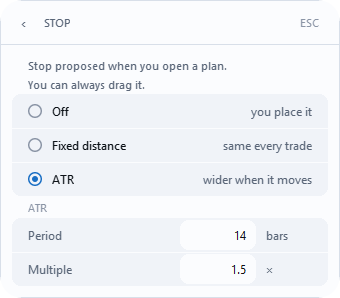
Der Stop, den RiskDeck vorschlägt. Risk › Stop legt fest, ob ein neuer Plan bereits mit einem Stop kommt:
Off- Sie setzen ihn selbst;Fixed distance- jedes Mal derselbe Abstand;Distancestartet bei20Pips;ATR(Werkseinstellung) - der Abstand richtet sich danach, wie stark sich der Markt bewegt;Period14,Multiple1.5.
Pips und Prozent. Mit Fixed distance bedeutet 20 bei Forex 20 Pips; überall sonst bedeutet es 0,40 % des Kurses des Instruments, und der Stop-Chip zeigt SL 0.40%. Zwanzig Pips bedeuten auf jedem Markt etwas anderes, ein Prozentsatz des Kurses liest sich überall gleich. Abstände im Chart werden bei 3- und 5-stelligen Kursen in Pips (p) angegeben, sonst in Punkten (pts), zum Beispiel bei Gold oder Indizes.
Drei Untergrenzen für jeden Stop. Ein Stop liegt nie näher als diese Grenzen, in dieser Reihenfolge: der Mindestabstand des Brokers; drei Spreads; der aktuelle Kurs - hat sich der Markt bereits über den vorgeschlagenen Abstand hinaus bewegt, wird der Stop mit einem sicheren Mindestabstand zum jetzigen Kurs gesetzt, und ein Hinweis meldet das.
Märkte, die noch nicht visuell geprüft wurden. RiskDeck funktioniert mit jedem Symbol, das Ihr Broker anbietet, und wurde auf XAUUSD, BTCUSD, US30 und NAS100 visuell geprüft. Bei einer noch nicht geprüften Klasse, etwa Energie, Aktien oder börsengehandelten Kontrakten, zeigt ein orangefarbener Balken Not checked on this market, zum Beispiel Stop and size not checked by eye on energy - check size before sending. Das ist eine Warnung; CONFIRM sendet trotzdem, und × blendet den Balken aus.
Ziel. Der Schalter wechselt durch off → 1.0R → 1.5R → 2.0R → 3.0R → off. Der Betrag auf der Ziel-Beschriftung ist das, was tatsächlich beim Ziel ankommt, nach den Teilschließungen, die Sie davor ausführen.
Die Zeile mit den Eckdaten. LOT, MARGIN, SPREAD (orange, wenn ungewöhnlich hoch) und REWARD. Beträge in USD, EUR, GBP und JPY tragen ihr Währungszeichen; bei jeder anderen Währung steht der Code hinter der Zahl (1250 PLN). ↔ REV macht aus einem BUY-Plan einen SELL-Plan und umgekehrt.
Pending-Orders. Ein Plan kann auch eine Limit- oder Stop-Order sein. Der Button zeigt dann zum Beispiel PLACE BUY LIMIT · $100.00.
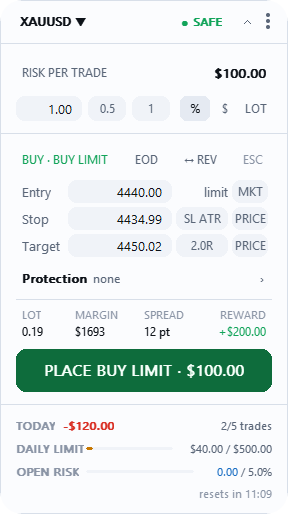
Protection für diesen Trade. Die Zeile Protection legt nur für diesen Trade und vor dem Senden fest, wann der Stop auf Break-even geht und wo die Teilschließungen stattfinden (Abschnitt 9).
Netting-Konten. Auf einem Netting-Konto hat ein Symbol genau eine Position. Ein Plan in Gegenrichtung zu Ihrer offenen Position zeigt einen orangefarbenen Balken ▲ NETTING, der sagt, was passieren wird, zum Beispiel This is a netting account: SELL 0.40 will REDUCE your open BUY 0.79 to 0.39, not open a second position. Auf einem Symbol mit offener Position sendet RiskDeck keine Order ohne Stop, weil MetaTrader sonst den Stop der gesamten Position entfernen würde.
Wenn CONFIRM Nein sagt
Kann ein Plan nicht gesendet werden, nennt RiskDeck den Grund direkt auf dem Button CONFIRM, anstelle des Betrags, und als Titel des Balkens unter dem Risiko, mit den Zahlen aus Ihrem Plan.
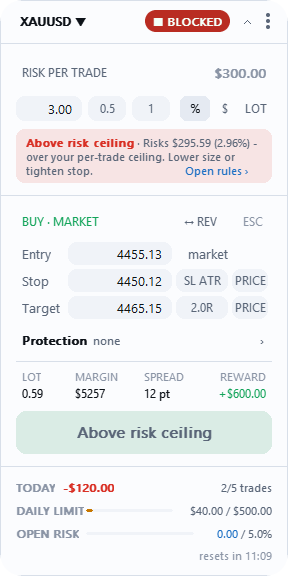
Above risk ceiling- der Trade riskiert mehr alsMax risk per tradeoder Ihre Obergrenze für das offene Risiko. Verringern Sie die Größe oder setzen Sie den Stop näher.Not enough margin- verringern Sie die Größe.Below the minimum lot- erhöhen Sie die Lots oder berechnen Sie die Größe stattdessen aus dem Risiko.Risk is not set- geben Sie das Risiko ein.Symbol data unusable- der Broker liefert gerade keinen brauchbaren Kurs; versuchen Sie es gleich noch einmal.Risk not verified- die eigene Berechnung des Brokers bestätigt diese Größe nicht; verschieben Sie den Stop oder das Risiko ein wenig.No stop loss- geben Sie einen Stop ein oder lassen Sie ihn vom Stop-Vorschlag setzen.Stop too close- setzen Sie den Stop weiter weg.Stop on the wrong side- bei einemBUYliegt der Stop unter dem Einstieg, bei einemSELLdarüber.Stop at the entry- setzen Sie den Stop vom Einstieg weg.Stop can't be placed- bei diesem Kurs läge der Stop bei oder unter null; geben Sie einen näheren ein.Target on the wrong side- ein Ziel, das Sie im Chart fixiert haben, liegt jetzt auf der falschen Seite des Einstiegs; ziehen Sie es auf die andere Seite oder heben Sie die Fixierung auf.
Wenn die kleinste Lotgröße des Brokers zu groß ist. Riskiert selbst die kleinste Lotgröße, die Ihr Broker anbietet, mehr als Ihr eingegebener Wert, lautet der Titel des Balkens Smallest lot risks more, und der Balken nennt, um wie viel, zum Beispiel Stop too wide for XAUUSD: the broker's smallest lot risks $150.00 - 1.5x your ask.
Wenn der Markt geschlossen ist. Ist der Markt dieses Paares geschlossen oder nimmt Ihr Broker dafür keine neuen Orders an, zeigt der Balken Market is closed oder No trading here und endet mit Open pairs ›: Das führt zur Paarliste, in der vielleicht ein anderes Paar gehandelt wird.
Ein gesperrtes Panel plant weiter. Hat ein Limit das Konto gesperrt, sind BUY und SELL abgedunkelt, öffnen aber weiterhin einen Plan, damit Sie die Zahlen durchrechnen können. Nur CONFIRM und QUICK lehnen ab.
Schneller Einstieg (Quick entry)
QUICK ist eine Zeile unter dem Plan - SELL │ lot │ BUY -, die eine Market-Order in der eingegebenen Größe sendet, ohne Stop. Sie ist standardmäßig aus; schalten Sie sie unter Risk › Quick entry ein, und RiskDeck bittet Sie um eine Bestätigung.
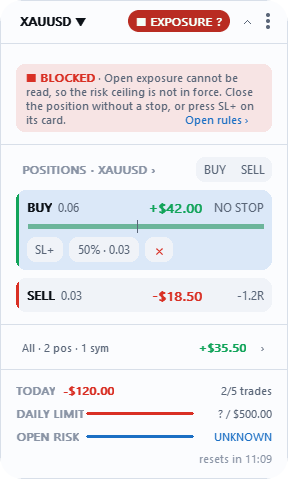
Weil sich ein Trade ohne Stop nicht messen lässt, wird sein Risiko als unbekannt angezeigt, nie als $0.00, und schon ein einziger solcher Trade sperrt neue Positionen: Der Kopf zeigt ■ EXPOSURE ?, bis Sie die Position schließen oder auf ihrer Karte SL+ drücken.
Eine Position verwalten
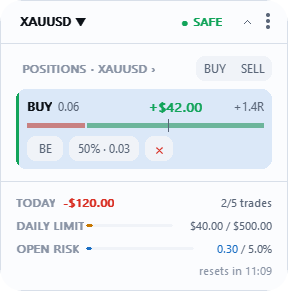
Die Karte. Jede Position hat eine Karte mit ihrem Ergebnis, ihrem R und einer Skala vom Stop links bis zum Ziel rechts - rot vom Stop bis zum Einstieg, grün vom Einstieg bis zum Ziel. Nach Break-even wird die ganze Skala grün.
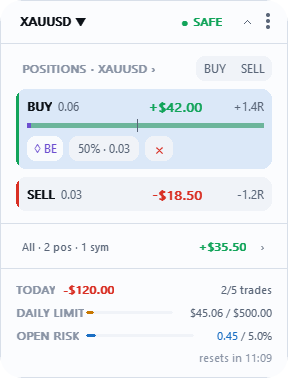
Buttons auf der Karte:
BE- setzt den Stop auf den Einstieg, plus Ihre Kommission;50%/25%- schließt diesen Teil der Position; der Chip zeigt die Lots, die geschlossen werden, zum Beispiel50% · 0.27;×- schließt die Position;SL+- setzt einen Stop bei einer Position, die keinen hat;ADOPT- übergibt eine Position, die Sie von Hand eröffnet haben, an die Verwaltung von RiskDeck;NEW R- misst R neu, nachdem sich die Position ohne RiskDeck verändert hat;TRAIL- zeigt, wer den Stop bewegt: blau, die Automatisierung zieht ihn nach; orange, Sie haben einen nachgezogenen Stop von Hand verschoben, und das Trailing wartet; grau, der Stop gehört Ihnen.
Diese Buttons funktionieren auch, wenn die Verbindung unterbrochen ist; nur neue Orders warten. Bei einer Position, die RiskDeck noch nicht verwaltet, antworten sie mit Not a RiskDeck trade: Drücken Sie zuerst ADOPT.
Ihr Ergebnis in R berücksichtigt Swap und Kommission. Die Karte, der Positionsbalken im Chart, die Spalte R in ALL POSITIONS und die Markierungen SL/TP zeigen dasselbe R.
Eine Position ohne Stop. Eine RiskDeck-Position ohne Stop zeigt NO STOP, und neue Trades sind gesperrt, bis sie einen Stop hat: Schließen Sie sie oder drücken Sie SL+. Bei einer Position ohne Stop, die von Hand oder von einem anderen EA eröffnet wurde, gibt es nur eine Warnung.
NEW R. Ändert sich eine RiskDeck-Position ohne RiskDeck - etwa weil Sie sie von Hand aufgestockt haben -, zeigt die Karte Position changed · automation paused. Drücken Sie NEW R einmal, um das alte und das neue 1R zu sehen, und ein zweites Mal, um das neue zu übernehmen.
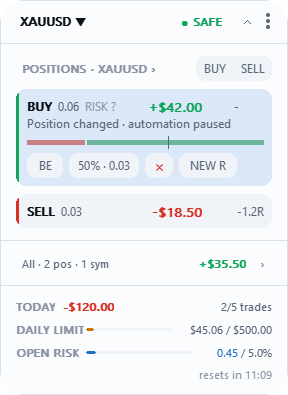
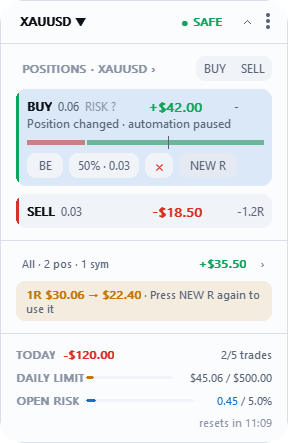
Positionen, die außerhalb des Panels eröffnet wurden, zählen zu Ihrem offenen Risiko und zu Ihren Limits, sobald das Terminal sie auflistet. RiskDeck verwaltet sie erst, wenn Sie ADOPT drücken.
Automatisierung: Break-even, Teilschließungen, Trailing, Close position
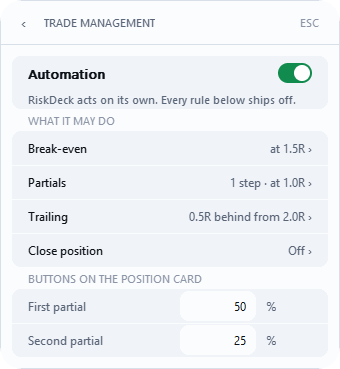
Ab Werk ist alles aus. Nichts bewegt sich von selbst, bis Sie es unter Trade management › Automation einschalten. Dann erscheinen vier Zeilen: Break-even, Partials, Trailing und Close position, jede mit eigenem Schalter.
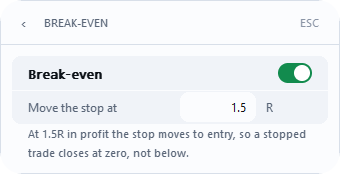
Break-even. Liegt der Trade so viele R im Gewinn, wie unter Move the stop at eingestellt (ab Werk 1.0), geht der Stop auf den Einstieg, plus Ihre Kommission. Die Kommission wird nur abgedeckt, wenn Commission per lot, round turn eingetragen ist, und der Spread wird nicht hinzugerechnet.
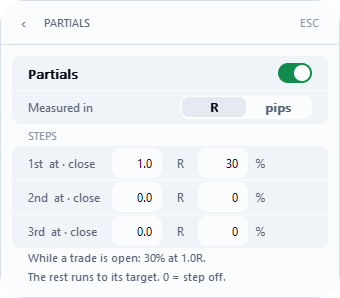
Teilschließungen. Bis zu drei Stufen schließen einen Teil der Position: 1st at · close (ab Werk 1.0 R, 25 %), 2nd at · close (2.0 R, 25 %), 3rd at · close (aus). Unter Measured in wählen Sie R oder pips. Die Anteile beziehen sich auf das Volumen, mit dem Sie eröffnet haben, und dürfen zusammen 100 % nicht überschreiten. 0 schaltet eine Stufe aus.
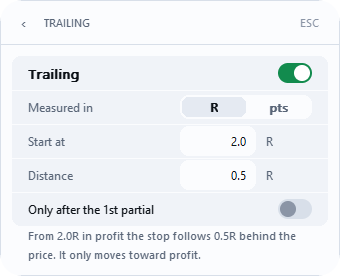
Trailing. Sobald der Trade den unter Start at eingestellten Gewinn erreicht (ab Werk 1.0 R), folgt der Stop dem Kurs im unter Distance eingestellten Abstand (ab Werk 0.5 R). Unter Measured in wählen Sie R oder pts. Er bewegt sich immer nur in Richtung Gewinn. Mit Only after the 1st partial wartet das Trailing auf eine Teilschließung.
Die Levels messen den Weg des Kurses. Break-even, Teilschließungen und Trailing messen die Strecke, die der Kurs zurückgelegt hat, in Stop-Abständen. Ihr Ergebnis in R auf der Karte berücksichtigt auch die Kosten, daher können die beiden Werte leicht voneinander abweichen.
Die Buttons für Teilschließungen auf der Karte. First partial (ab Werk 50 %) und Second partial (25 %) legen fest, was die beiden Buttons auf einer Karte schließen - einen Anteil dessen, was gerade offen ist.
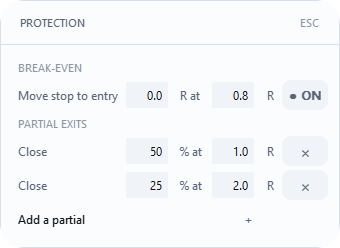
Nur für diesen Trade. Die Zeile Protection im Plan öffnet die Ansicht PROTECTION: BREAK-EVEN und bis zu drei PARTIAL EXITS nur für diesen Trade, vor dem Senden.
Close position. Die letzte Zeile von Trade management. Ein Schalter und zwei Werte: Close at in R und Close at amount in Ihrer Kontowährung, also das schwebende Ergebnis inklusive Swap. Jede neue Position wird vollständig geschlossen, sobald einer der beiden Werte erreicht ist. Die Werte gelten für jede Position, die nach dem Einstellen eröffnet wird; das Einschalten schließt nichts, was bereits offen ist, und ein Plan, der mit ausgeschalteter Automatisierung gesendet wurde, übernimmt sie nicht. Solange Commission per lot, round turn nicht eingetragen ist, enthält der Betrag keine Kommission, und die Zeile Close position in Trade management zeigt den Betrag mit + ?. Bei unbekanntem R wird nie geschlossen: Die Position bleibt offen, und das Log meldet einmal R unknown - this position will not close at its figures. Geschlossen wird zum Marktpreis, daher kann eine Kurslücke oder Slippage über den Wert hinausgehen, und ein geschlossenes Terminal schließt nichts.
Wann die Automatisierung wartet. Solange das Terminal offline ist oder □ NOT ARMED, □ ALGO OFF oder □ NO TRADING angezeigt wird, steht die Automatisierung still. Ist der Weg wieder frei, arbeitet sie alle Levels, die der Kurs inzwischen überschritten hat, in einem Zug ab.
Alle Positionen und Orders
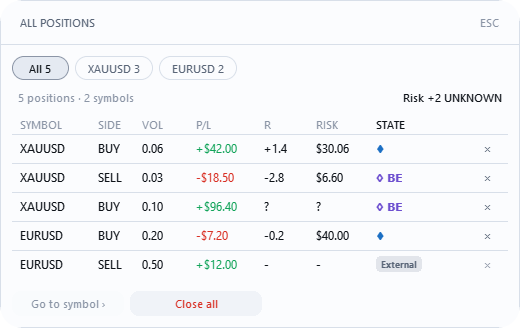
ALL POSITIONS zeigt jede Position auf dem Konto, ALL ORDERS jede Pending-Order. Sie öffnen die Übersicht mit einem Klick auf die Überschrift der Positionen im Panel, zum Beispiel POSITIONS · XAUUSD ›. Bei Positionen auf mehr als einem Paar filtern Chips die Liste, und aus Close all wird zum Beispiel Close 1 XAUUSD. In ALL ORDERS storniert Cancel all mine nur die Orders von RiskDeck und die, die Sie mit ADOPT übergeben haben; Orders, die von Hand oder von einem anderen EA platziert wurden, bleiben bestehen.
Kontoschutz (Account protection)
Dies ist der Teil von RiskDeck, der ablehnt, statt nur Hinweise zu geben: Account protection in Settings.
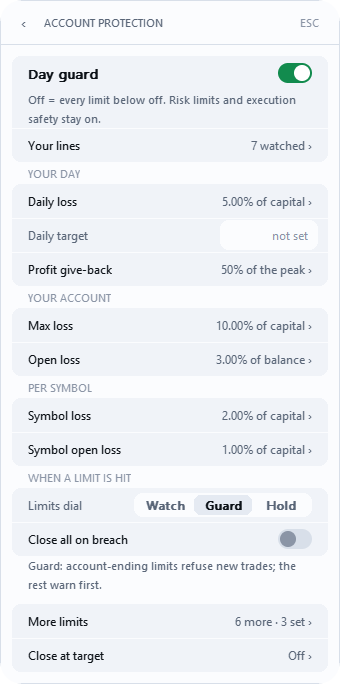
0 bedeutet aus, und die Zeile zeigt no limit. Die Zahl ist der Schalter.
Day guard ganz oben schaltet die ganze Seite ein und aus. Aus bedeutet, dass kein Limit auf dieser Seite wirkt; Ihre Risikolimits und die Sicherheitsprüfungen bei der Ausführung arbeiten weiter.
Limits dial - wie streng RiskDeck reagiert:
Watch- jedes Limit meldet sich; keines lehnt einen Trade ab.Guard(Standard) - ein Limit, das das Konto beenden würde, lehnt neue Trades ab; die übrigen warnen zuerst. Außerdem lehnt es bei Trades pro Tag, gleichzeitigen Positionen, der Pause nach einem Verlust und dem gesamten offenen Risiko ab.Hold- jedes Limit lehnt neue Trades ab.
Die Limits:
Daily loss(ab Werk3.00% der Balance zu Tagesbeginn) - was das Konto seit Beginn des Handelstages verloren hat. Sperrt, bis der Tag zurückgesetzt wird oder Sie die Sperre aufheben.Daily target- der Tagesgewinn, ab dem RiskDeck „genug“ sagt. IstClose all at Daily targeteingeschaltet, schließt es auch (siehe Close at target weiter unten).Profit give-back ›(unterDaily target) - sobald Sie den Anteil des heutigen Höchstgewinns zurückgegeben haben, den Sie inMax profit give-backfestlegen, gibt es bis zum nächsten Handelstag keine neuen Einstiege. Ihre offenen Positionen bleiben offen.Give-back counts fromlegt fest, ab welchem Gewinn gezählt wird. Die Sperre storniert die eigenen Pending-Orders von RiskDeck; Ihre manuellen und die eines anderen EA bleiben bestehen.Close all on breachgilt hier nicht.Max loss- der Drawdown des gesamten Kontos; die Sperre endet, wenn die Equity wieder über der Linie liegt.Open loss- der schwebende Verlust auf dem Konto; die Sperre endet, wenn Sie eine Position schließen oder verkleinern.Symbol lossundSymbol open loss- dasselbe für ein einzelnes Instrument; gezählt wird immer das schlechteste Instrument, nie der Durchschnitt.Currency risk limit(auf der SeiteSymbol open loss ›) - das Risiko bis zum Stop aller Positionen auf derselben Seite einer Währung, über alle Ihre Symbole hinweg: Long EURUSD und Long GBPUSD sind eine einzige Wette gegen den Dollar. MitGuardundHoldlehnt es einen neuen Trade über dem Limit ab, mitWatchwarnt es. Es schließt nichts.- Unter
More limits:Max trades a day,Max positions at once,Cooldown after a loss,Weekly lossundMonthly losssowie Ihre Handelszeiten,Trade fromundTrade until.
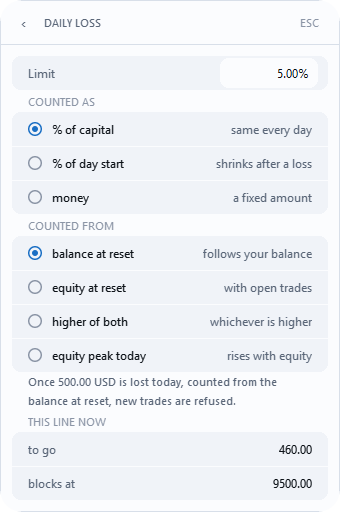
Woche und Monat. Weekly loss und Monthly loss zählen ab Beginn der Woche bzw. des Monats. Ist eine Linie überschritten, gibt es bis zur nächsten Woche bzw. zum nächsten Monat keine neuen Trades, auch wenn sich die Equity erholt. Aufgehoben wird die Sperre durch den nächsten Zeitraum oder Reset limits, nicht durch Lift today's block.
Handelszeiten. Außerhalb der Zeiten, die Sie in Trade from und Trade until festlegen, gibt es keine neuen Einstiege, und der Kopf zeigt ■ OFF HOURS; Schließen, Stops und Break-even funktionieren weiter. Die Zeiten richten sich nach der Uhr Ihres Computers. Zwei gleiche Uhrzeiten (ab Werk 00:00 und 00:00) bedeuten: kein Zeitfenster.
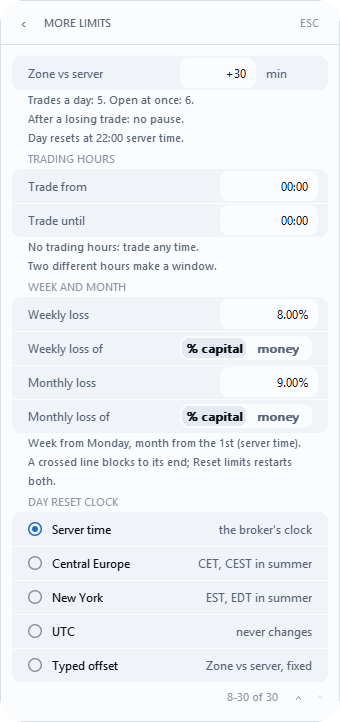
Prozent bedeutet nicht überall dasselbe. Daily loss rechnet in % of capital (jeden Tag dieselbe Linie) oder in % of day start (wird nach einem Verlust kleiner); Open loss rechnet in Prozent der aktuellen Balance; Max loss und die Symbolregeln rechnen in Prozent von Starting capital. Unsicher? Wählen Sie money und geben Sie den Betrag ein.
Die Basis, von der aus die Linie gerechnet wird. Daily loss › COUNTED FROM: balance at reset (Standard), equity at reset, higher of both, equity peak today. Max loss › MEASURED FROM: starting capital (Standard), highest EOD balance, highest equity ever. equity peak today und highest equity ever ziehen sich von selbst nach, daher können Sie auch im Gewinn gesperrt werden. RiskDeck sieht nur die Höchststände, die entstehen, während das Terminal mit RiskDeck läuft.
Starting capital (unter More limits) ist die Basis für Max loss und die Symbolregeln. Bleibt es auf start balance, übernimmt es die Balance vom ersten Start von RiskDeck auf dem Konto.
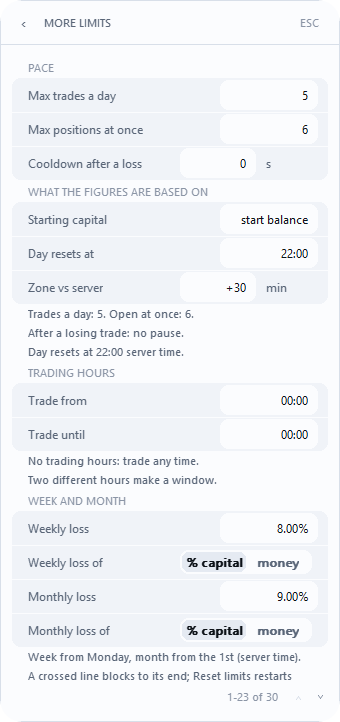
Wann der Tag zurückgesetzt wird. Day resets at legt die Uhrzeit fest, zu der ein neuer Handelstag beginnt, und Zone vs server, wie weit Ihre Zeitzone dem Server des Brokers voraus ist, in Minuten. Day reset clock wählt die Uhr: Server time (Standard), Central Europe, New York, UTC oder Typed offset, eine feste Zahl von Minuten aus Zone vs server. Die benannten Zeitzonen folgen ihren eigenen Zeitumstellungen. Eine Änderung dieser Werte verkürzt nie den laufenden Tag.
Ein Limit unter dem, was bereits verloren ist, wird abgelehnt: Das Feld springt auf die vorige Zahl zurück und meldet zum Beispiel 400.00 is lost already.
YOUR LINES (die Seite Your lines ›) ist eine Anzeige, keine Einstellung: Für jede aktive Regel sehen Sie, wie viel Spielraum bleibt und bei welcher Equity sie sperrt. Ein ? bedeutet nie null - es bedeutet, dass RiskDeck den Wert nicht berechnen kann, meist weil eine Position keinen Stop hat.
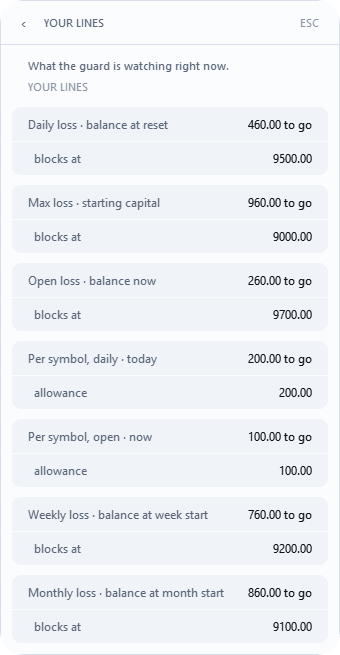
Wird ein Limit erreicht, meldet das Panel es auf drei Arten zugleich: mit einer Markierung, einem Satz und einem Rat. Zum Beispiel ■ DAILY LIMIT (gesperrt, bis der Tag zurückgesetzt wird), ■ MAX LOSS, ■ WEEKLY LIMIT, ■ GIVE-BACK, ■ OPEN LOSS, ■ SYMBOL LIMIT, ■ TRADES TODAY, ■ COOLDOWN. Die vollständige Liste der Markierungen steht in Abschnitt 16.
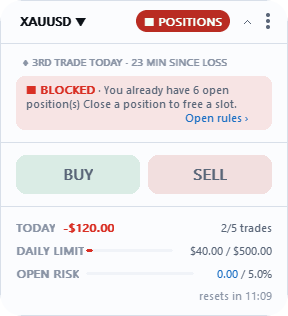
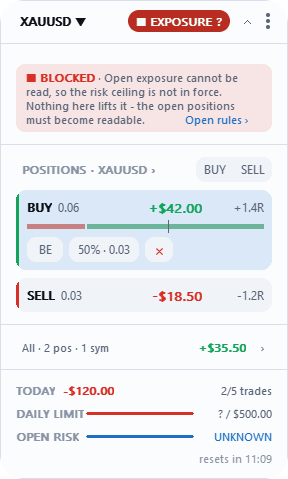
■ NO ROOM warnt vorher, nicht hinterher. RiskDeck berechnet, wo das Konto landen würde, wenn jeder Ihrer Stops ausgelöst würde, und lehnt einen Trade ab, bevor es dazu kommen kann. Es schließt nichts. Limits werden anhand Ihrer Stops berechnet: Eine Kurslücke oder Slippage kann einen Verlust über ein Limit hinaus treiben.
Die heutige Sperre aufheben. Solange der Tag gesperrt ist, erscheint Lift today's block oben in Account protection. Nach einer Bestätigung hebt es die Sperre auf allen Charts des Kontos auf. Dieselbe Zeile hebt auch ■ GIVE-BACK auf. Die Fußzeile zeigt dann BLOCK LIFTED TODAY. Das Wochen- oder Monatslimit hebt es nicht auf.
Close all on breach (standardmäßig aus). Ist es aus, stoppt ein Limit nur neue Orders. Die eigenen Pending-Orders von RiskDeck werden bei jeder Verletzung des Tages-, Wochen- oder Monatslimits, von Max loss oder Open loss storniert, auch wenn es aus ist. Ist es eingeschaltet, schließt RiskDeck am Tages-, Wochen- und Monatslimit, bei Max loss und Open loss die Positionen von RiskDeck und Ihre manuellen Positionen und storniert Ihre manuellen Pending-Orders - nur die, die zum Zeitpunkt der Verletzung bestanden; eine Order, die Sie danach platzieren, bleibt. Positionen anderer EAs rührt es nie an. Es schließt einmal pro Verletzung, auch wenn die Sperre mehrere Tage dauert. Nachdem Open loss geschlossen hat, ist der Tag nicht gesperrt, und das Schließen ist für den Tag nicht verbraucht: Es wird wieder scharf, sobald der offene Verlust um mindestens 10 % des Limits unter das Limit zurückgeht (bei einem Limit von 2.000 USD auf 1.800 USD oder weniger) und die Tageslinie nicht verletzt ist. Bis dahin stoppt eine weitere Verletzung neue Orders, schließt aber nichts. Ist es aus, bleiben Ihre manuellen Pending-Orders beim Broker und können weiterhin ausgeführt werden; stornieren Sie sie in ALL ORDERS, wenn Sie sie nicht wollen.
Close at target. Die letzte Zeile von Account protection öffnet eine Seite mit zwei Einstellungen. Beide sind standardmäßig aus; nach einem Update schließt nichts von selbst.
Account target- ein Equity-Betrag. Erreicht die Equity ihn, schließt RiskDeck einmalig das, was auchClose all on breachschließt: die Positionen von RiskDeck und Ihre manuellen Positionen auf dem ganzen Konto, und es storniert Ihre manuellen Pending-Orders. Positionen und Orders anderer EAs bleiben bestehen. Es funktioniert auch bei ausgeschaltetemClose all on breach. Neue Einstiege bleiben dann gesperrt, bis Sie den Betrag ändern oder löschen: die Markierung■ TARGET, der BalkenAccount target reachedmit dem Zielbetrag undChange or clear Account target to trade again.Ein Betrag auf oder unter der aktuellen Equity wird abgelehnt:Account target must be above equity now. Der Betrag ist die Equity in Ihrem Terminal abzüglich des Broker-Kredits.Close all at Daily target- ein Schalter fürDaily target. Den Wert geben Sie in der ZeileDaily targetein; ohne Wert zeigt die SeiteDaily target not set - this switch closes nothing yet.Ist er aus, warnt das Tagesziel nur, wie bisher. Ist er an, schließt RiskDeck beim Ziel, gerechnet ohne Kredit und Einzahlungen, einmalig auf dieselbe Weise wie oben und sperrt neue Einstiege bis zum nächsten Handelstag:■ TARGET,Daily target reachedundResets next trading day.Liegt der Tagesgewinn bereits über dem Ziel, wird das Einschalten abgelehnt (Day's gain is past the Daily target now): Erhöhen Sie zuerst den Wert.
Einmal pro Ziel. Ein Neustart, ein zweiter Chart oder eine Equity, die wieder unter das Ziel fällt und es erneut erreicht, lösen kein zweites Schließen aus. Schließt der Broker eine Position nicht, versucht RiskDeck es erneut und meldet Retrying until they close - change or clear the target to stop. (bei Daily target: Retrying until they close - turn Close all at Daily target off to stop.) Ist Algo Trading aus oder besteht keine Verbindung, wartet das Ziel und schließt später nur, wenn die Equity dann noch auf dem Ziel liegt. Mit Watch melden sich beide Ziele nur.
Was ein Ziel nicht tut. Ein geschlossenes Terminal schließt nichts. Ein Ziel schließt zum Marktpreis, daher kann eine Kurslücke oder Slippage darüber hinausgehen, und das Ergebnis kann vom Betrag abweichen. Daily target zählt auch das schwebende Ergebnis von Positionen, die vor dem Zurücksetzen des Tages eröffnet wurden; eine über Nacht gehaltene Position kann das Tagesziel daher schon mit einer kleinen Bewegung am neuen Tag erreichen.
Schwächer als der Standard. Ist ein Schutz niedriger eingestellt als ab Werk, zeigt die Fußzeile der Tagesleiste das an, und die Markierung lässt sich nicht ausblenden: GUARD OFF, SL OPTIONAL, LIMITS WARN ONLY, NO DAILY LIMIT, NO OPEN RISK CAP, BLOCK LIFTED TODAY oder PROTECTION REDUCED bei zwei oder mehr. In den zwei Stunden nach Reset limits zeigt sie LIMITS RESET AT 14:05, es sei denn, eine Markierung für schwächeren Schutz wird angezeigt (SL OPTIONAL allein zählt nicht). Eine Position ohne Stop hat in der Fußzeile Vorrang vor jeder Markierung.
Ein- und Auszahlungen sind kein Tagesergebnis: Sie verschieben die Tageslinie um ihren eigenen Betrag. Korrekturen und Boni des Brokers, die auf die Balance gebucht werden, zählen genauso. Broker-Kredit (der separate Posten Credit in MT5, Teil der Equity, aber nicht der Balance) verschiebt die Linie nicht: Die Limits messen die Equity abzüglich des Kredits im jeweiligen Moment, daher schafft Kredit keinen zusätzlichen Spielraum für einen Verlust, und sein Erhalt oder Wegfall ist für den Tag weder Gewinn noch Verlust. Das gilt auf einem Konto, auf dem RiskDeck mit 2.2 gestartet ist, oder nach Reset limits. Nach einem Update von einer älteren Version zählt Kredit weiterhin wie eine Einzahlung. Lehnt das Panel auf einem Konto mit Kredit ohne offene Positionen Trades ab, verwenden Sie einmal Reset limits. Gebühren und Kommissionen zählen zum Tag. Der Tagesverlust wird an der Equity gemessen, daher zählt Swap in dem Moment, in dem der Broker ihn bucht.
Second Brain, News und Similar trades
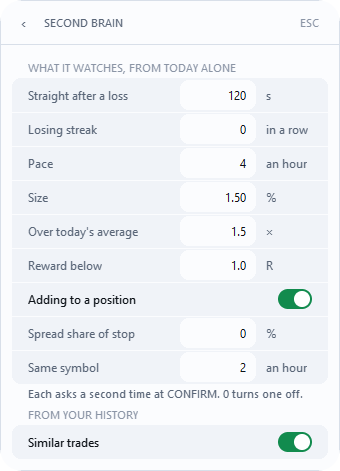
Second Brain ist der Schalter ganz oben in Settings: Asks twice before a risky trade. Never refuses. Ab Werk ist er eingeschaltet.
Sieht ein Plan für Sie riskant aus, zeigt das erste CONFIRM einen orangefarbenen Rahmen, der mit dem nächsten Schritt beginnt und dann die Gründe nennt - zum Beispiel Press CONFIRM again to send · Adds to a position you already hold · Less reward than your minimum -, und ein zweiter Klick innerhalb von 8 Sekunden sendet. Ändern Sie den Plan dazwischen, fragt es erneut. Es lehnt nie ab und ändert nie Ihre Größe. Es betrachtet nur den heutigen Tag. Auch QUICK fragt nach, bei einem frischen Verlust, einer Verlustserie, Ihrem Tempo und demselben Symbol.
Was es beobachtet (What it watches ›, ab Werk 7 of 9 set; 0 schaltet eine Prüfung aus):
Straight after a loss- ein Plan innerhalb von120s nach einem Schließen mit Verlust;Losing streak- so viele Verluste in Folge (aus);Pace-4oder mehr Trades in der letzten Stunde;Size- der Plan riskiert1.50% des Kapitals oder mehr;Over today's average- nach einem Verlust mehr als das1.5-Fache des heutigen durchschnittlichen Risikos;Reward below- das Ziel bringt weniger als1.0R;Adding to a position- Sie halten dieses Symbol bereits in derselben Richtung (an);Spread share of stop- der Spread macht mindestens diesen Anteil Ihres Stop-Abstands aus (aus);Same symbol-2oder mehr Trades auf diesem Symbol in der letzten Stunde, es fragt also beim dritten nach.
Über BUY und SELL zeigt eine Zeile mit Fakten zu Ihrem Tag zum Beispiel ♦ 3RD TRADE TODAY · 23 MIN SINCE LOSS.
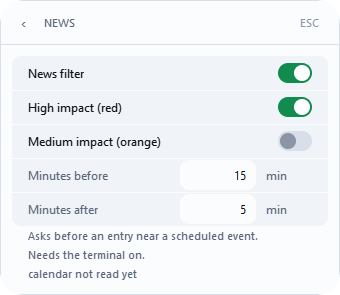
News. Settings › News. In der Nähe eines geplanten Ereignisses im Wirtschaftskalender von MetaTrader, für die Währungen Ihres Symbols, fragen CONFIRM und QUICK ein zweites Mal nach und nennen das Ereignis, zum Beispiel High-impact USD news at 14:30 · Non-Farm Payrolls. Die Uhrzeit ist die Ihres Computers. Die News-Prüfung lehnt nie ab und rührt offene Positionen nicht an. Sie hat einen eigenen Schalter und funktioniert auch bei ausgeschaltetem Second Brain. Zeilen: News filter (an), High impact (red) (an), Medium impact (orange) (aus), Minutes before (15), Minutes after (5). Die Seite zeigt Asks before an entry near a scheduled event. Needs the terminal on. und listet die nächsten Ereignisse auf oder zeigt calendar unavailable, wenn das Terminal keinen Kalender liefert. Antwortet der Kalender nicht, etwa weil das Terminal keine Verbindung zu MetaQuotes hat, versucht RiskDeck es nach 30 Minuten erneut, dann nach 1 Stunde, nach 2 Stunden und danach alle 4 Stunden. Ein erfolgreicher Abruf stellt die übliche Prüfung alle 5 Minuten wieder her. Das Panel kann beim Start und bei jedem dieser Versuche für etwa eine Minute stehen bleiben. Im Strategy Tester funktioniert sie nicht.
Similar trades. Solange ein Plan offen ist (nach BUY oder SELL), zeigt eine graue Zeile unter CONFIRM, wie Ihre eigenen geschlossenen Trades auf demselben Symbol und in derselben Richtung in den letzten 365 Tagen gelaufen sind, bis zu den 100 jüngsten: Similar trades: 12 · win rate 42% · avg -0.2R. Die Ergebnisse sind Gewinn plus Kommission, Swap und Broker-Gebühren. Das durchschnittliche R erscheint, sobald mindestens 5 dieser Trades ein R haben. Bei weniger als 5 ähnlichen Trades zeigt die Zeile Fewer than 5 similar trades so far.; solange die Historie nicht geladen ist, zeigt sie Similar trades: not available yet. Die Zahlen stammen aus Ihrer Kontohistorie im Terminal, und nichts wird irgendwohin gesendet. Die Zeile dient nur zur Information: Sie blockiert nie einen Trade und ändert nie Ihren Plan. Sie zeigt Ihre eigene Historie, keine Empfehlung. Schalten Sie sie unter Settings › Second Brain ab, letzte Zeile Similar trades unter FROM YOUR HISTORY; sie funktioniert unabhängig davon, ob Second Brain an oder aus ist.
Mehrere Charts und Symbole
Alle Charts eines Kontos teilen eine Einstellungsdatei. Ein Chart verwaltet die Positionen und die Automatisierung; jeder andere zeigt im Kopf □ 2ND CHART, und dort funktionieren Pläne und CONFIRM wie gewohnt. Verliert der verwaltende Chart den EA, übernimmt ein anderer RiskDeck-Chart.
Ein Konto, ein Terminal. Zwei Terminals, die im selben Konto angemeldet sind, wissen nichts voneinander: Break-even, Teilschließungen und Trailing könnten auf derselben Position doppelt laufen, und jedes Terminal behält seine eigenen Einstellungen. Nutzen Sie RiskDeck pro Konto in einem Terminal.
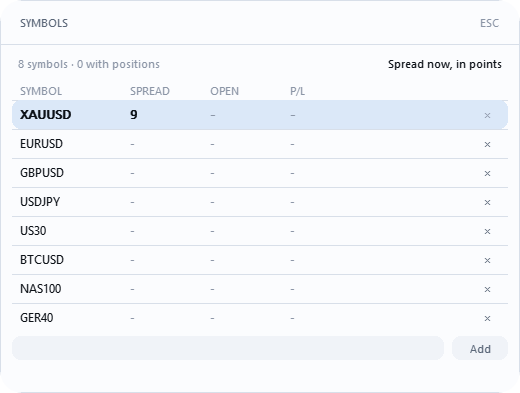
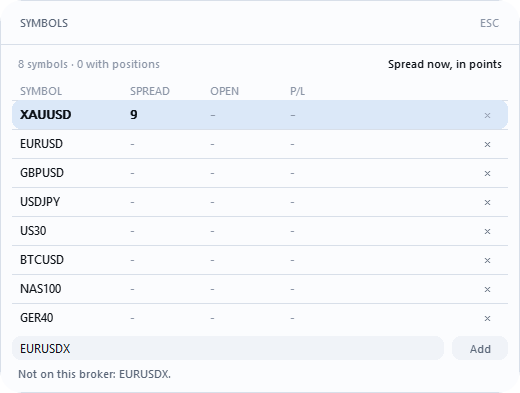
Jedes Paar merkt sich seinen eigenen Plan. Klicken Sie im Kopf auf das Paar, um SYMBOLS zu öffnen: Ihre Paare mit SPREAD, OPEN und P/L. Ein Klick auf eine Zeile wechselt den Chart. Geben Sie einen Namen ein und drücken Sie Add, um ein Paar hinzuzufügen, oder × am Ende einer Zeile, um eines zu entfernen; die Liste fasst bis zu 32 Paare. Es ist dieselbe Liste wie unter Appearance › Symbols (ab Werk XAUUSD, BTCUSD, US30, NAS100). RiskDeck erkennt das Suffix Ihres Brokers selbst und meldet, welche Namen Ihr Broker nicht führt.
Auf einem virtuellen MQL5-Hosting. Ihre Limits liegen in der Einstellungsdatei, nicht in den Inputs des EA. Öffnen Sie nach jeder Migration das Journal des virtuellen Servers und suchen Sie die Zeile settings = …: (STORED) bedeutet, dass Ihre eigenen Einstellungen laufen, (FIRST_RUN) bedeutet, dass die Standardwerte von RiskDeck laufen.
Darstellung, Benachrichtigungen und Zurücksetzen
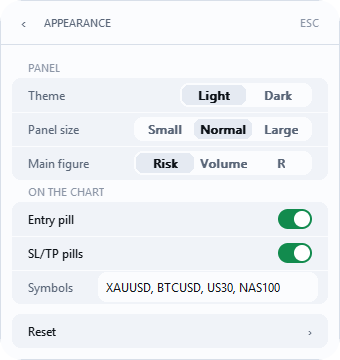
Appearance: Theme (Light · Dark), Panel size (Small · Normal · Large), Main figure (Risk · Volume · R), Entry pill, SL/TP pills, Symbols. Ist ein Chart für die gewählte Größe zu niedrig, zeigt sich das Panel als Small, und unten auf der Seite Appearance steht ein Hinweis darauf; Ihre Wahl kehrt von selbst zurück, sobald der Chart hoch genug ist.
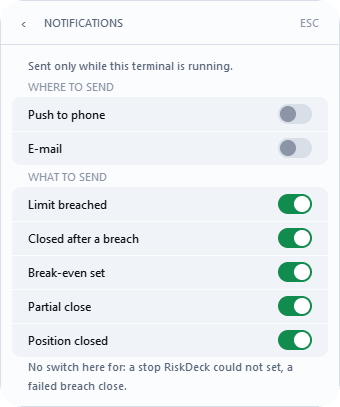
Notifications. Push aufs Handy oder E-Mail über MetaTrader, wenn ein Limit überschritten wird, Positionen nach einer Verletzung geschlossen werden, Break-even gesetzt wird, eine Teilschließung ausgeführt oder eine Position geschlossen wird. Die Seite beginnt mit Sent only while this terminal is running. Unter WHERE TO SEND sind Push to phone und E-mail anfangs beide aus; Push braucht Ihre MetaQuotes-ID unter Tools › Options › Notifications, E-Mail ein eingerichtetes Postfach unter Tools › Options › Email. Unter WHAT TO SEND sind fünf Zeilen eingeschaltet. Eine Benachrichtigung sperrt nichts und schließt nichts. Aus dem Strategy Tester wird nichts gesendet.
Reset › öffnet zwei Zeilen. Reset to defaults setzt die Einstellungen zurück, lässt aber Kontoschutz, Max risk, Require a stop und Darstellung so, wie Sie sie eingestellt haben - ein einziger Klick kann Ihren Schutz nie schwächen. Reset limits funktioniert auf jedem Konto, sobald das Terminal verbunden ist: Es hebt jede Sperre nach einer überschrittenen Linie auf, auch für Woche und Monat, zählt den Tag ab diesem Moment und die Linien ab der aktuellen Balance. Es schließt nie eine Position.
Alle Einstellungen im Überblick
Werkseinstellungen bei einer Neuinstallation. Eine Zahl, die die Seite nicht akzeptiert, wird vollständig abgelehnt, und die Zeile nennt 15 Sekunden lang den Grund.
Risk
Default risk per trade-1.00%, nicht höher alsMax risk per tradeMax risk per trade-2.00%; darüber lehntCONFIRMmitAbove risk ceilingabMax open risk-4.00% für alle offenen Trades zusammen;0= keine ObergrenzeMeasured on-Balance·Equity; ab WerkBalanceStop ›-ATR(14) x 1.5Commission per lot, round turn-not setRequire a stop- anQuick entry- aus
Trade management
Automation- ausFirst partial-50%;Second partial-25%Break-even- aus;Move the stop at1.0RPartials- aus;Measured inR; Stufen1.0·25,2.0·25, dritte Stufe ausTrailing- aus;Measured inR;Start at1.0;Distance0.5;Only after the 1st partialausClose position- aus
Account protection
Day guard- anDaily loss-3.00%,COUNTED AS% of day start,COUNTED FROMbalance at resetDaily target-not setProfit give-back ›-Max profit give-back0(aus)Max loss,Open loss,Symbol loss,Symbol open loss-0(aus)Symbol open loss ››Currency risk limit-0(aus)Limits dial-GuardClose all on breach- ausClose at target ›-Account targetnicht gesetzt,Close all at Daily targetausMore limits:Max trades a day0,Max positions at once0,Cooldown after a loss0s,Starting capitalstart balance,Day resets at00:00,Zone vs server0,Day reset clockServer time,Trade from00:00,Trade until00:00(kein Zeitfenster),Weekly loss0,Monthly loss0
Second Brain - an; Schwellenwerte in Abschnitt 12; Similar trades an.
Appearance - Theme Light, Panel size Normal, Main figure Risk, Entry pill an, SL/TP pills an.
News - News filter an, High impact (red) an, Medium impact (orange) aus, Minutes before 15, Minutes after 5.
Notifications - Push to phone aus, E-mail aus; Limit breached, Closed after a breach, Break-even set, Partial close, Position closed an.
Inputs des EA (F7)
Log level- InfoAuthorize overwriting an unreadable settings file- falseTrade gateway (MOCK transmits nothing)-Live - real orders (still needs arming)Arm live gateway (second lock, required for real orders)- true
Alles andere wird im Panel eingestellt.
Markierungen und Balken
Markierung im Kopf: ● SAFE alles in Ordnung · ♦ 2 verwaltete Positionen · ● SPR 52 hoher Spread, eine Warnung · ► WORKING eine Order ist unterwegs, oder das Konto wird nach einem Start zum ersten Mal gelesen · ▲ DEGRADED RiskDeck traut den Marktdaten dieses Symbols nicht (Untrusted data) · ▲ WARNING mit Watch warnt ein Limit · □ 2ND CHART ein anderer Chart verwaltet · □ NO LOGIN Terminal nicht angemeldet · eine rote Markierung, z. B. ■ DAILY LIMIT: Das Konto ist gesperrt · ○ OFFLINE keine Verbindung.
Rote Markierungen:
■ DAILY LIMIT,■ WEEKLY LIMIT,■ MONTHLY LIMIT- ein Verlustlimit für den Tag, die Woche oder den Monat ist überschritten;■ MAX LOSS- die Drawdown-Linie des gesamten Kontos ist überschritten;■ GIVE-BACK- Sie haben den festgelegten Anteil des heutigen Höchstgewinns zurückgegeben;■ OPEN LOSS- der schwebende Verlust des Kontos hat seine Linie erreicht;■ SYMBOL LIMIT,■ SYMBOL OPEN- der heutige Verlust eines Instruments oder sein offener Verlust hat seinen Anteil erreicht;■ SYMBOL ROOM,■ NO ROOM- noch ist nichts überschritten, aber dieser Trade würde nicht unter den Anteil des Instruments oder unter Ihre Linien passen;■ MANY SYMBOLS- mehr als 8 Instrumente haben heute eine Position, eine Order oder einen Verlust;■ TRADES TODAY,■ POSITIONS,■ COOLDOWN- Trades pro Tag, gleichzeitige Positionen, die Pause nach einem Verlust;■ OPEN RISK- dieser Trade würde Sie überMax open riskbringen;■ OFF HOURS- außerhalb Ihrer Handelszeiten;■ TARGET-Account targetoderClose all at Daily targethat beim Erreichen eines Ziels die Positionen des Kontos geschlossen; keine neuen Einstiege, bis SieAccount targetändern, bzw. nach einem Schließen durchDaily targetbis zum nächsten Handelstag;■ CURRENCY RISK,■ CURRENCY ROOM,■ CURRENCY ?- das Limit für eine Währung ist erreicht, dieser Trade würde nicht hineinpassen, oder das Währungsrisiko lässt sich nicht lesen;■ DAY UNKNOWN- das Tagesergebnis lässt sich noch nicht lesen, meist für einige Sekunden nach dem Start des Terminals;■ LIMITS UNREADABLE- die Datei mit den Limits lässt sich nicht lesen;Reset limitsbehebt das;■ EXPOSURE ?- das Gesamtrisiko lässt sich nicht messen, meist wegen einer RiskDeck-Position ohne Stop;■ BLOCKED- nur der Trade im offenen Plan wird abgelehnt, das Konto ist nicht gesperrt.
Wenn nichts den Broker erreicht:
□ MOCK-Trade gatewaysteht auf Simulation; F7 ›Trade gateway= Live.□ NOT ARMED-Arm live gatewaysteht auffalse; stellen Sie es auftrue.□ ALGO OFF- Algo Trading ist aus, oder RiskDeck darf nicht handeln; schalten Sie es über den Button in der Symbolleiste ein oder unter F7 › Common › Allow Algo Trading.□ NO TRADING- Anmeldung mit Investor-Passwort, oder der Broker lehnt Orders von EAs ab.
Offline. ○ OFFLINE und Offline since 14:32: Die Automatisierung pausiert, Ihre Stops und Ziele bleiben auf dem Server, und Levels, die der Kurs inzwischen überschritten hat, werden einmal abgearbeitet, sobald die Verbindung zurück ist. Manuelles Schließen funktioniert weiter.
Die Ergebniszeile über der Tagesleiste: grün ausgeführt · blau Order platziert · rot abgelehnt · orange gesendet, nicht bestätigt · grau Simulation, nichts gesendet.
Fehlerbehebung
CONFIRMzeigt einen Titel statt eines Betrags - lesen Sie den Titel und tun Sie, was der Balken sagt (Abschnitt 6).BUYundSELLsind abgedunkelt - ein Limit sperrt das Konto, oder es besteht keine Verbindung; Pläne lassen sich weiterhin öffnen.Commission not setbeim Plan - geben Sie den Wert für Eröffnen und Schließen zusammen ein oder0.- Gesperrt, obwohl im Gewinn - die Linie wird von einem Höchststand aus gerechnet; prüfen Sie
COUNTED FROM/MEASURED FROM. - Der Stop liegt weiter weg als eingestellt - Mindestabstand des Brokers, drei Spreads, oder der Kurs hat sich bereits bewegt; der Hinweis nennt den Grund.
- Break-even oder Teilschließungen wurden nicht ausgeführt - die Automatisierung wartet, solange das Terminal offline ist oder eine Sicherung nicht freigegeben ist; sie holt alles in einem Zug nach.
Position changed · automation paused- drücken Sie zweimalNEW R.?statt einer Zahl - meist eine Position ohne Stop.- Der Zähler bis zum Zurücksetzen zeigt mehr als 24 Stunden - Sie haben die Uhrzeit oder die Zeitzone für das Zurücksetzen geändert; zuerst endet der heutige Tag.
- Meine manuelle Pending-Order wurde nach der Sperre ausgeführt -
Close all on breachist aus; stornieren Sie solche Orders inALL ORDERS. Lift today's blockhebt■ WEEKLY LIMITnicht auf - es hebt nur die Tagessperre auf; verwenden SieReset limitsoder warten Sie auf die nächste Woche.- Keine Rückfrage zu News kurz vor einem Ereignis - die Seite
Newszeigtcalendar unavailable, das Terminal ist aus, oder Sie sind im Strategy Tester. - Kein Push und keine E-Mail - schalten Sie den Kanal auch in MetaTrader ein (Tools › Options); die Seite zeigt, was fehlt.
Similar trades: not available yet- das Terminal hat Ihre Historie noch nicht geladen; RiskDeck fragt in ein paar Sekunden erneut ab.
Strategy Tester und Demo Mode
Sie können RiskDeck vor dem Kauf im Strategy Tester ansehen. Demo Mode führt Sie im visuellen Modus durch eine Tour: BUY, Risiko, Stop, CONFIRM, die Positionskarte, Esc, 50% und BE. Mit Skip tour können Sie die Tour jederzeit überspringen. Im Tester sind die Felder schreibgeschützt, und es gelten die Werkseinstellungen. News und Notifications funktionieren dort nicht.
Support und Diagnosebericht
Schreiben Sie uns eine private Nachricht auf MQL5 oder eine E-Mail an [email protected]. Nennen Sie uns dabei Ihre RiskDeck-Version (die letzte Zeile des Menüs Settings, zum Beispiel RiskDeck 2.2) und was das Panel angezeigt hat. Ein Screenshot des Panels hilft; schneiden Sie Ihre Kontonummer heraus.
Wenn wir Sie um einen Diagnosebericht bitten:
- Öffnen Sie
Settings. Drücken Sie in der letzten Zeile (Diagnostics report, direkt über der Versionszeile) aufsave. Dabei wird eine Textdatei für den Support erstellt: Einstellungen, Umgebung und die letzten Log-Zeilen. Ihre Kontonummer ist maskiert, ebenso Ihr Windows-Benutzername. - Das Panel zeigt, wo die Datei gespeichert wurde:
Report saved: MQL5\Files\RiskDeck\diagnostics\…. In MetaTrader 5: File › Open Data Folder, dannMQL5\Files\RiskDeck\diagnostics. Die Datei heißt etwariskdeck_diag_2026-11-12_1432_v2-1.txt, ohne Ihren Login. - Hängen Sie die Datei an eine private MQL5-Nachricht an.
Zeigt das Panel Report not saved: …, senden Sie uns stattdessen diesen Satz. RiskDeck löscht seine Berichte auf Ihrem Computer nach 90 Tagen.
Senden Sie den Bericht nur in einer privaten Nachricht, nie in einem öffentlichen Kommentar: Er enthält Angaben zu Ihrem Konto (Broker, Server, Einstellungen).
Stichwortverzeichnis
Begriffe aus dem Panel und den Einstellungen, mit den Abschnitten, die sie erklären.
#
A
B
C
calendar unavailable12, 17Cancel all mine10Central Europe11Close 1 XAUUSD10Close all10Close all on breach11, 15, 17Close at9Close at amount9Close at target15Close position9, 15Closed after a breach15Commission not set5, 17CONFIRM1, 3, 4, 5, 6, 12, 13, 15CONFIRM BUY · $100.003, 4■ COOLDOWN11, 16Cooldown after a loss11, 15COUNTED AS15COUNTED FROM11, 15, 17■ CURRENCY ?16■ CURRENCY RISK16Currency risk limit11, 15■ CURRENCY ROOM16
D
E
J
Journal13
L
M
Main figure14, 15■ MANY SYMBOLS16MARGIN3, 5Market is closed6Max loss11, 15■ MAX LOSS11, 16Max open risk15, 16Max positions at once11, 15Max profit give-back11, 15Max risk14Max risk per trade4, 6, 15Max trades a day11, 15MEASURED FROM11, 17Measured in9, 15Measured on15Medium impact (orange)12, 15Minutes after12, 15Minutes before12, 15□ MOCK1, 16MOCK1money11■ MONTHLY LIMIT16Monthly loss11, 15More limits11, 15Move the stop at9, 15Multiple5
N
▲ NETTING5NEW R8, 17New York11News12, 15, 17, 18News filter12, 15NO DAILY LIMIT11no limit11□ NO LOGIN16NO OPEN RISK CAP11■ NO ROOM11, 16NO STOP8No stop loss6□ NO TRADING9, 16No trading here6Normal14, 15Not a RiskDeck trade8□ NOT ARMED9, 16Not enough margin6not set15Notifications14, 15, 18
O
P
R
S
● SAFE3, 16Same symbol12save19Second Brain12, 15Second partial9, 15SELL3, 4, 5, 6, 12, 17SELL │ lot │ BUY7Server time11, 15Settings2, 3, 4, 12, 19settings = …13Similar trades12, 15Size12Skip tour18SL8SL 0.40%5SL OPTIONAL11SL/TP pills14, 15SL+7, 8Small14Smallest lot risks more6● SPR 5216SPREAD3, 5, 13Spread share of stop12Start at9, 15start balance11, 15Starting capital11, 15starting capital11Stop3, 5, 15Stop at the entry6Stop can't be placed6Stop on the wrong side6Stop too close6(STORED)13Straight after a loss12Symbol data unusable6■ SYMBOL LIMIT11, 16Symbol loss11, 15■ SYMBOL OPEN16Symbol open loss11, 15■ SYMBOL ROOM16SYMBOLS13Symbols13, 14
T
V
Volume14