Per MetaTrader 5 / su MQL5 Market
Acquista RiskDeck
$119
Un unico pagamento su MQL5 Market. Il prezzo attuale è su MQL5.
Acquista RiskDeck su MQL5Un trade manager sul tuo grafico MetaTrader 5. Il trade e il rischio li scegli tu. Lotto, uscite e limiti giornalieri seguono i tuoi numeri.
Non fa trading al posto tuo e non dà segnali.
Oppure noleggialo da $30 per 3 mesi
Gira nello Strategy Tester
Dati demo
Il pannello
RiskDeck è un piccolo pannello sul tuo grafico. Ha tre stati e passa dall'uno all'altro mentre lavori: in attesa, mentre pianifichi un trade, mentre ne hai uno aperto.
01 Nessun trade aperto
BUY e SELL, e sotto la giornata fin qui: il risultato, i trade fatti, quanto del limite giornaliero hai usato e il rischio aperto in questo momento.
Premi BUY o SELL
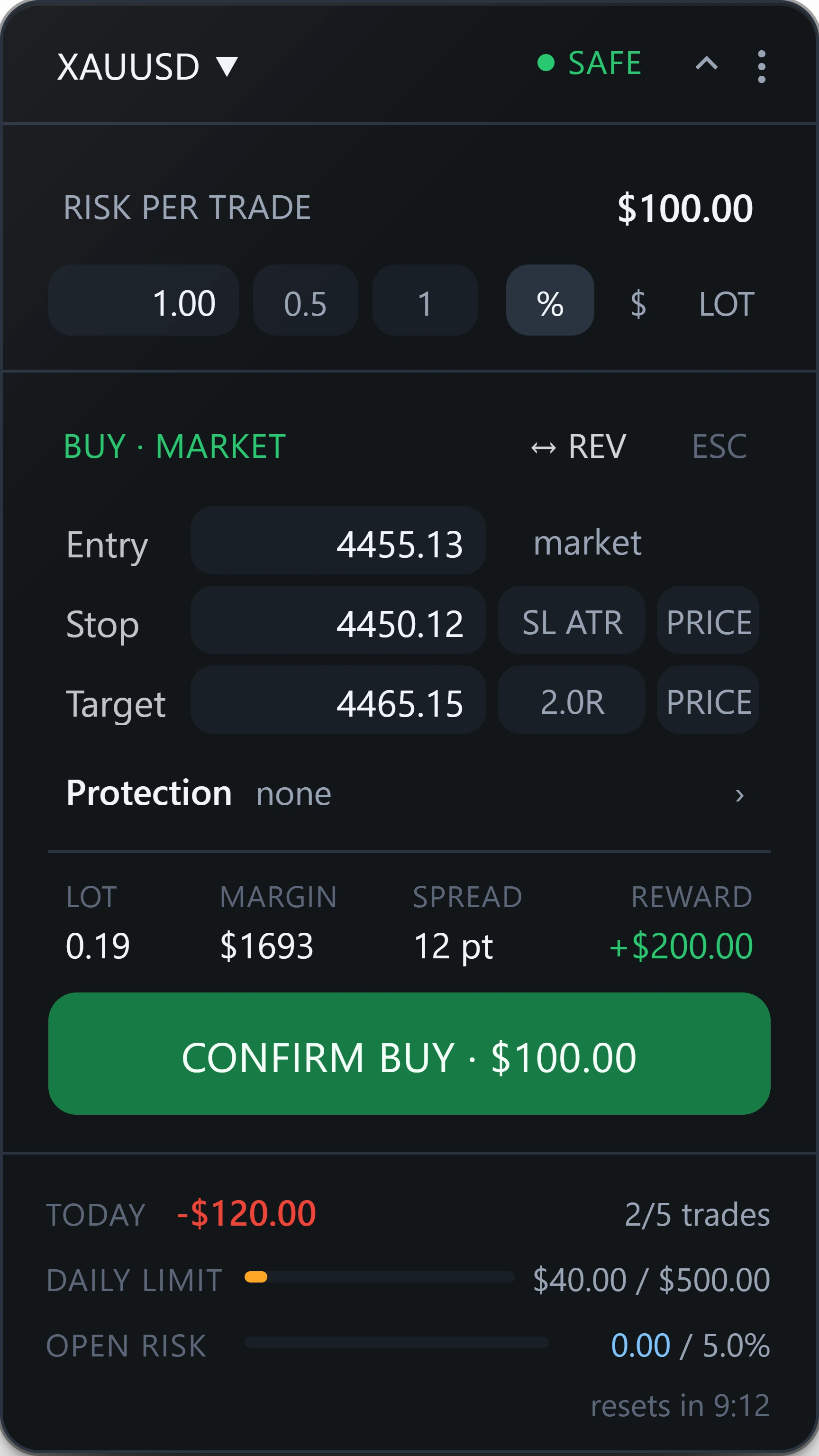
02 Prima dell'ordine
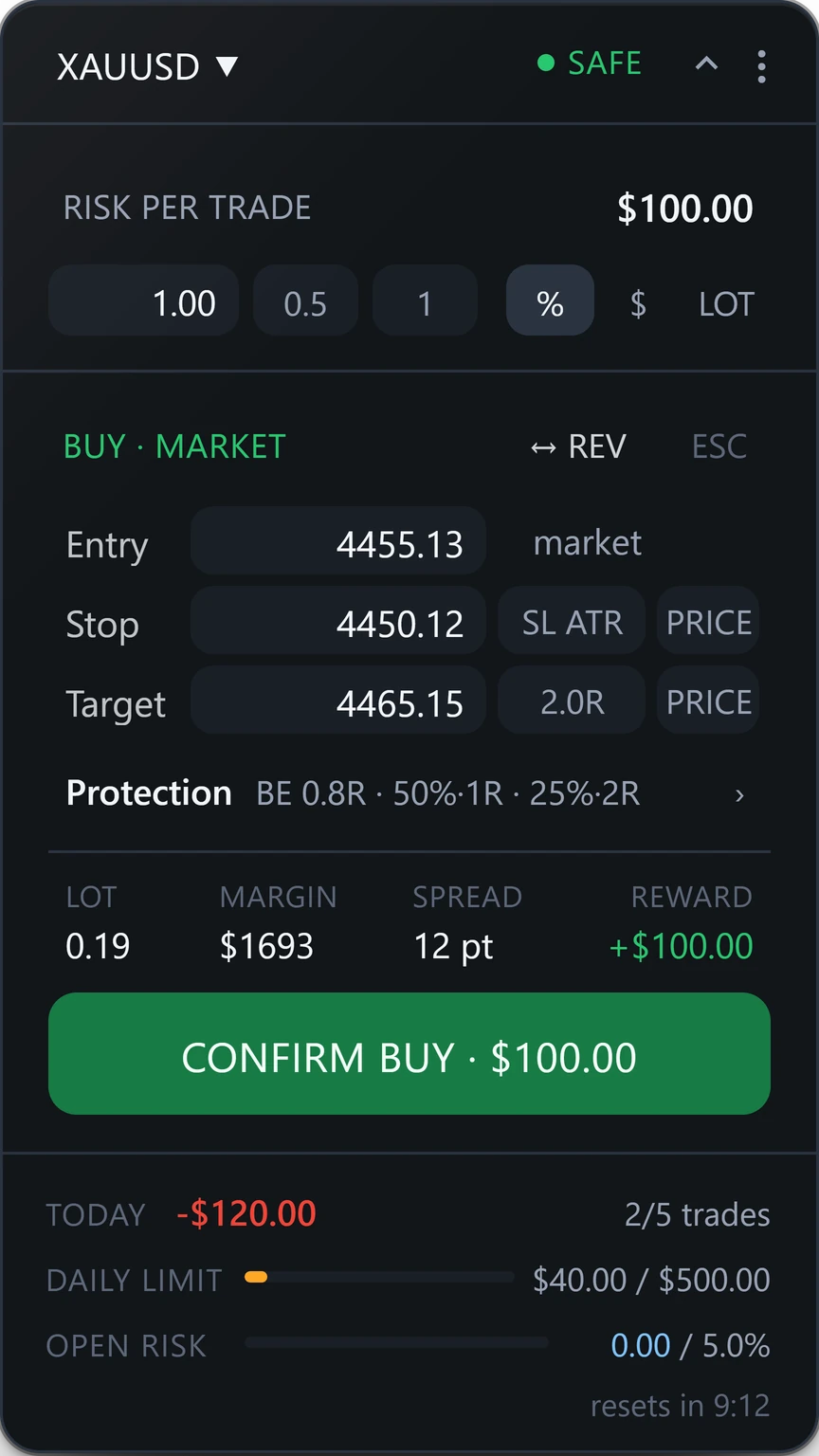
Ingresso, stop e target, e il lotto calcolato dal rischio che hai scelto. Al broker non arriva ancora nulla. CONFIRM mostra l'importo a rischio.
Premi CONFIRM
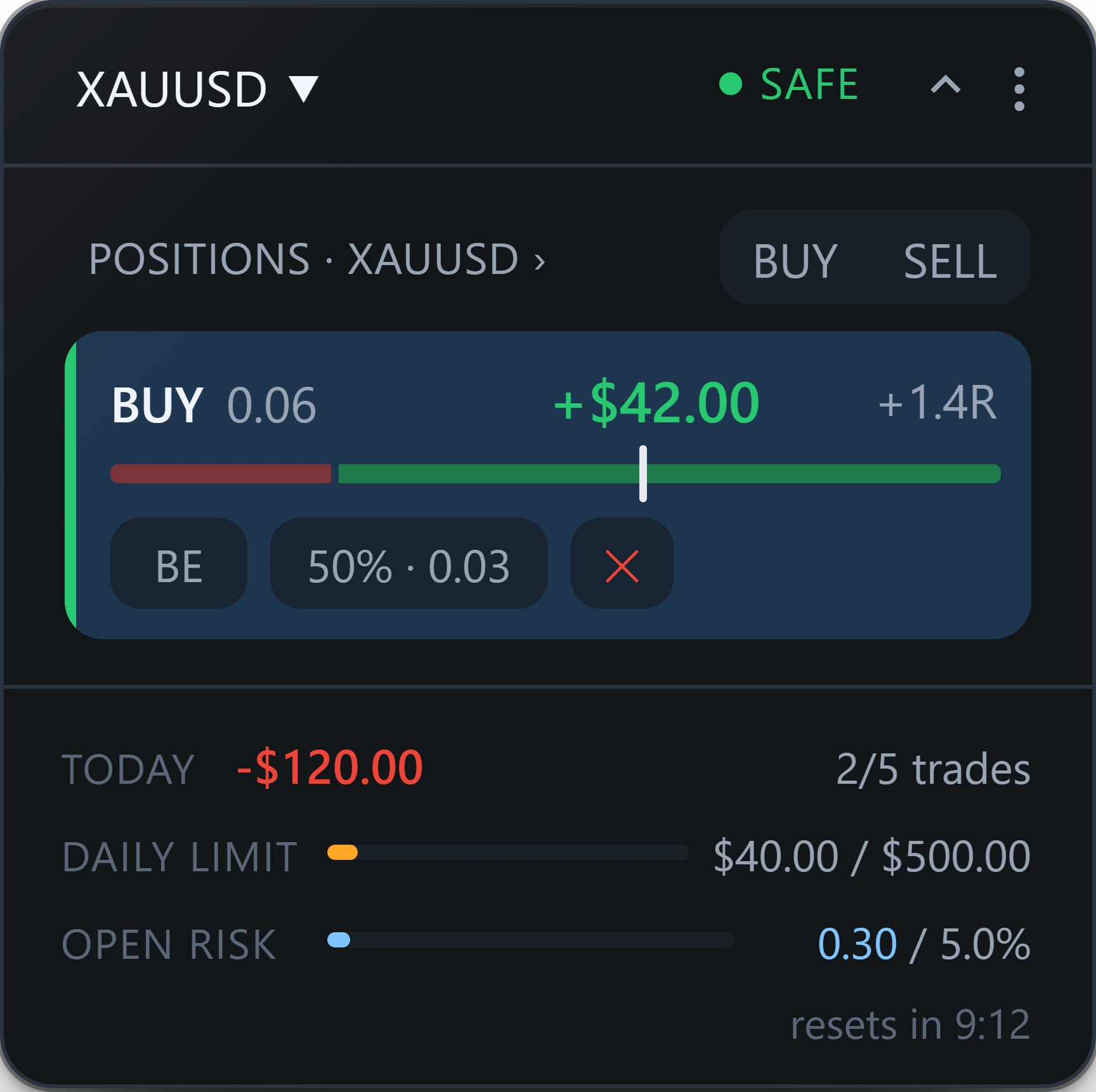
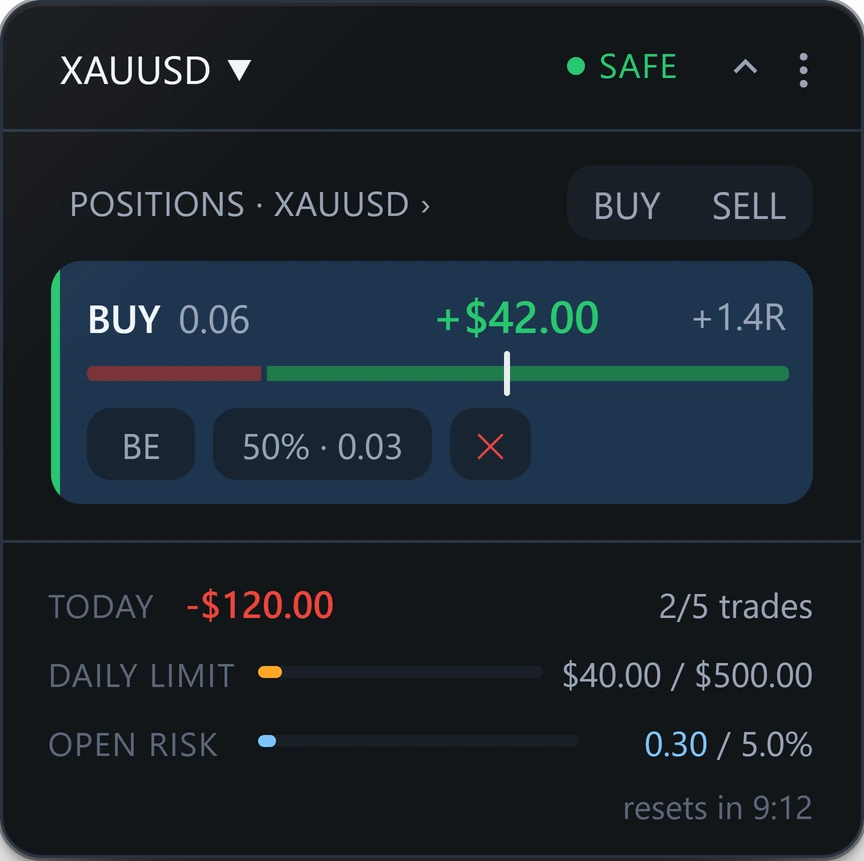
03 Nel trade
Il trade ha la sua scheda: il risultato in R, una scala dallo stop al target e i pulsanti per break-even, chiusura parziale e chiusura. Li esegue il tuo piano ai tuoi livelli, oppure li premi tu.
Il trade si chiude si torna a Idle
Dati demo
Sul tuo grafico
Dati demo
01
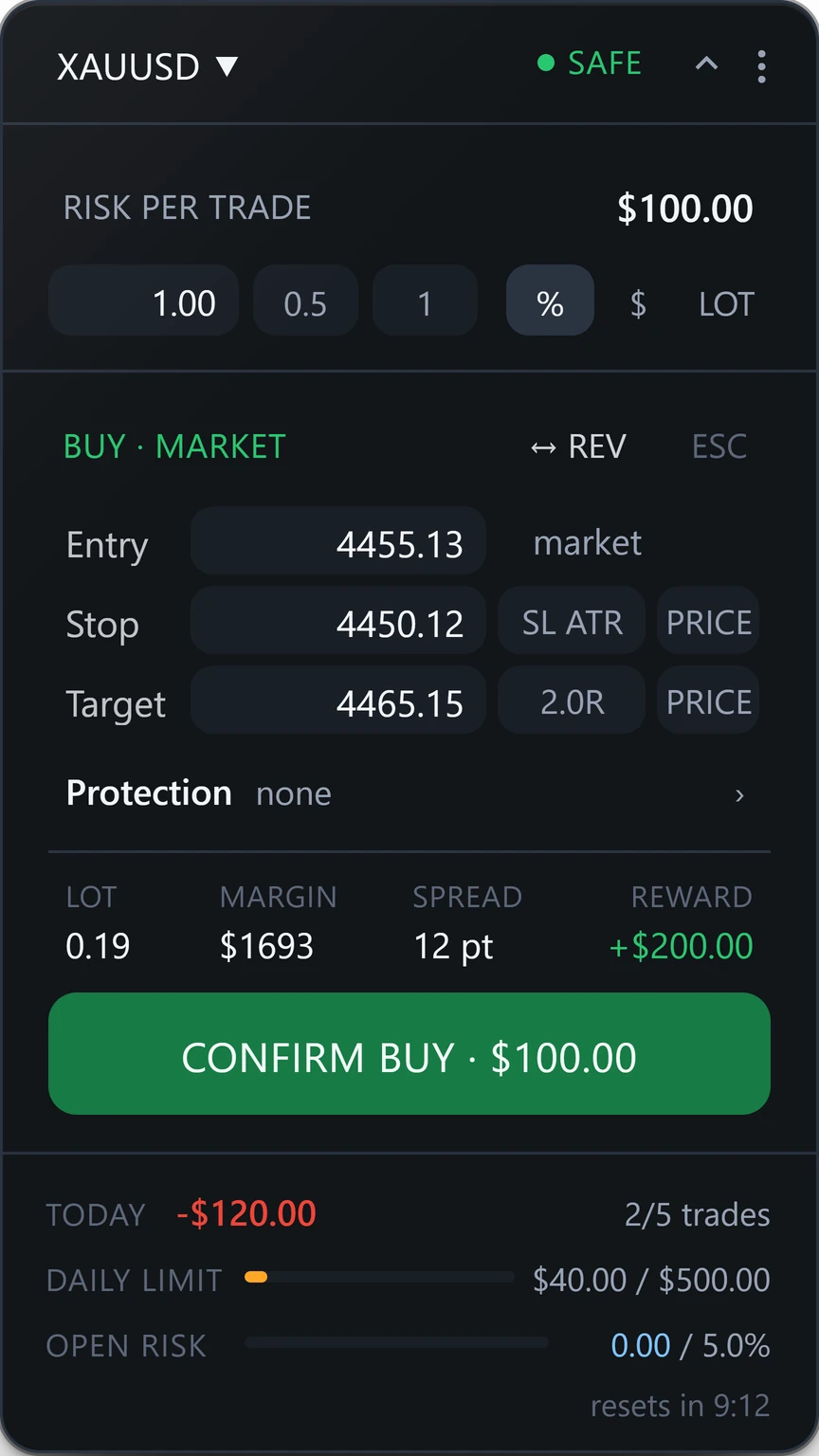
BUY o SELL apre un piano. Stop e target compaiono sul grafico come due zone, e il lotto viene calcolato dal rischio che hai scelto. CONFIRM mostra l'importo prima che tu invii l'ordine.
CONFIRM BUY · $100.00
02
Dopo il clic il trade ha una scheda sul pannello e i suoi pulsanti sul grafico: break-even, chiusura parziale, chiusura. Impostali nel piano e RiskDeck li esegue ai tuoi livelli, oppure premili tu.
BE · 50% · ×
03
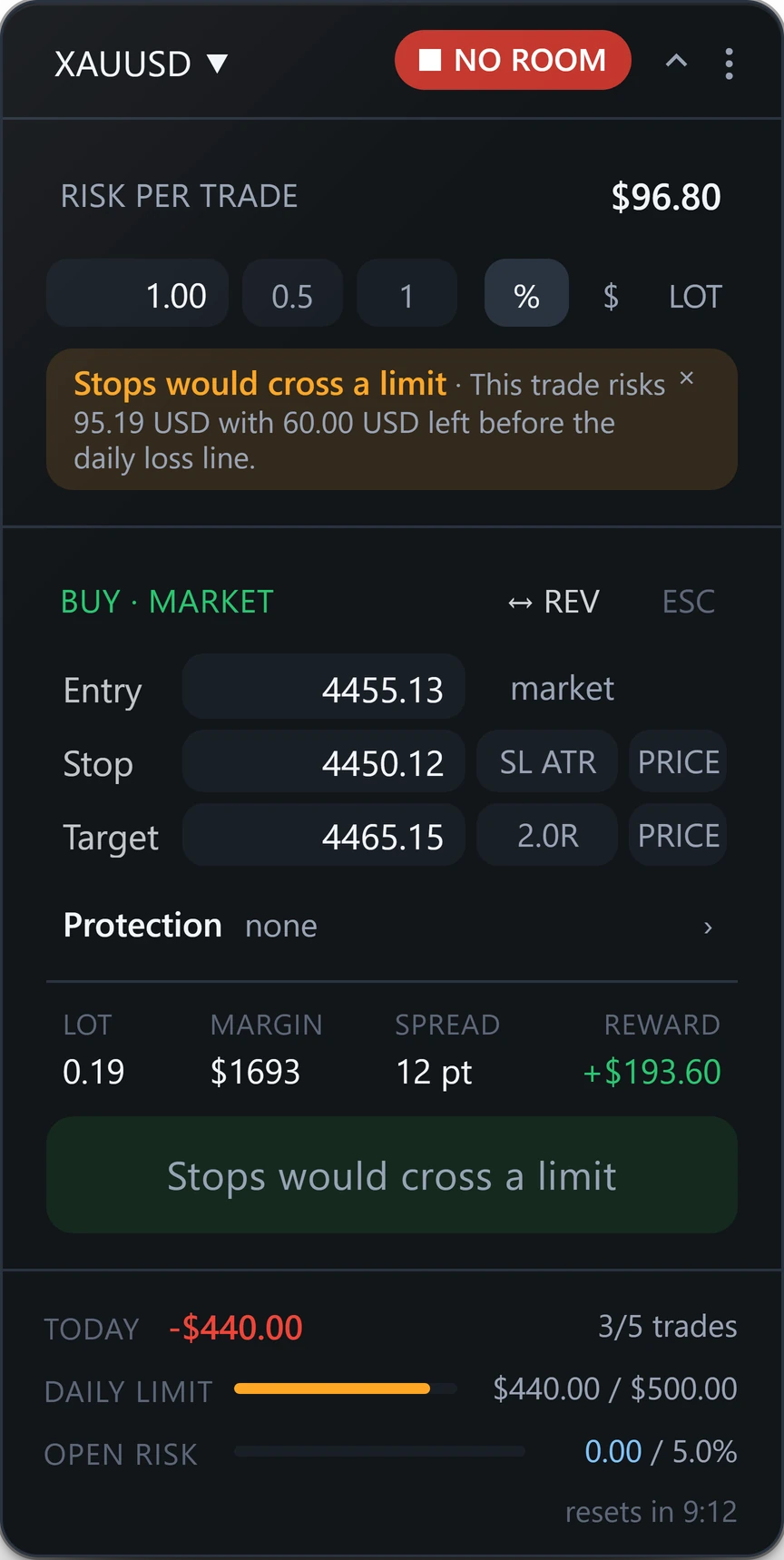
Ogni nuovo piano viene confrontato con la tua linea di perdita giornaliera, contando ogni stop aperto come colpito. Questo la supererebbe, quindi CONFIRM resta grigio. Porta il selettore su Watch e ricevi invece un avviso.
■ NO ROOM · Stops would cross a limit
Le tue regole
Sei regole che i trader dicono ad alta voce, e dove si trova ciascuna sul pannello. I numeri qui sono esempi. Al loro posto vanno i tuoi.
RISK PER TRADE $100.00 · LOT 0.19
Imposta il rischio in percentuale, come importo o in lotti. RiskDeck calcola il lotto in base al tuo stop, e il pulsante CONFIRM mostra l'importo prima che tu invii l'ordine.
Protection BE 0.8R · 50%·1R · 25%·2R
Il break-even e fino a tre chiusure parziali entrano nel piano prima dell'ordine. RiskDeck li esegue ai tuoi livelli, oppure premi tu BE e 50% sulla posizione.
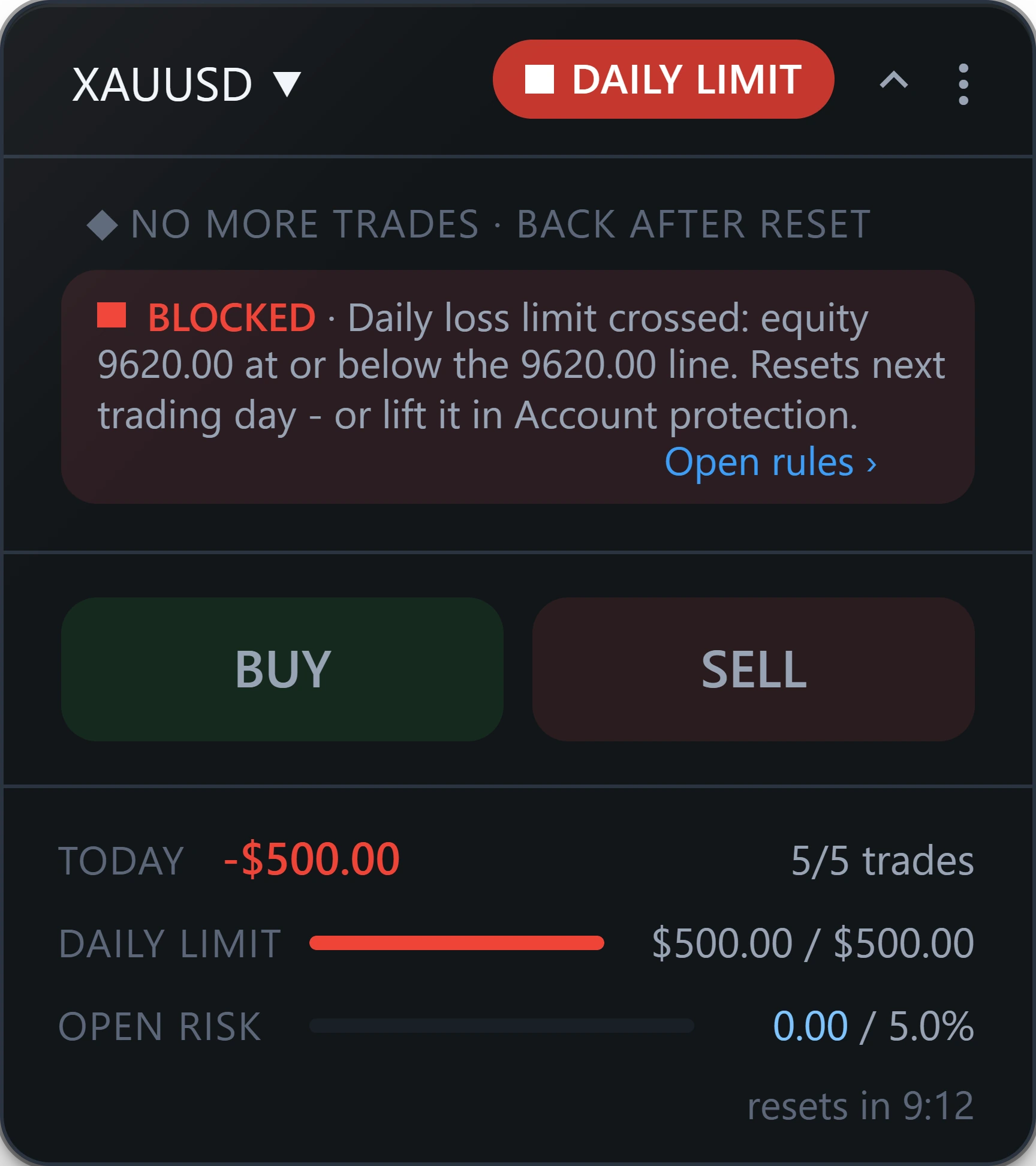
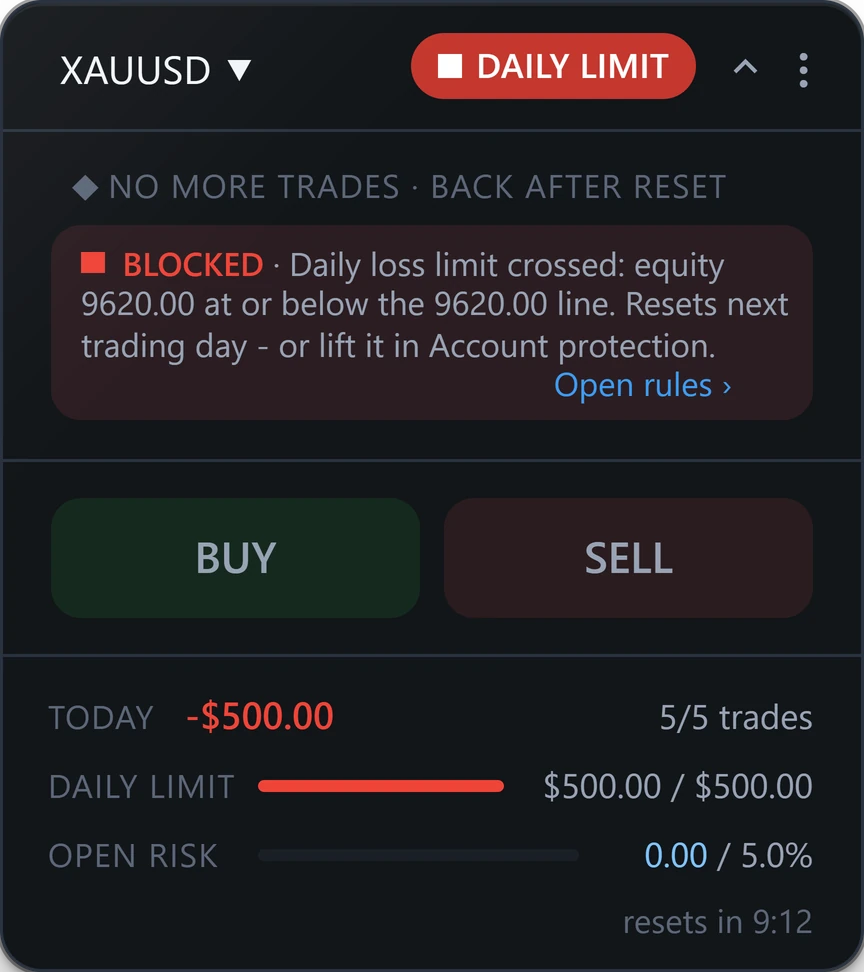
■ DAILY LIMIT · $500.00 / $500.00
La perdita giornaliera è un limite che inserisci tu. La barra conta gli stop dei trade aperti come se fossero tutti colpiti, così vedi lo spazio che resta prima di inviare l'ordine. Con Guard e Hold i nuovi ordini vengono rifiutati alla linea finché la giornata non si azzera.
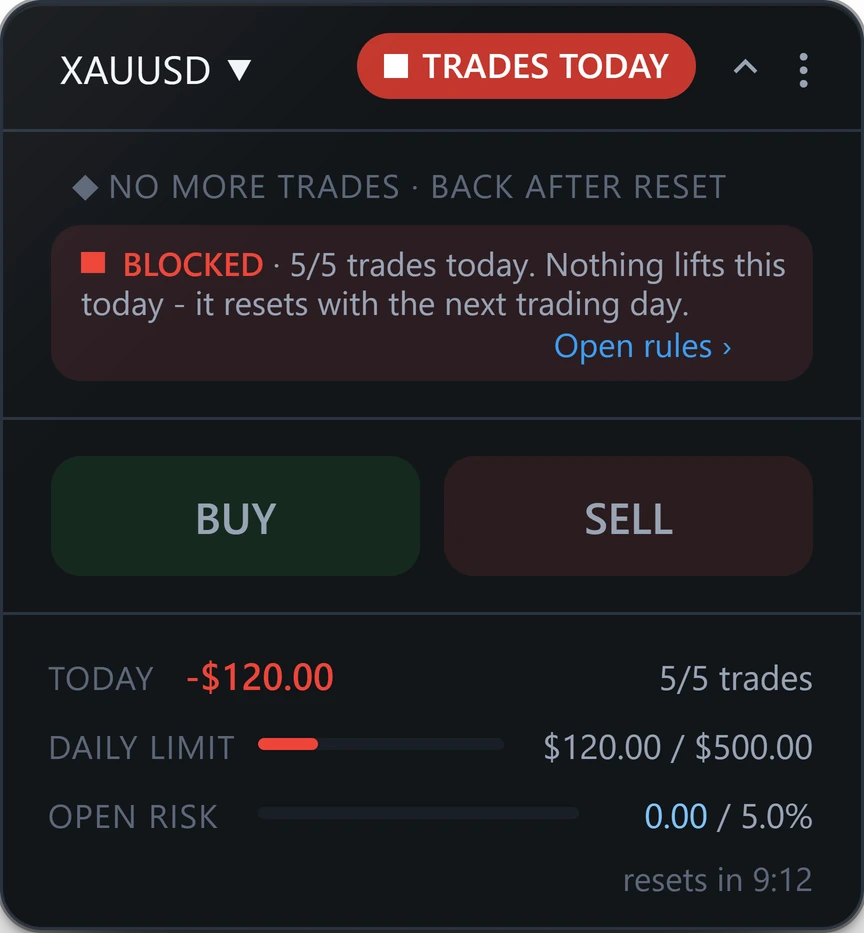
■ TRADES TODAY · 5/5 trades
Il numero massimo di trade al giorno è un limite di ritmo, come il numero massimo di posizioni contemporanee. A cinque su cinque il pannello te lo dice. Con Guard e Hold i nuovi ordini aspettano il giorno di trading successivo.
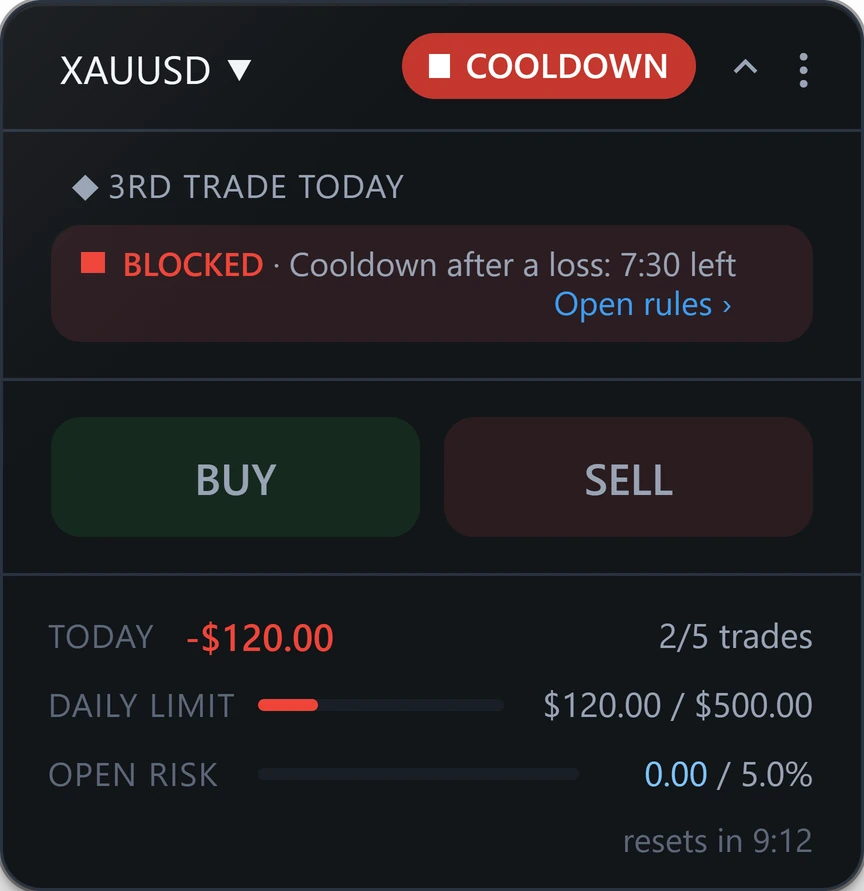
■ COOLDOWN · 7:30 left
Cooldown after a loss fa partire un timer quando un trade si chiude in perdita. Il pannello mostra il conto alla rovescia. Con Guard e Hold i nuovi ordini aspettano che finisca.
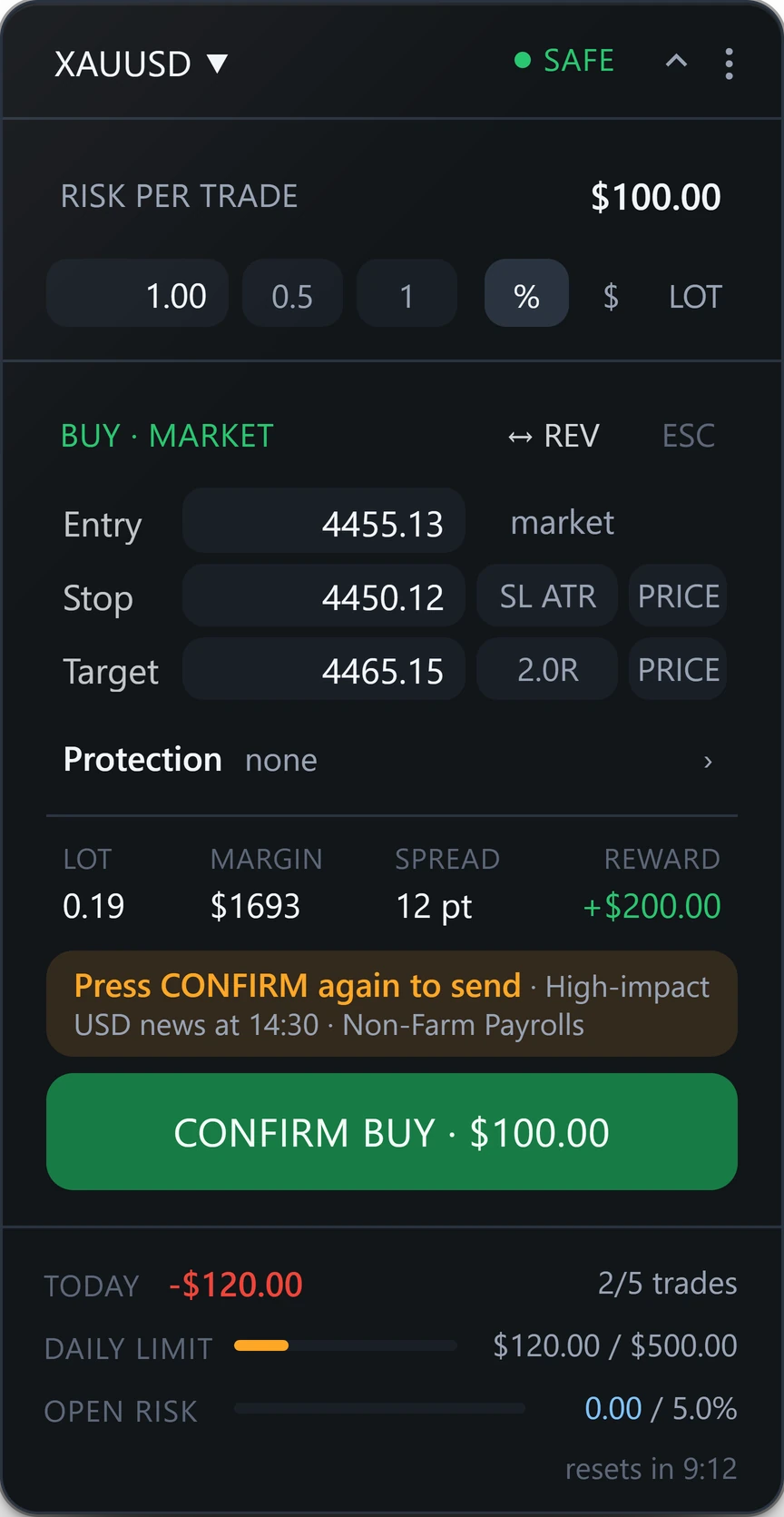
High-impact USD news at 14:30 · Non-Farm Payrolls
Prima di un ingresso vicino a un evento ad alto impatto del calendario del terminale, CONFIRM chiede una seconda conferma, con l'ora e il nome dell'evento. Chiede. Non rifiuta.
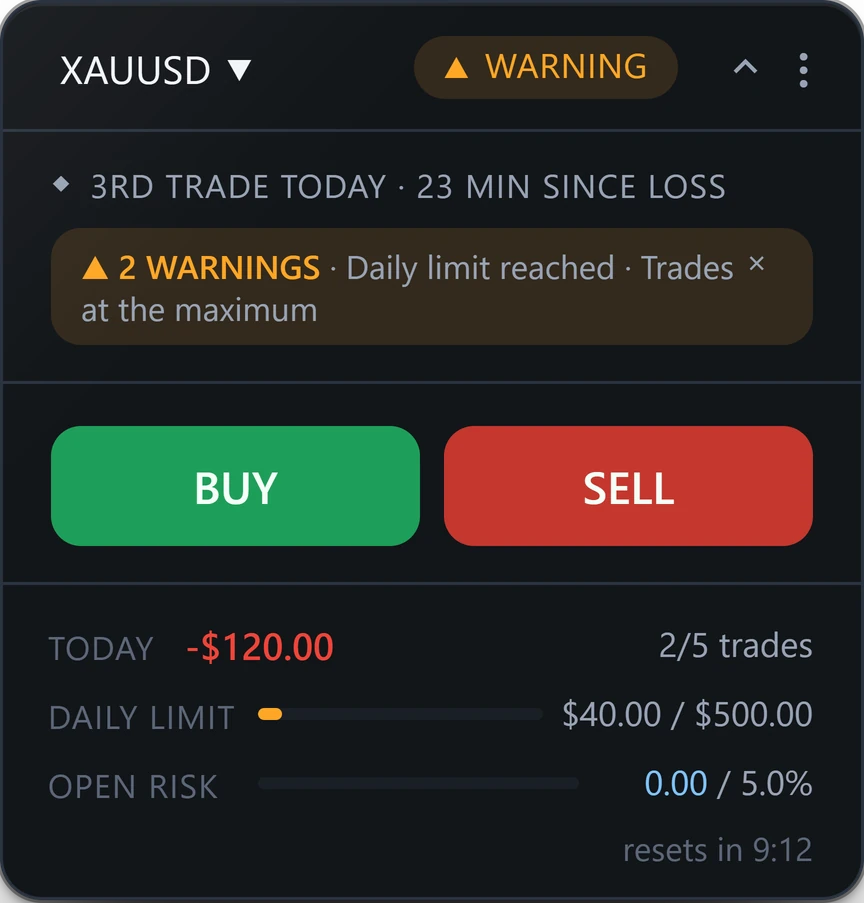
Con Guard e Hold un limite rifiuta / con Watch si limita ad avvisare / Come funziona il selettore
Alla linea
I limiti sono i tuoi numeri. Il selettore Limits sul pannello decide cosa fa RiskDeck quando ne viene raggiunto uno.
Avvisa e non blocca nulla. Continui a fare trading, la scelta è tua.
Rifiuta nuovi ordini ai limiti che chiudono la giornata o il conto e alle regole di ritmo. Ai limiti più leggeri ti chiede di confermare.
Rifiuta nuovi ordini a ogni limite che hai impostato.
Le posizioni aperte restano aperte. Chiuderle quando un limite viene superato è un'opzione a parte, disattivata di default. Un blocco resta attivo dopo un riavvio e vale su ogni grafico del conto.
Limiti che puoi impostare
Con zero un limite si disattiva. La pagina YOUR LINES mostra ogni linea e lo spazio che resta prima di raggiungerla.
Second Brain
Alcuni ordini meritano un secondo sguardo. Con Second Brain attivo, il primo clic su CONFIRM mostra il motivo. Un secondo clic entro otto secondi invia l'ordine. Non cambia mai il lotto e non dice mai di no. Possono farlo solo i tuoi limiti.
I motivi che mostra
Le notizie hanno una pagina tutta loro in Settings. Vicino a un evento ad alto impatto, CONFIRM chiede comunque una seconda conferma, anche con Second Brain disattivato. Ogni motivo ha la sua soglia. Con zero si disattiva. Sotto CONFIRM c'è un'altra riga, Similar trades: com'è andata con i tuoi trade passati su questo simbolo e in questa direzione. Numeri dalla tua cronologia, non una previsione.
L'elenco completo
RiskDeck 2.2 è un Expert Advisor per MetaTrader 5. Sul grafico è un unico pannello: un calcolatore della dimensione della posizione, un trade manager e una protezione dalla perdita giornaliera.
| In breve | Solo MetaTrader 5 | Con RiskDeck |
|---|---|---|
| Lotto | Lo calcoli tu e lo inserisci a mano. | Calcolato dal tuo rischio e dal tuo stop. Sposti lo stop e il lotto si adegua. |
| Stop e target | Inseriti come prezzi nella finestra dell'ordine. | Due zone sul grafico. Trascinale, oppure lascia che lo stop venga calcolato dall'ATR. |
| Importo a rischio | Non viene mostrato prima dell'invio. | Sul pulsante CONFIRM, prima dell'invio. |
| Break-even e chiusure parziali | A mano, ogni volta. | Impostati nel piano ed eseguiti ai tuoi livelli, oppure con un clic sulla posizione. |
| Limite di perdita giornaliero | Nessuno. | Il tuo numero. Con Guard e Hold i nuovi ordini vengono rifiutati alla linea. |
| Ritmo della giornata | Nessuno. | Numero massimo di trade al giorno, posizioni contemporanee e una pausa dopo una perdita. |
| Un secondo sguardo | Nessuno. | Second Brain ti chiede di premere CONFIRM due volte e ti dice perché. |
Conto demo in ogni schermata
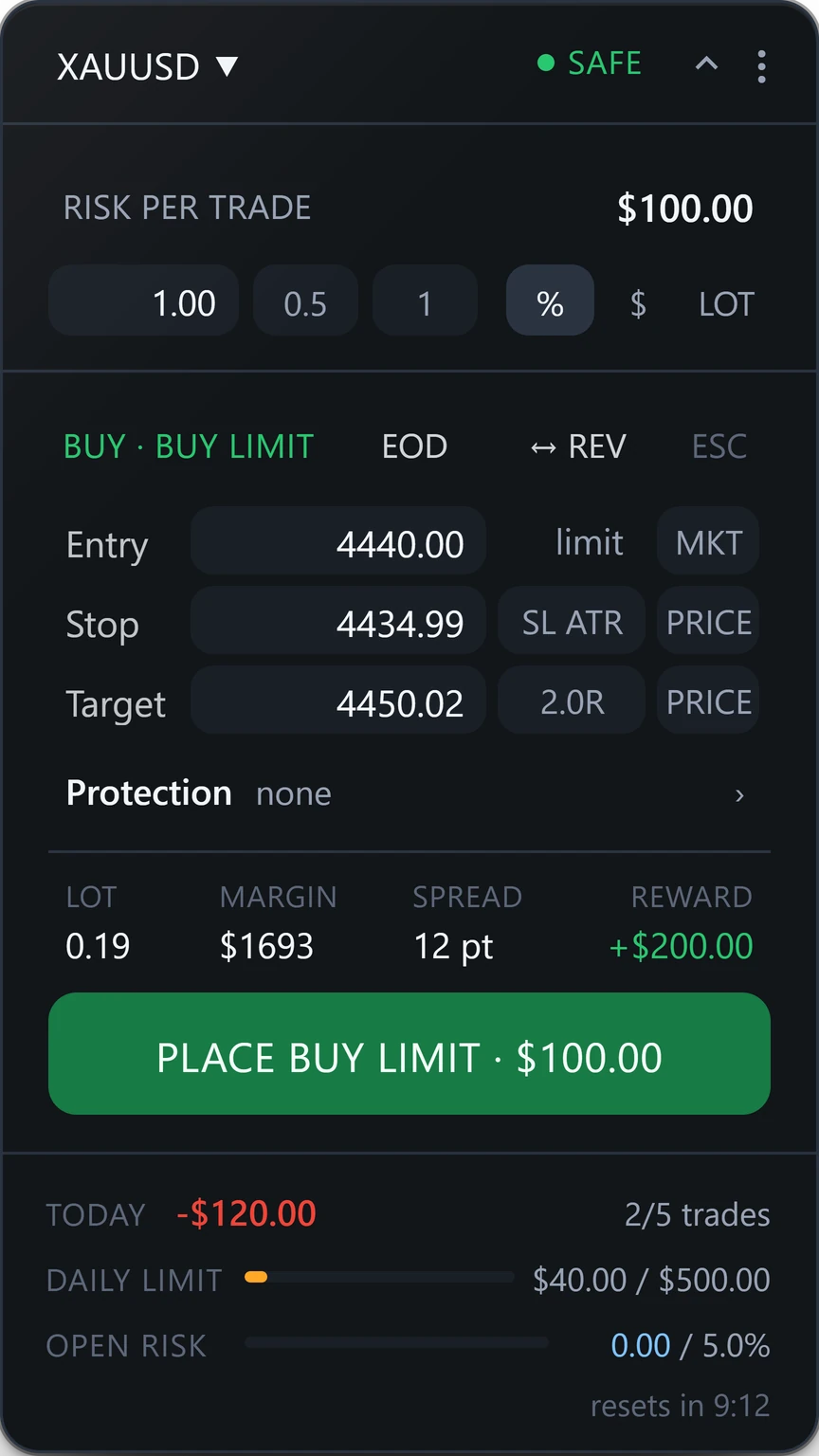
01 Ordine pendente
Il piano piazza un ordine pendente. Mentre attende, il suo stop conta già nel limite giornaliero.
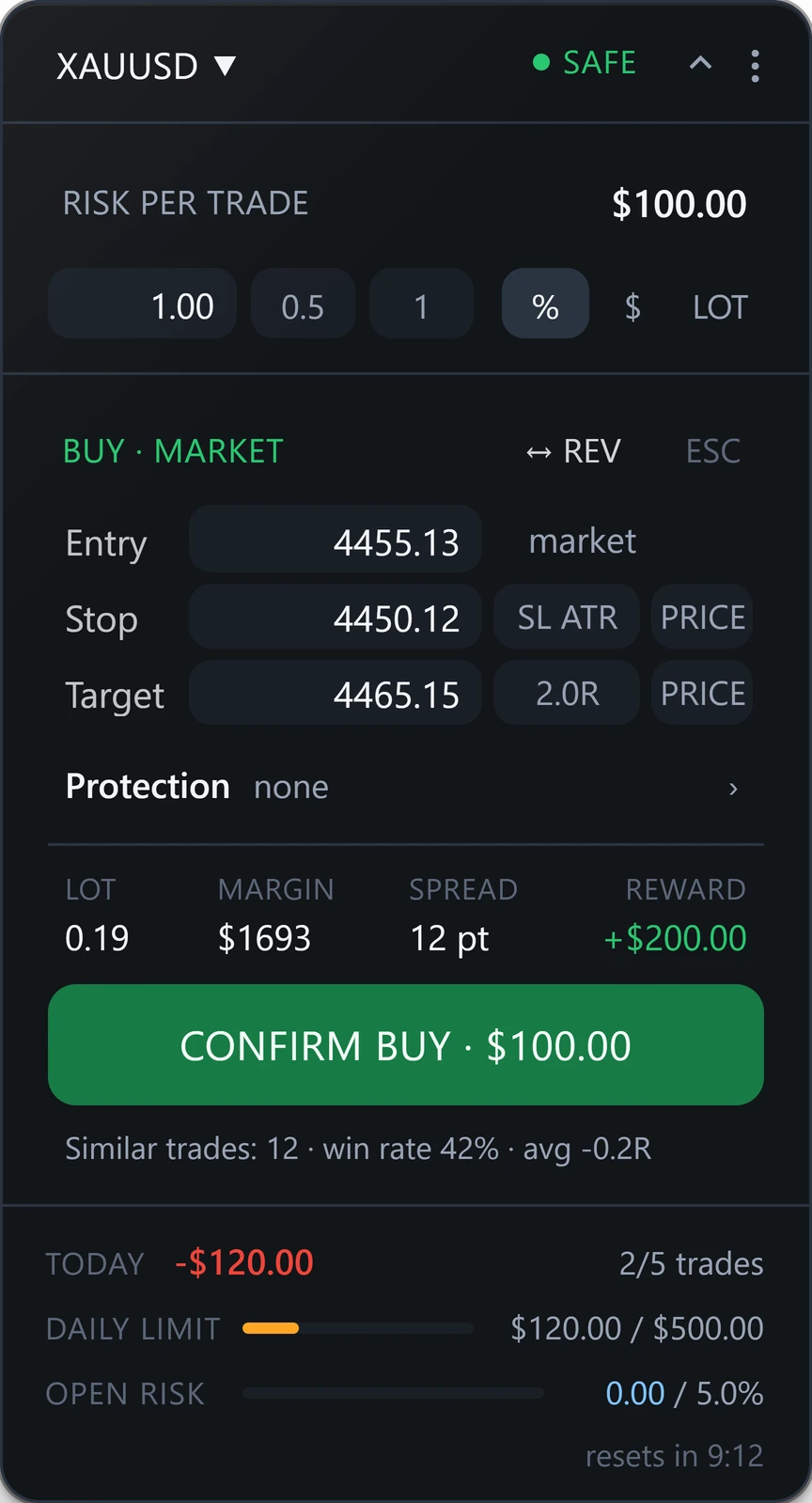
02 Similar trades
Com'è andata con i tuoi trade passati su questo simbolo e in questa direzione. Numeri dalla tua cronologia, non una previsione.
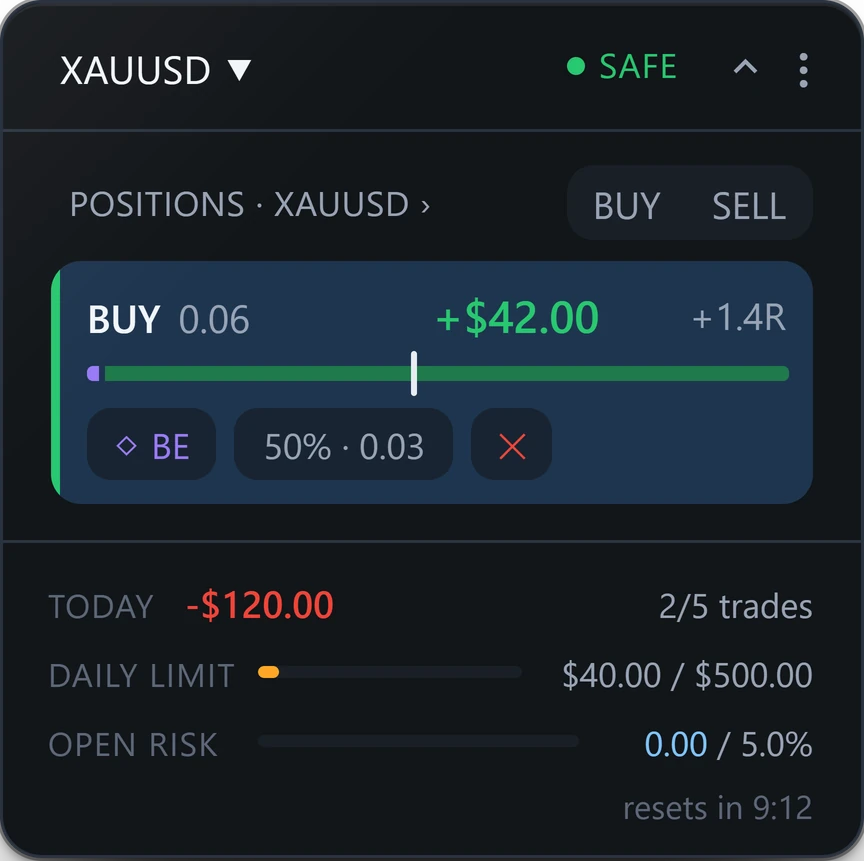
03 Break-even
Secondo il tuo piano o quando premi BE. Uno stop si sposta sempre e solo verso il prezzo.
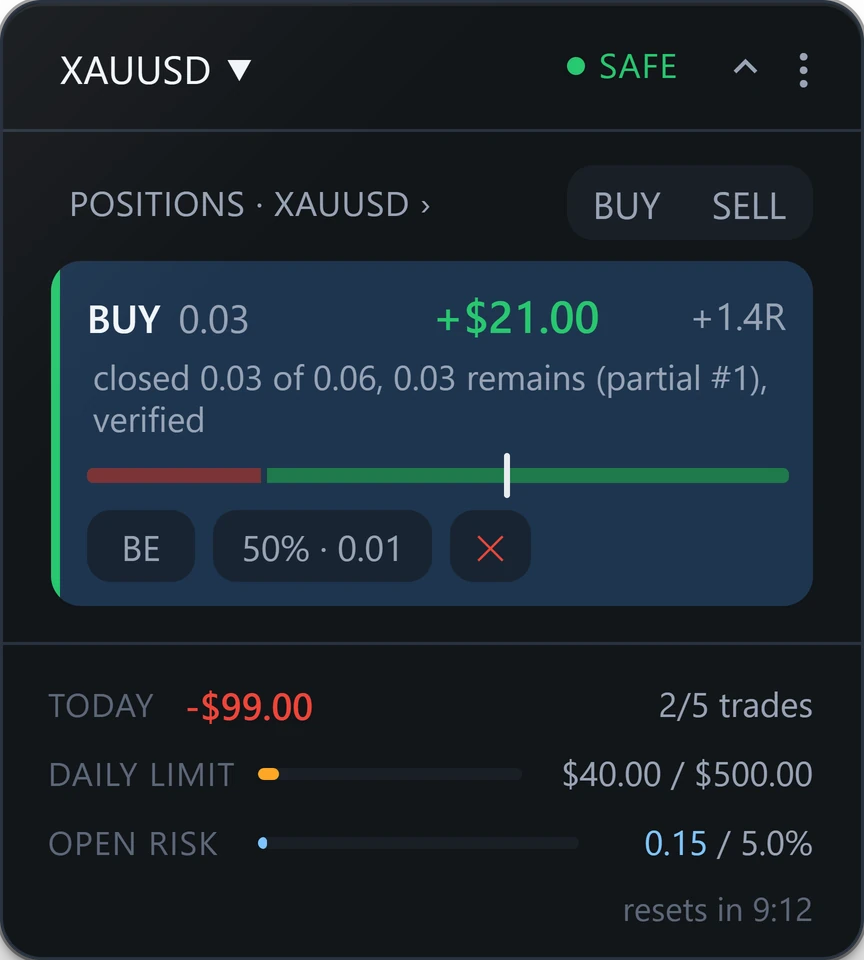
04 Chiusura parziale
Il chip indica la percentuale e i lotti. La scheda indica cosa è stato chiuso e cosa resta.
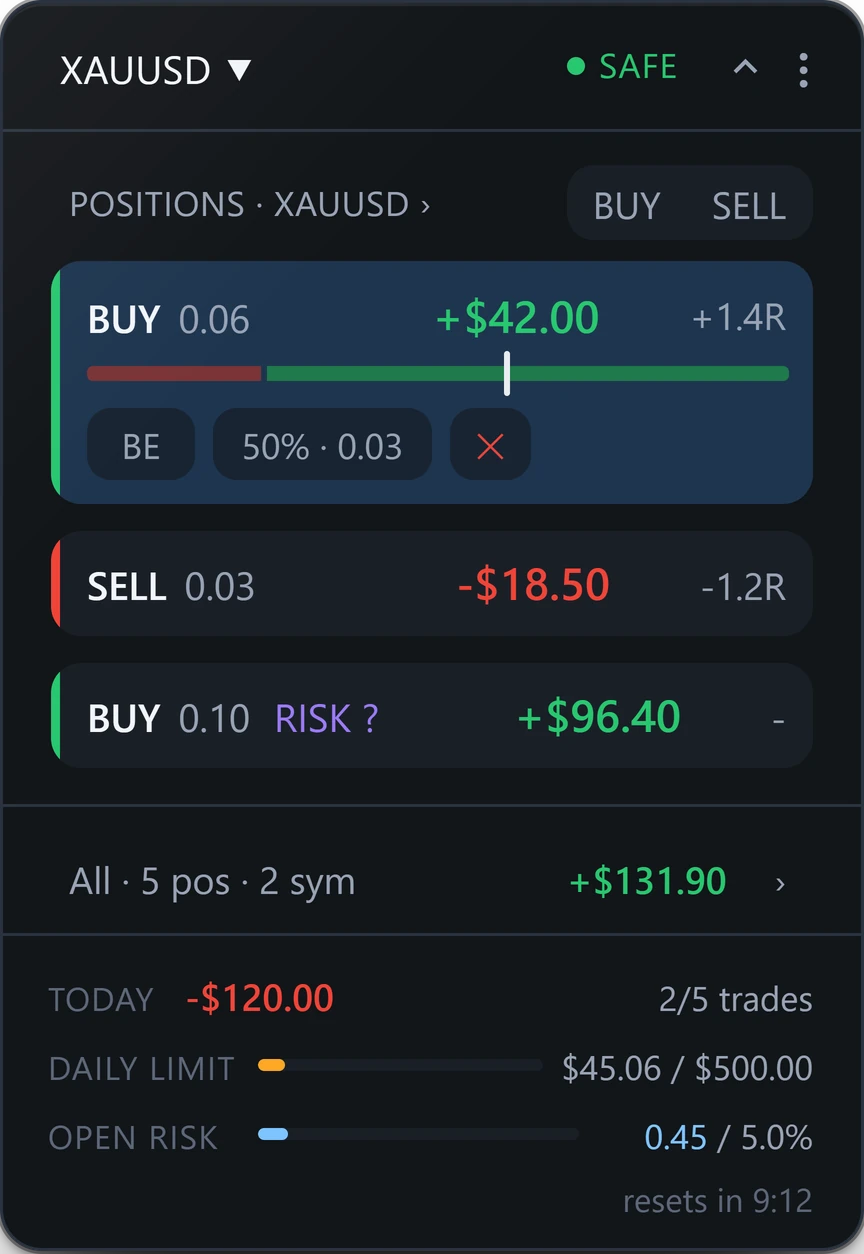
05 All
Schede per i trade aperti e una riga per il resto: tutte le posizioni e gli ordini del conto.
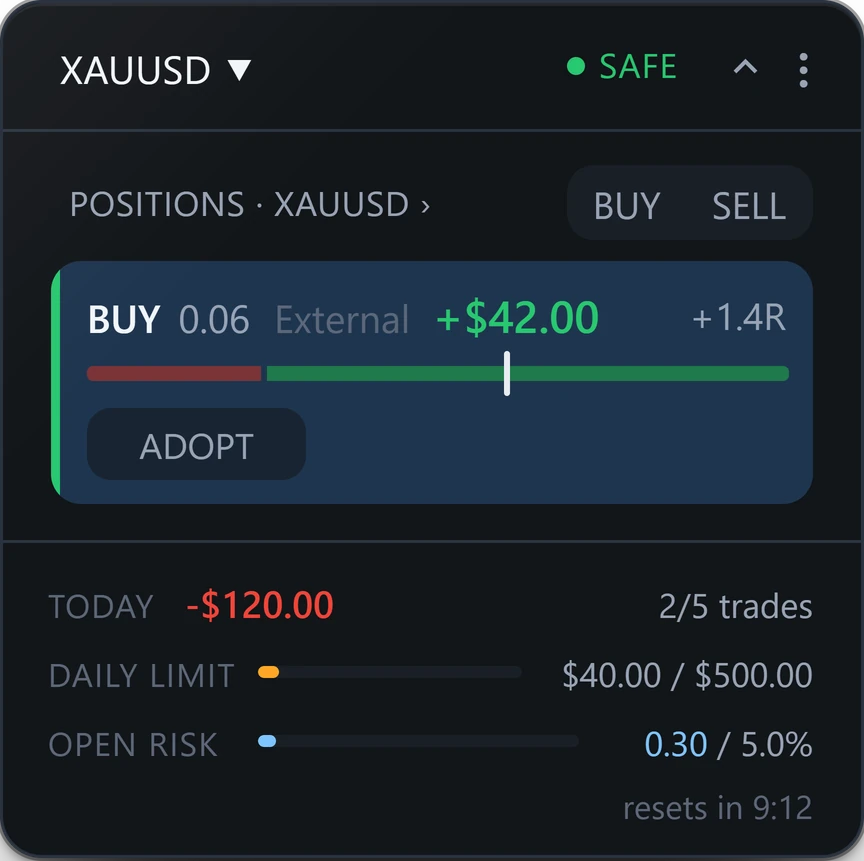
06 ADOPT
ADOPT lo affida a RiskDeck. Imposta uno stop se manca e non tocca uno stop già presente.
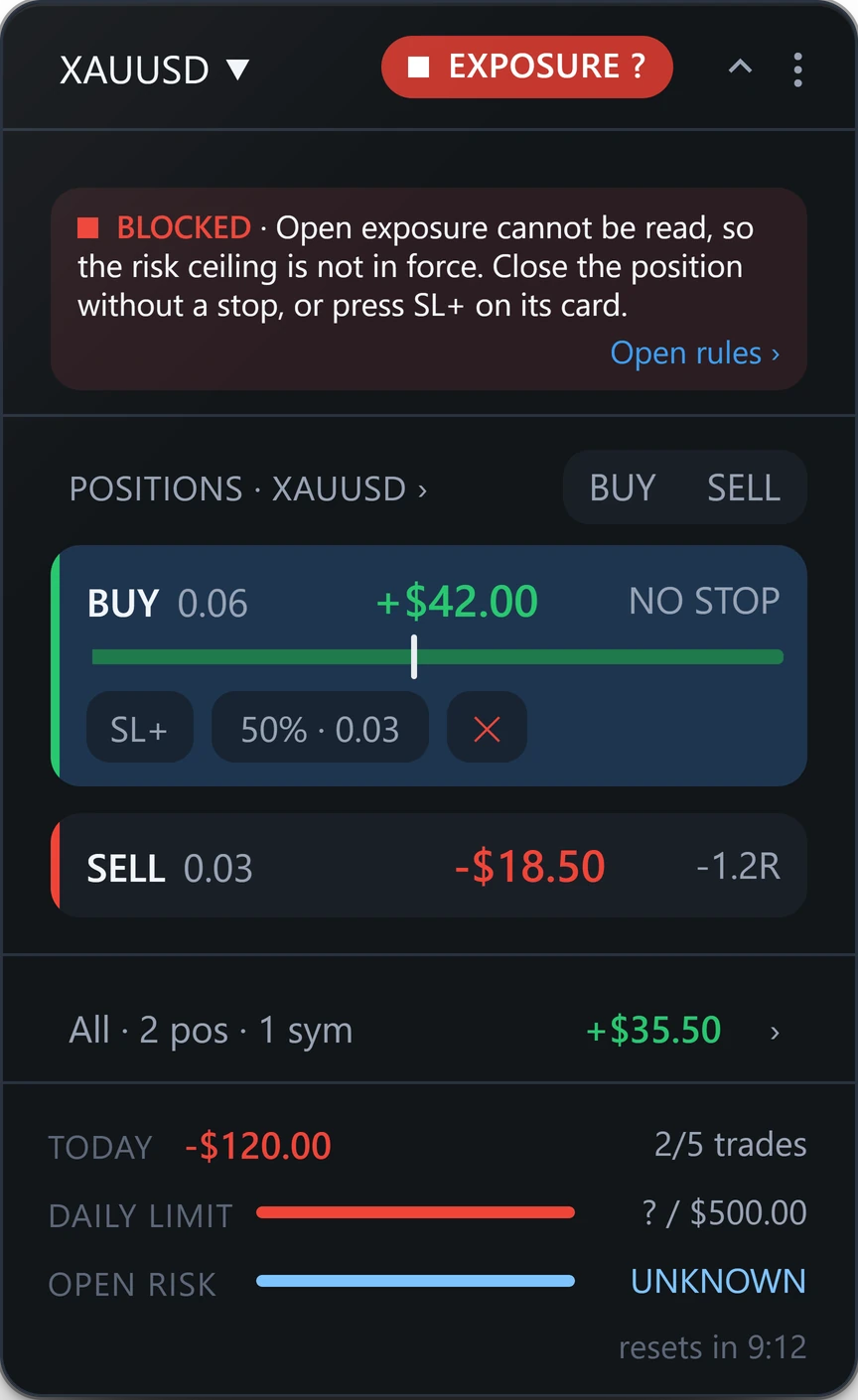
07 Senza stop
Riceve una barra rossa e un pulsante SL+. Fino ad allora il suo rischio appare come UNKNOWN, mai come $0.00.
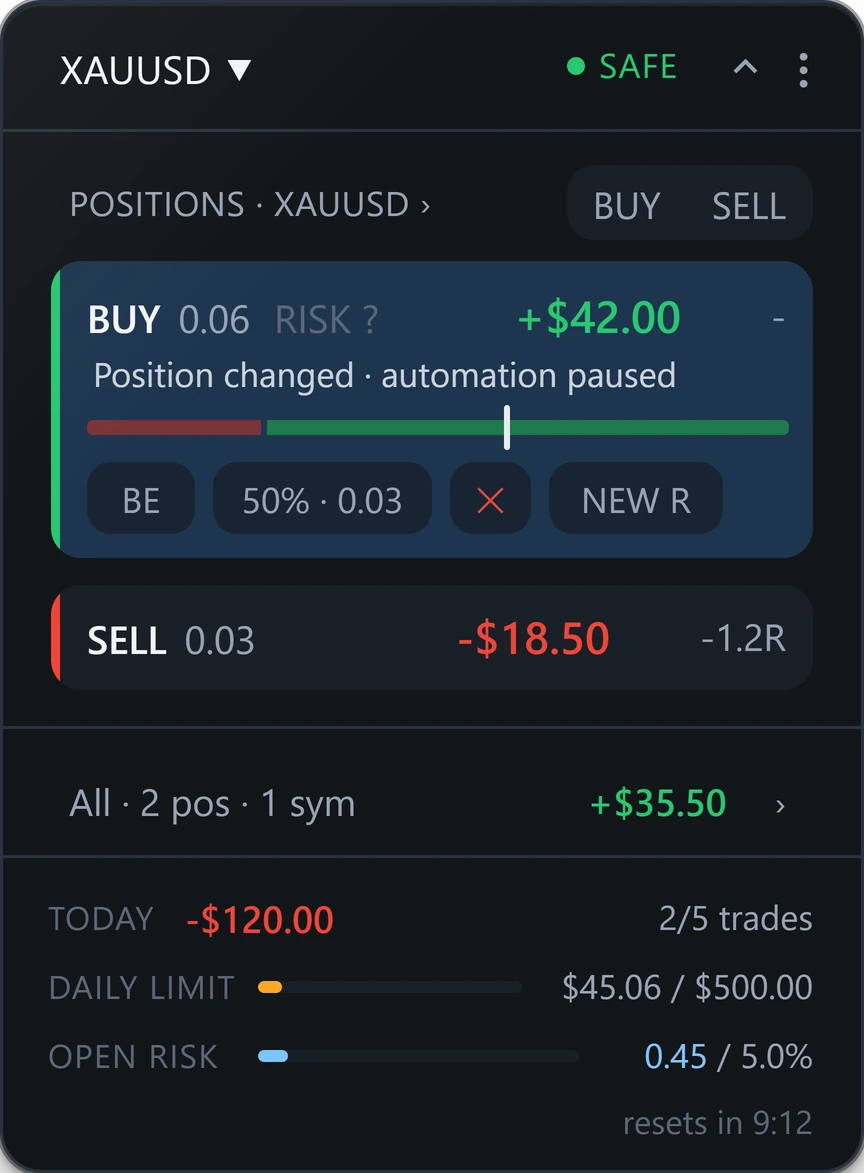
08 New R
Le regole di quella posizione si mettono in pausa e aspettano te, invece di tirare a indovinare.
Nella guida utente trovi anche
Tutte le funzioni, per gruppo
Ogni impostazione e ogni messaggio sono spiegati nella guida utente.
1,900+
controlli automatici, tutti superati
Cosa RiskDeck non fa
Da sapere prima
Demo
Gli ordini vanno al simulatore del tester / non a un broker
01 Scarica
Scarica la demo dalla pagina di RiskDeck su MQL5 Market.
02 Avvia
Avviala nello Strategy Tester di MetaTrader 5, in modalità visuale.
03 Prova
Segui il tour in dieci passi o inizia subito a cliccare. Il pannello è tuo.
Prezzo
Per MetaTrader 5 / su MQL5 Market
$119
Un unico pagamento su MQL5 Market. Il prezzo attuale è su MQL5.
Acquista RiskDeck su MQL5Per MetaTrader 5 / su MQL5 Market
$30per 3 mesi, oppure $79 per un anno
Lo stesso pannello per un periodo definito, dalla stessa pagina MQL5.
Noleggia RiskDeck su MQL5Con Tapebook I tuoi trade e le decisioni del pannello, in un unico diario. Scopri Tapebook
RiskDeck è un Expert Advisor per MetaTrader 5, in vendita su MQL5 Market. Sta sul grafico sotto forma di pannello. Calcola il lotto dal tuo rischio e dal tuo stop, gestisce la posizione aperta secondo il tuo piano e verifica ogni nuovo ordine rispetto ai limiti che hai impostato. I trade li apri tu. Non fa trading al posto tuo e non dà segnali.
Dal rischio che scegli, in percentuale o come importo, dalla distanza dello stop e dalla commissione che hai inserito. Sposti lo stop e il lotto si adegua. Puoi anche fare trading con un numero fisso di lotti. Il pulsante CONFIRM mostra l'importo a rischio prima che tu invii l'ordine.
No, a meno che tu non lo attivi. Con Guard e Hold rifiuta nuovi trade al limite finché la giornata non si azzera, con Watch si limita ad avvisarti. Le posizioni aperte restano aperte. Chiuderle quando un limite viene superato è un'opzione a parte, disattivata di default. Per tornare a fare trading lo stesso giorno, premi Lift today's block in Account protection e conferma.
Sì. ADOPT affida a RiskDeck una posizione che hai aperto tu. Imposta uno stop se manca e non tocca uno stop già presente. Non tocca le posizioni di altri Expert Advisor.
Sì. Funziona su qualsiasi simbolo del tuo terminale e riconosce i suffissi del broker, come XAUUSD.r. Gira su conti hedging e netting.
Sì. La demo scaricabile da MQL5 Market gira in modalità visuale nello Strategy Tester di MetaTrader 5 e include un tour in dieci passi. Gli ordini vanno al simulatore del tester, non a un broker.
No, e non li avremo. Le società cambiano le condizioni e solo tu conosci quelle in vigore. I tuoi limiti li inserisci tu.
No. RiskDeck gira all'interno del terminale. Con il terminale chiuso non viene gestito né chiuso nulla.
No. RiskDeck funziona da solo. Con Tapebook, il Connector legge in MetaTrader 5 i tuoi trade e le decisioni del pannello, così puoi aggiungerli al tuo diario. Si limita a leggere: non può aprire, modificare o chiudere un trade.
Sì. Inserisci le regole della tua società come numeri e scegli da cosa si calcola ogni limite: saldo o equity al momento del reset, il picco di equity di oggi, il capitale iniziale, il saldo di fine giornata più alto o l'equity più alta di sempre.
Il pannello mostra OFFLINE e l'automazione attende. Stop e target restano sul server del broker e le chiusure manuali continuano a funzionare. Quando la connessione torna, RiskDeck applica una sola volta i livelli che il prezzo ha superato.
Sì. Tutti i grafici dello stesso conto condividono le stesse impostazioni. Un grafico gestisce le posizioni e gli altri mostrano 2ND CHART, dove i piani e CONFIRM funzionano come sempre. Un blocco vale su ogni grafico e resta attivo dopo un riavvio. Usa un solo terminale per conto.
Sì. I tuoi limiti sono salvati nel file delle impostazioni, non negli input dell'EA. Dopo ogni migrazione, apri il Journal del server virtuale e cerca la riga settings = …: STORED significa che sono attive le tue impostazioni, FIRST_RUN che sono attive quelle predefinite di RiskDeck.
RiskDeck non usa DLL e non fa richieste web proprie. Gli orari delle notizie arrivano dal calendario economico di MetaTrader. Gli avvisi push ed e-mail, se li attivi, passano da MetaTrader.
Sì. Gli aggiornamenti sono gratuiti per chi acquista. MetaTrader ti avvisa quando ne esce uno e lo installi dalla scheda Market.