Para MetaTrader 5 / en el MQL5 Market
Comprar RiskDeck
$119
Un solo pago en el MQL5 Market. El precio actual está en MQL5.
Consigue RiskDeck en MQL5Un gestor de operaciones en tu gráfico de MetaTrader 5. Tú eliges la operación y el riesgo. El tamaño del lote, las salidas y los límites diarios siguen tus números.
No opera por ti ni da señales.
O alquílalo desde $30 por 3 meses
Funciona en el Strategy Tester
Datos de demostración
El panel
RiskDeck es un panel pequeño en tu gráfico. Tiene tres estados y pasa de uno a otro sobre la marcha: esperando, planificando una operación, gestionando una.
01 Sin operación abierta
BUY y SELL, y debajo, el día hasta ahora: el resultado, las operaciones que has hecho, cuánto has usado de tu límite diario y el riesgo abierto en este momento.
Pulsa BUY o SELL
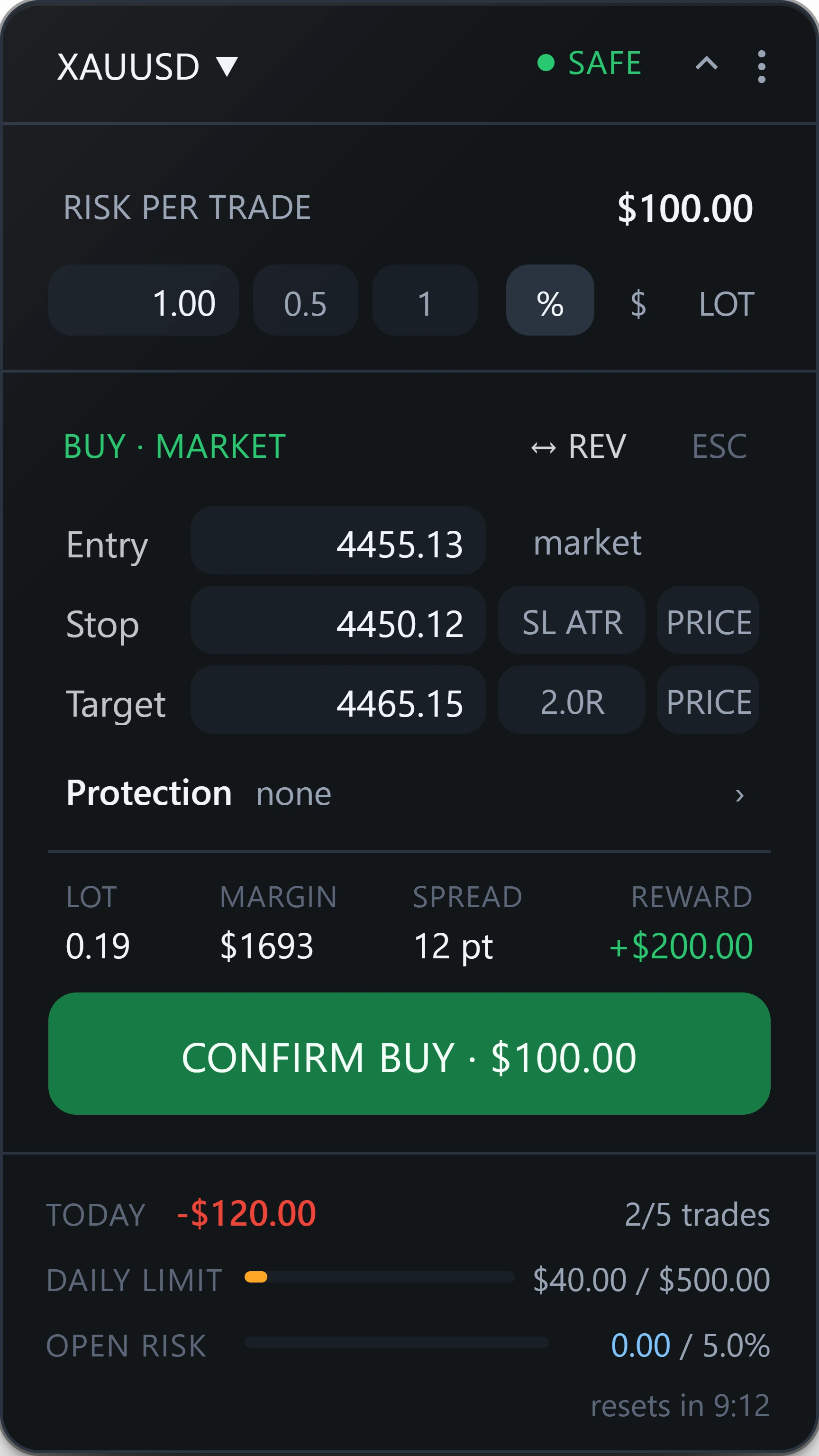
02 Antes de la orden
Entrada, stop y objetivo, y el lote calculado a partir del riesgo que elegiste. Todavía no se envía nada al bróker. CONFIRM muestra el importe en riesgo.
Pulsa CONFIRM
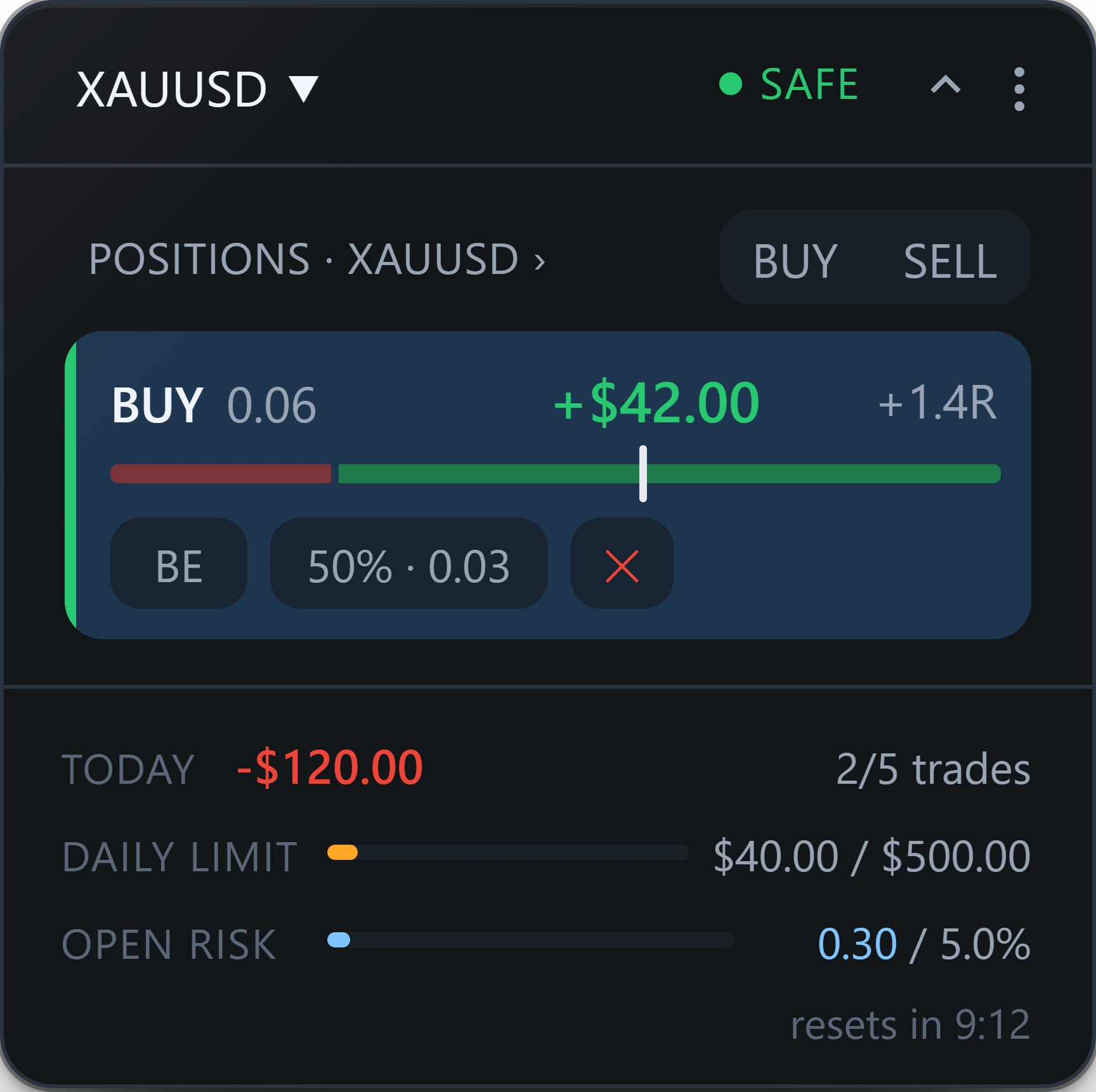
03 Dentro de la operación
La operación tiene una tarjeta: su resultado en R, una escala del stop al objetivo y los botones de break-even, cierre parcial y cierre. Tu plan los ejecuta en tus niveles, o los pulsas tú.
La operación se cierra vuelta a Idle
Datos de demostración
En tu gráfico
Datos de demostración
01
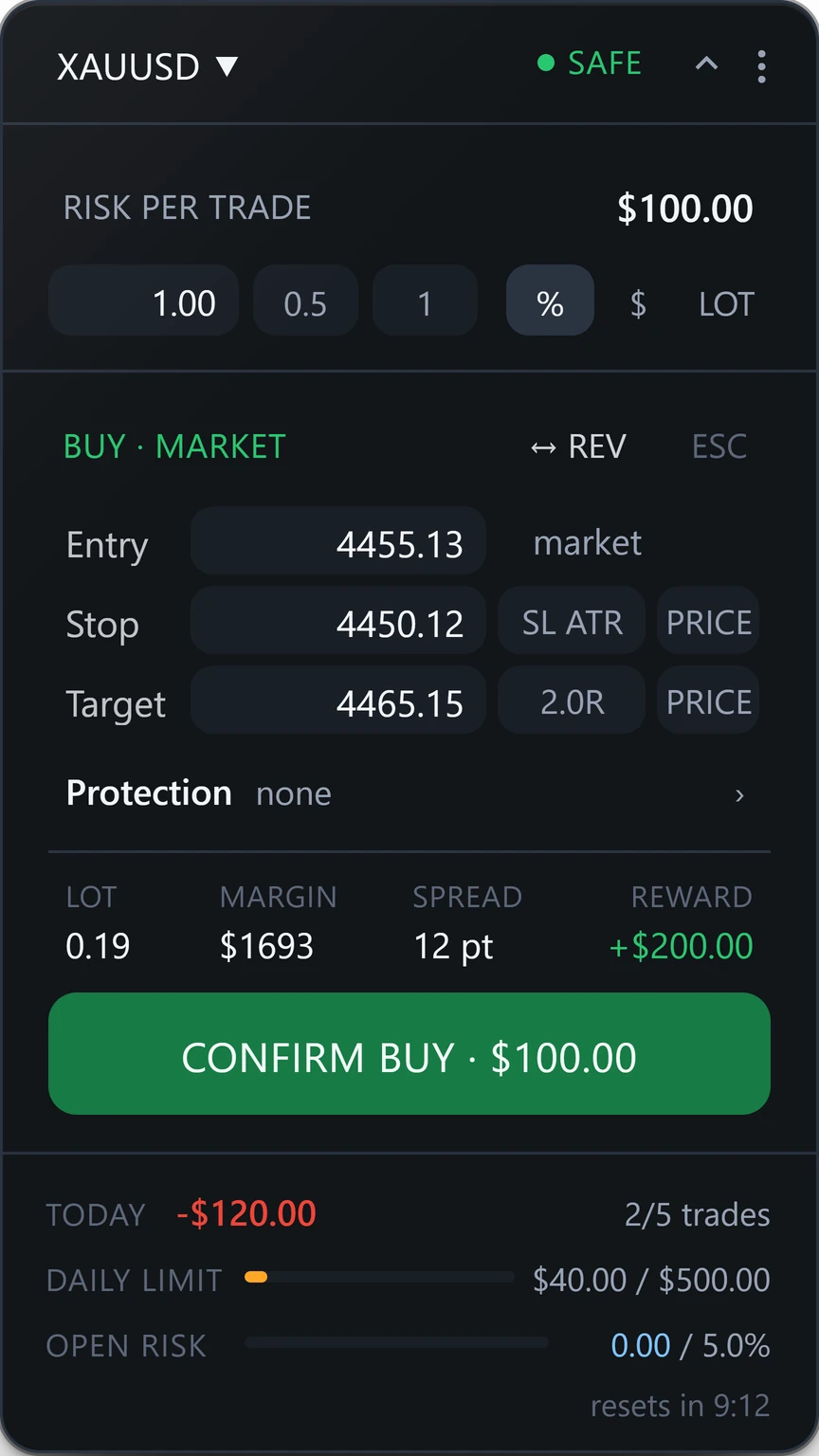
BUY o SELL abre un plan. Tu stop y tu objetivo aparecen en el gráfico como dos zonas, y el tamaño del lote se calcula a partir del riesgo que elegiste. CONFIRM muestra el importe antes de enviar.
CONFIRM BUY · $100.00
02
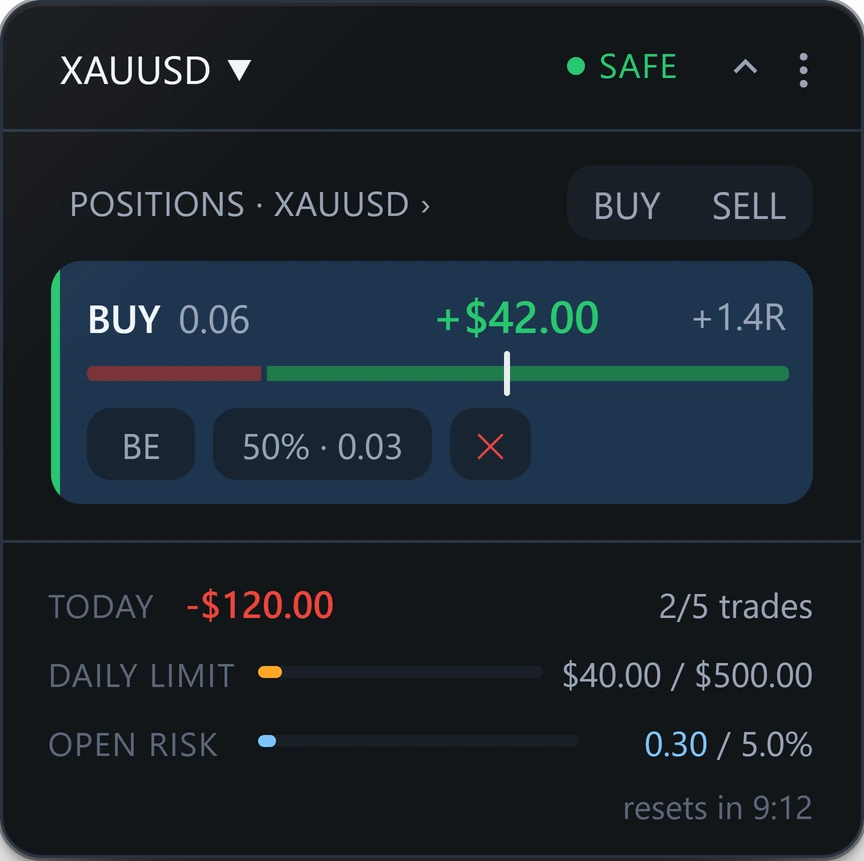
Después del clic, la operación tiene una tarjeta en el panel y sus propios botones en el gráfico: break-even, cierre parcial, cierre. Configúralos en el plan y RiskDeck los ejecuta en tus niveles, o púlsalos tú.
BE · 50% · ×
03
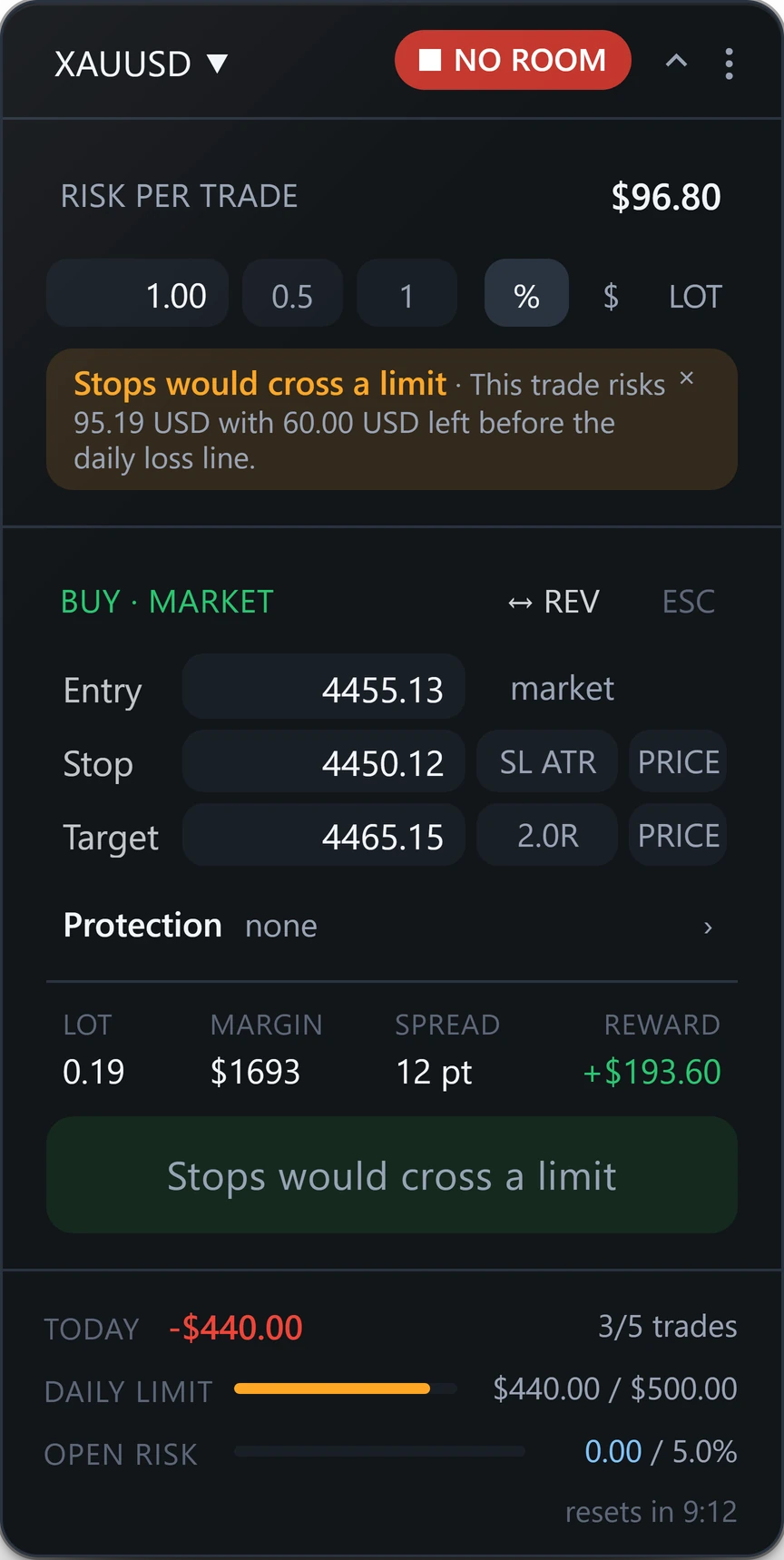
Cada nuevo plan se mide frente a tu línea de pérdida diaria, contando todos los stops abiertos como si se alcanzaran. Este la cruzaría, así que CONFIRM se queda en gris. Gira el selector a Watch y, en su lugar, recibirás un aviso.
■ NO ROOM · Stops would cross a limit
Tus reglas
Seis reglas que los traders dicen en voz alta y dónde está cada una en el panel. Los números son ejemplos. Los tuyos van en su lugar.
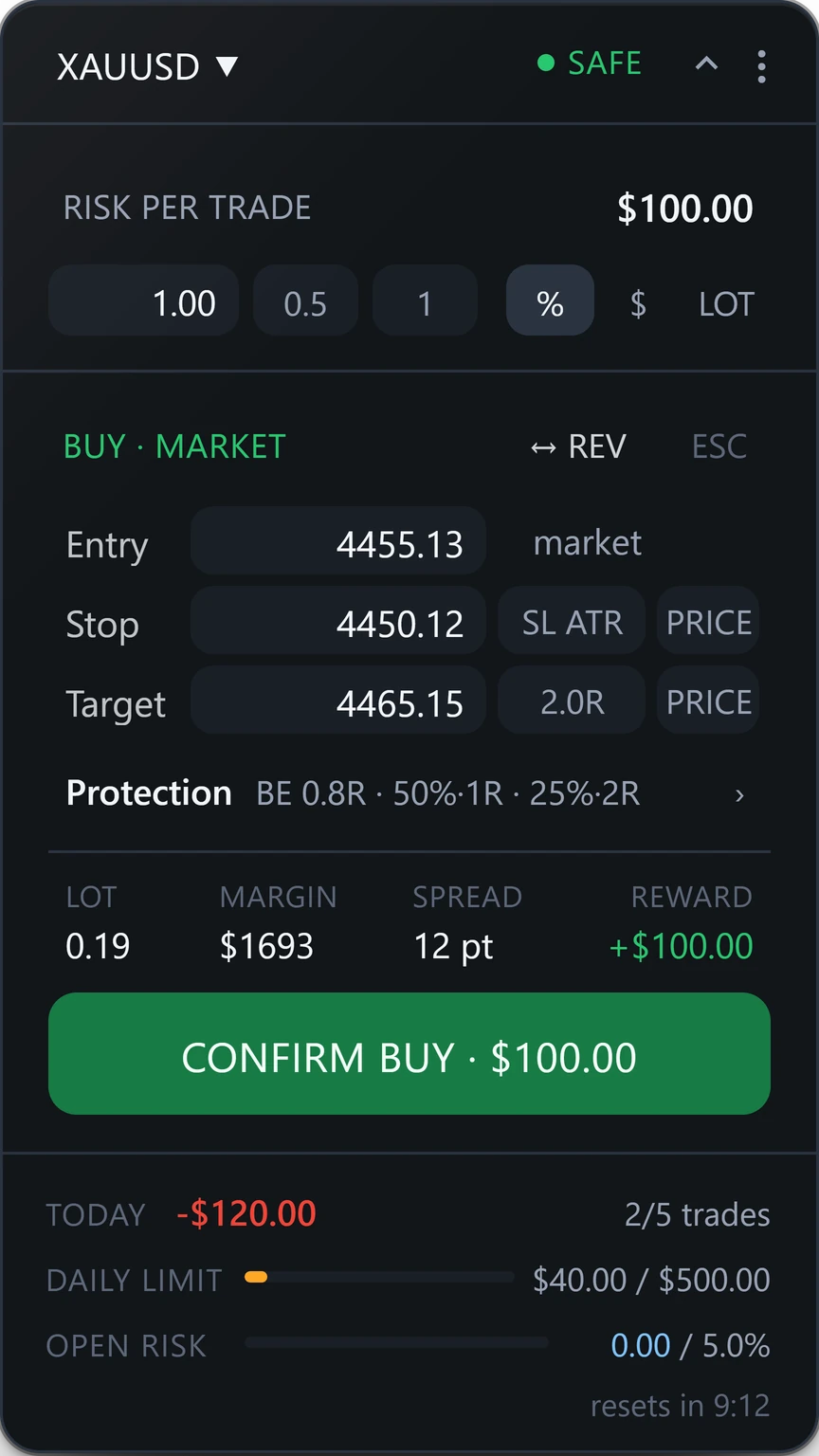
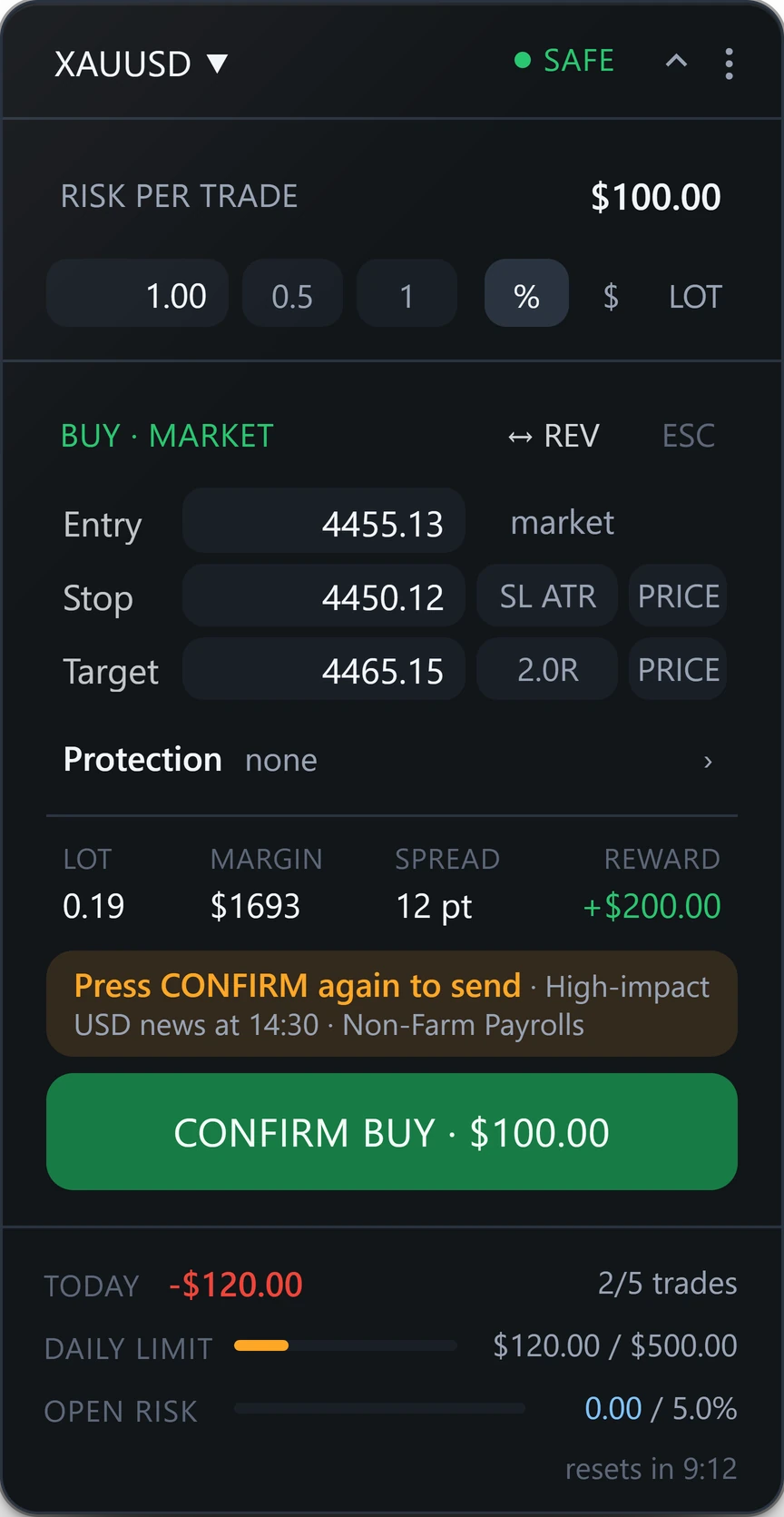
RISK PER TRADE $100.00 · LOT 0.19
Fija el riesgo en porcentaje, en dinero o en lotes. RiskDeck calcula el tamaño del lote a partir de tu stop, y el botón CONFIRM muestra el importe antes de enviar.
Protection BE 0.8R · 50%·1R · 25%·2R
El break-even y hasta tres cierres parciales se fijan en el plan antes de la orden. RiskDeck los ejecuta en tus niveles, o pulsas tú BE y 50% en la posición.
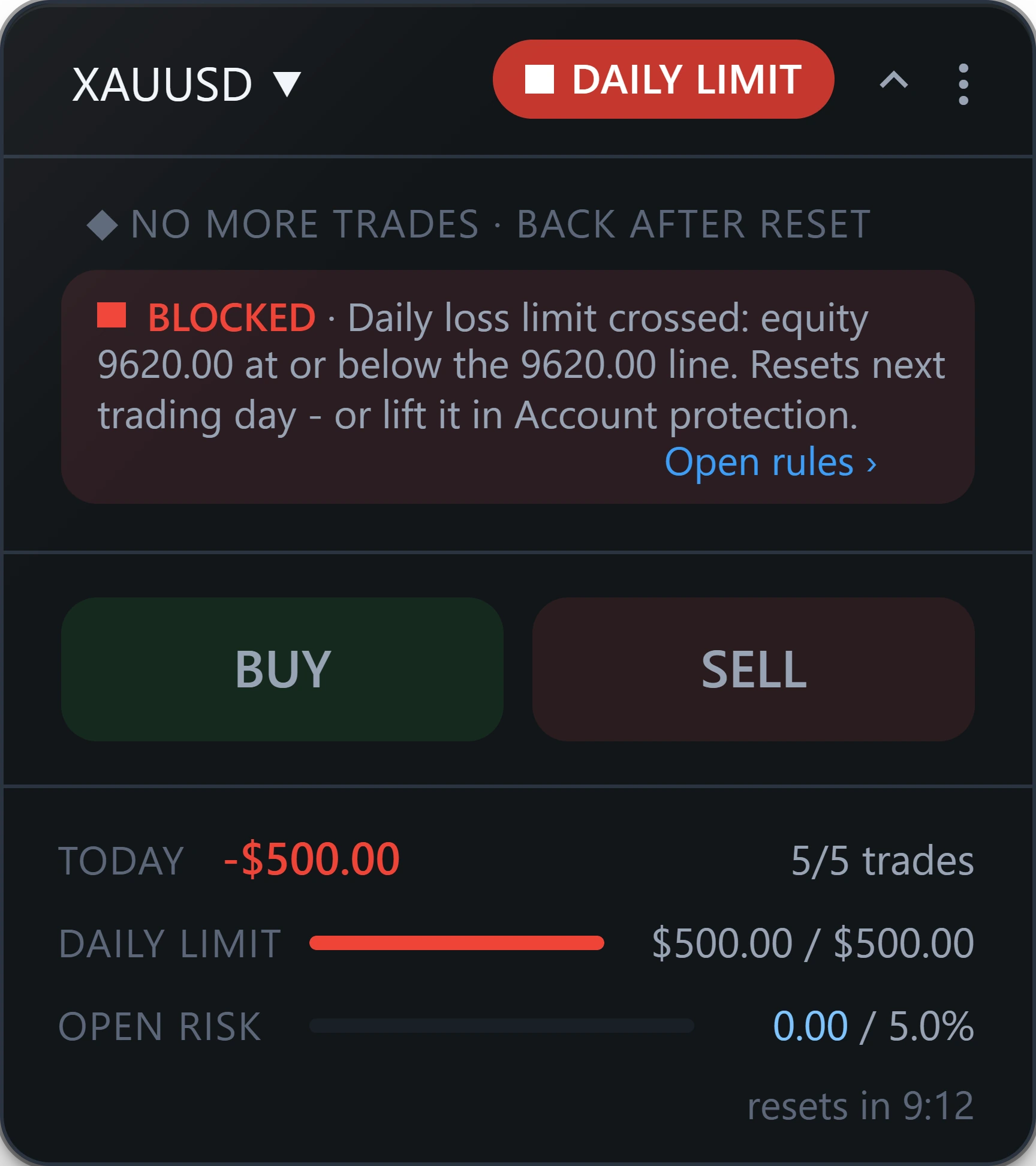
■ DAILY LIMIT · $500.00 / $500.00
La pérdida diaria es un límite que tú introduces. La barra cuenta los stops de las operaciones abiertas como si se alcanzaran todos, así que ves el espacio que queda antes de enviar. En Guard y Hold, las nuevas órdenes se rechazan en la línea hasta que se reinicie el día.
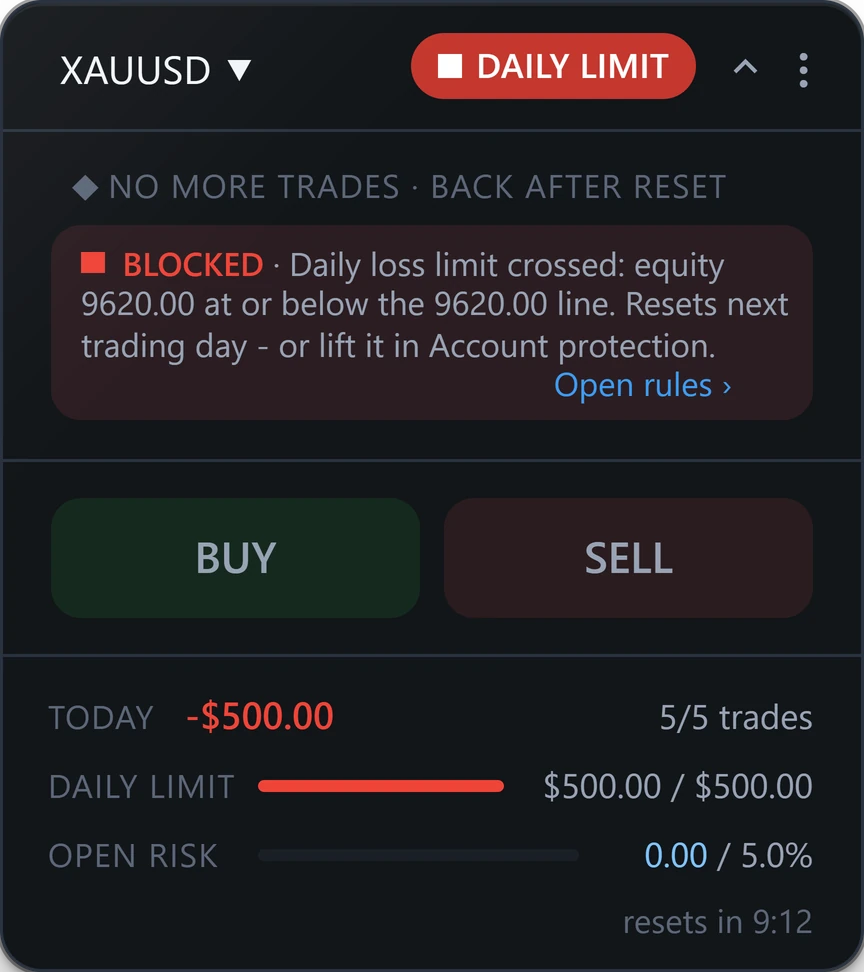
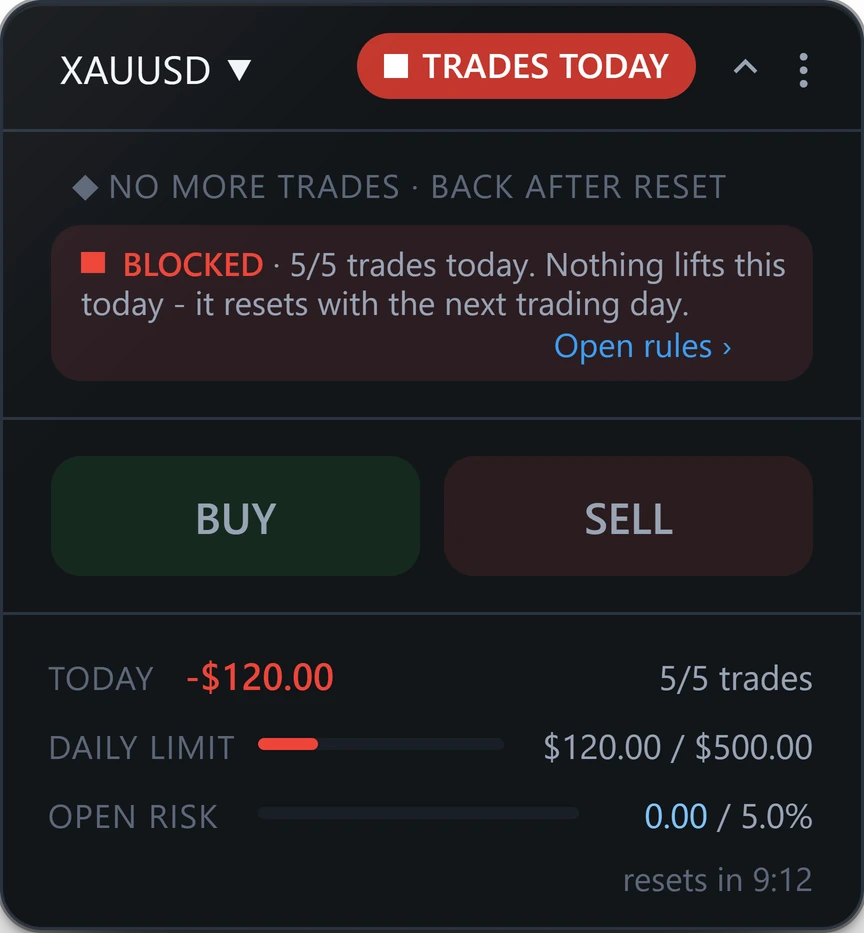
■ TRADES TODAY · 5/5 trades
El máximo de operaciones al día es un límite de ritmo, como el máximo de posiciones simultáneas. Al llegar a cinco de cinco, el panel lo indica. En Guard y Hold, las nuevas órdenes esperan al siguiente día de trading.
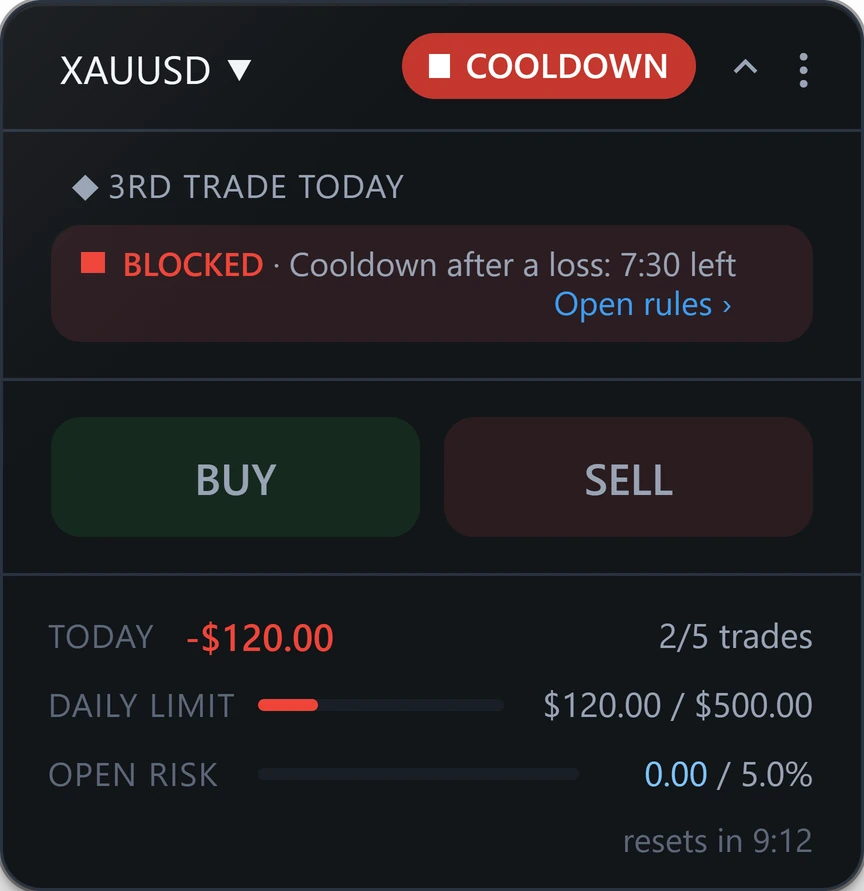
■ COOLDOWN · 7:30 left
La pausa tras una pérdida pone en marcha un reloj cuando una operación se cierra en pérdida. El panel muestra la cuenta atrás. En Guard y Hold, las nuevas órdenes esperan hasta que termina.
High-impact USD news at 14:30 · Non-Farm Payrolls
Antes de una entrada cerca de un evento de alto impacto del calendario del terminal, CONFIRM pide una segunda confirmación, con la hora y el nombre. Pregunta. No rechaza.
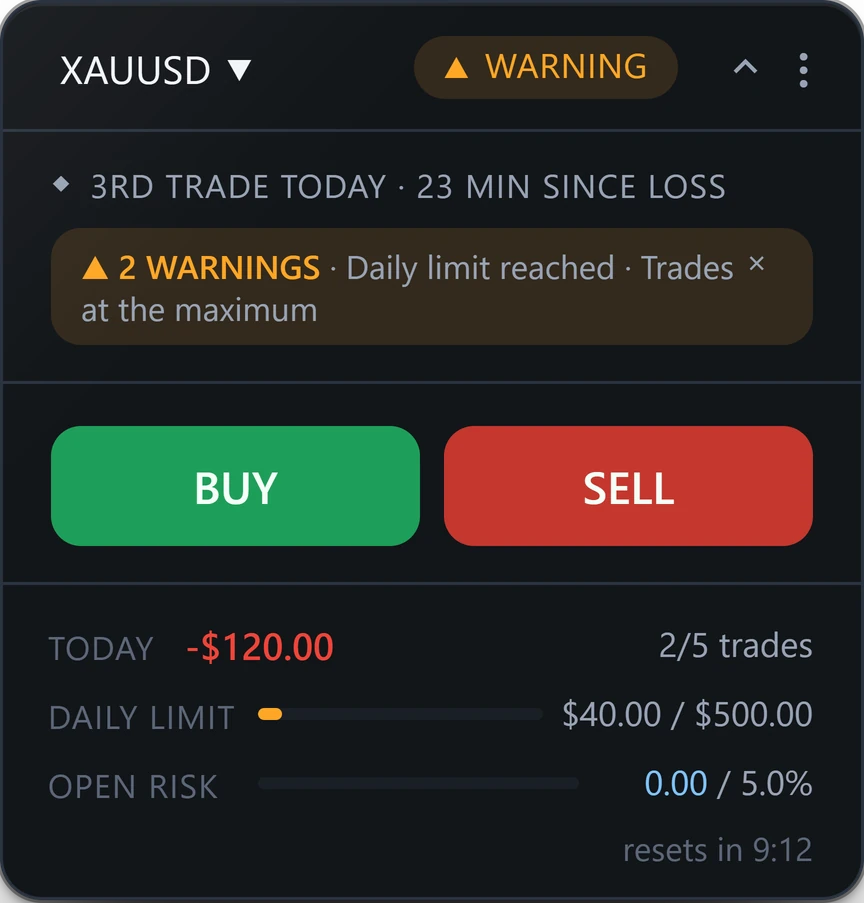
Un límite rechaza en Guard y Hold / en Watch solo avisa / Cómo funciona el selector
En la línea
Los límites son tus números. El selector Limits del panel decide qué hace RiskDeck cuando se alcanza uno de ellos.
Avisa y no bloquea nada. Sigues operando según tu propio criterio.
Rechaza nuevas órdenes en los límites que ponen fin al día o a la cuenta y en las reglas de ritmo. En los más leves, te pide que confirmes.
Rechaza nuevas órdenes en todos los límites que fijes.
Las posiciones abiertas siguen abiertas. Cerrarlas al superar un límite depende de un interruptor aparte, desactivado por defecto. Un bloqueo se mantiene tras un reinicio y se aplica en todos los gráficos de la cuenta.
Límites que puedes fijar
Un cero desactiva el límite. La página YOUR LINES muestra cada línea y el espacio que queda antes de ella.
Second Brain
Algunas órdenes merecen una segunda mirada. Con Second Brain activado, la primera pulsación de CONFIRM muestra el motivo. Una segunda pulsación en menos de ocho segundos envía la orden. Nunca cambia el tamaño y nunca dice que no. Eso solo lo pueden hacer tus límites.
Los motivos que muestra
Las noticias tienen su propia página en Settings. Cerca de un evento de alto impacto, CONFIRM también pide una segunda confirmación, aunque Second Brain esté desactivado. Cada motivo tiene su propio umbral. Un cero lo desactiva. Debajo de CONFIRM hay una línea más, Similar trades: cómo fueron tus propias operaciones anteriores en este símbolo y en esta dirección. Son números de tu historial, no una previsión.
La lista completa
RiskDeck 2.2 es un Expert Advisor para MetaTrader 5. En el gráfico es un solo panel: una calculadora de tamaño de posición, un gestor de operaciones y un control de pérdida diaria.
| En resumen | Solo MetaTrader 5 | Con RiskDeck |
|---|---|---|
| Tamaño del lote | Lo calculas tú y lo escribes. | Calculado a partir de tu riesgo y tu stop. Si mueves el stop, el lote se ajusta. |
| Stop y objetivo | Se escriben como precios en la ventana de la orden. | Dos zonas en el gráfico. Arrástralas, o deja que el stop salga del ATR. |
| Dinero en riesgo | No se muestra antes de enviar. | En el botón CONFIRM, antes de enviar. |
| Break-even y cierres parciales | A mano, cada vez. | Se fijan en el plan y se ejecutan en tus niveles, o con una pulsación en la posición. |
| Límite de pérdida diaria | No tiene. | Tu número. En Guard y Hold, las nuevas órdenes se rechazan en la línea. |
| Ritmo del día | No tiene. | Máximo de operaciones al día, de posiciones simultáneas y una pausa tras una pérdida. |
| Una segunda mirada | No tiene. | Second Brain te pide pulsar CONFIRM dos veces y te dice por qué. |
Cuenta demo en todas las pantallas
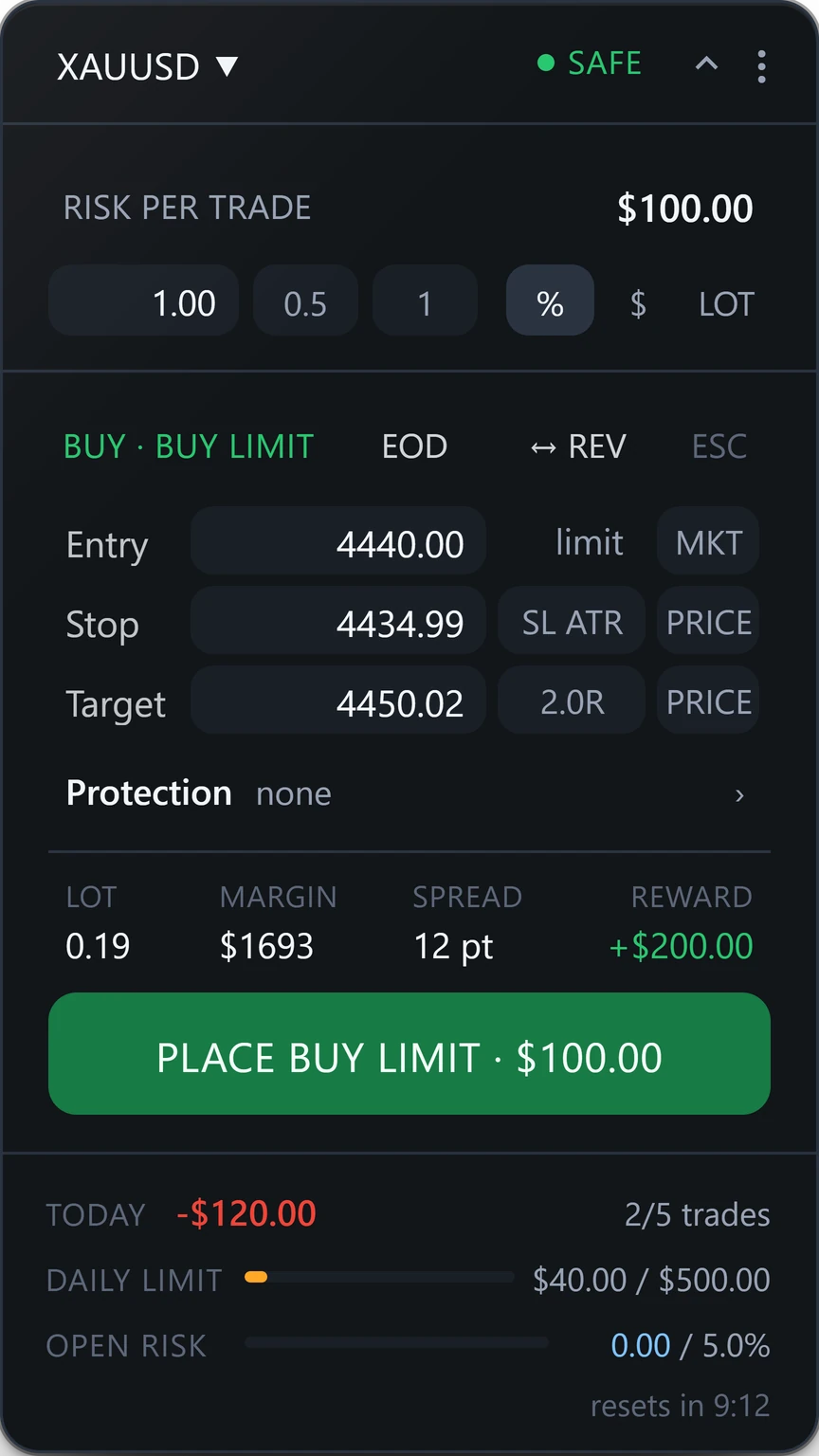
01 Orden pendiente
El plan coloca una orden pendiente. Mientras espera, su stop ya cuenta en el límite diario.
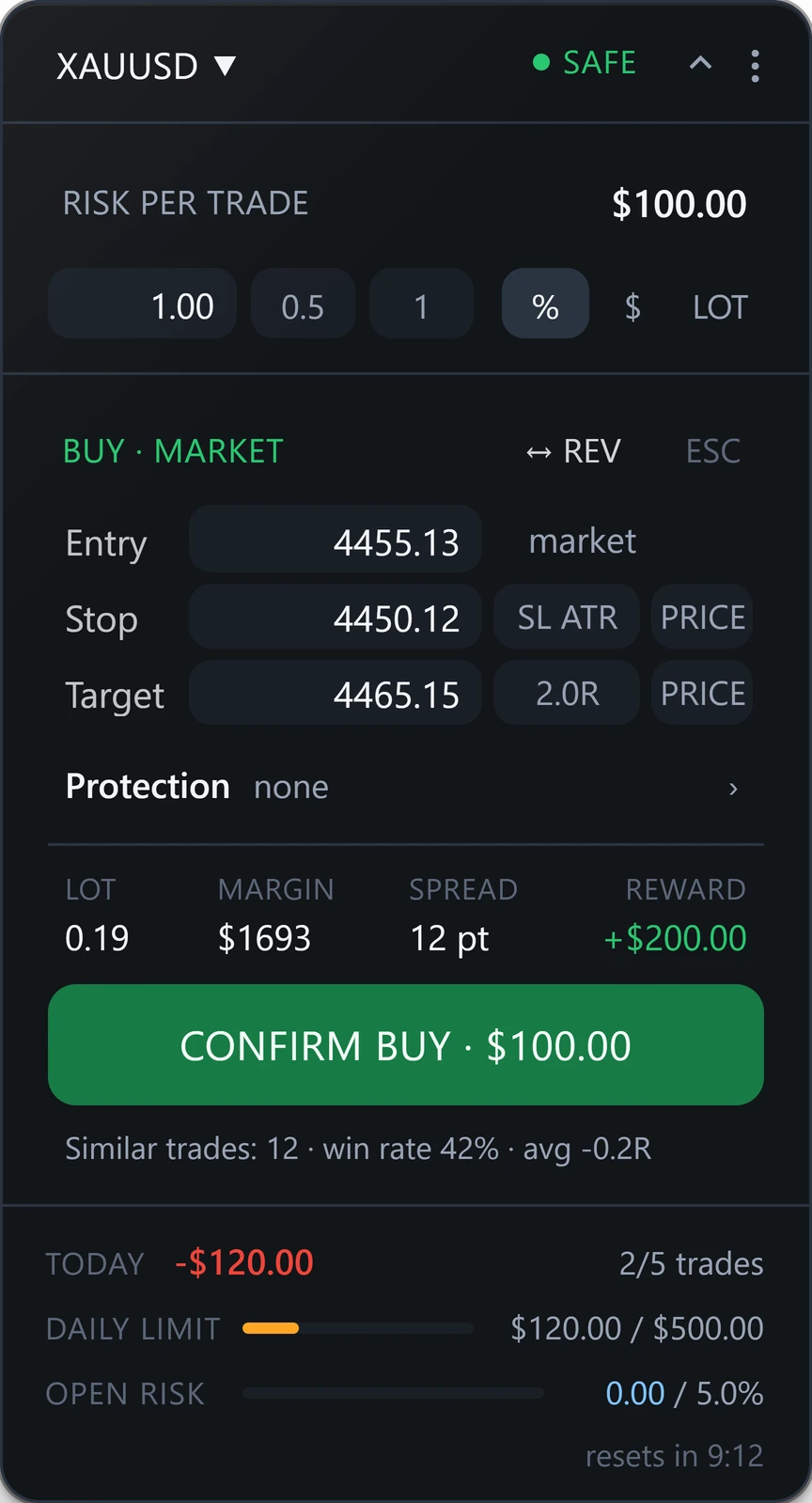
02 Similar trades
Cómo fueron tus operaciones anteriores en este símbolo y en esta dirección. Son números de tu historial, no una previsión.
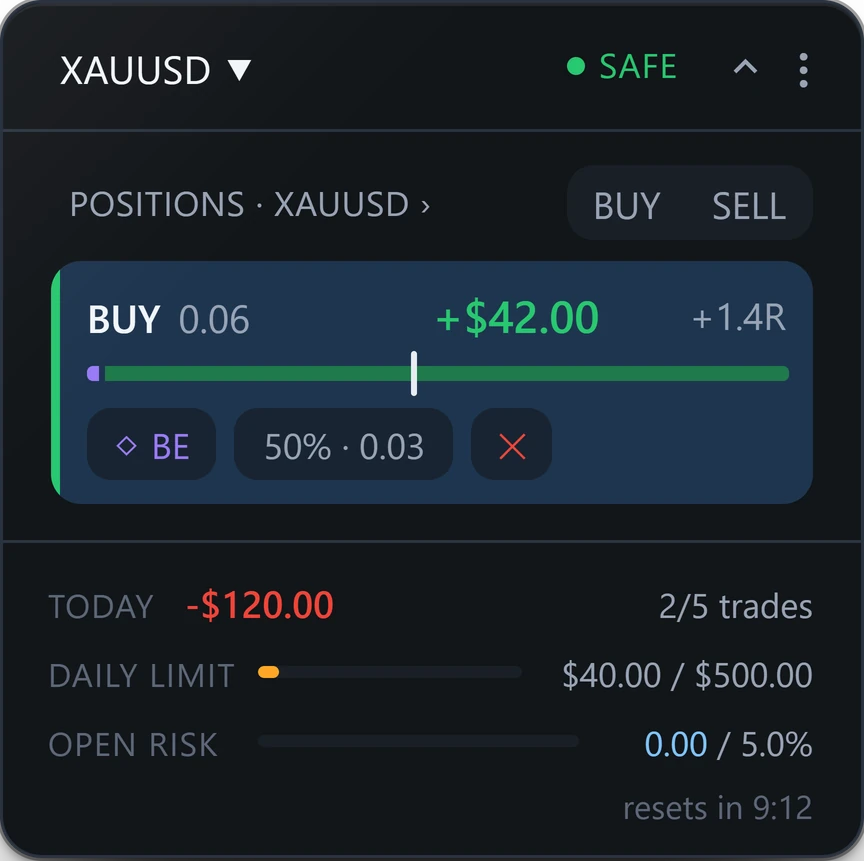
03 Break-even
Según tu plan o cuando pulsas BE. Un stop solo se mueve hacia el precio.
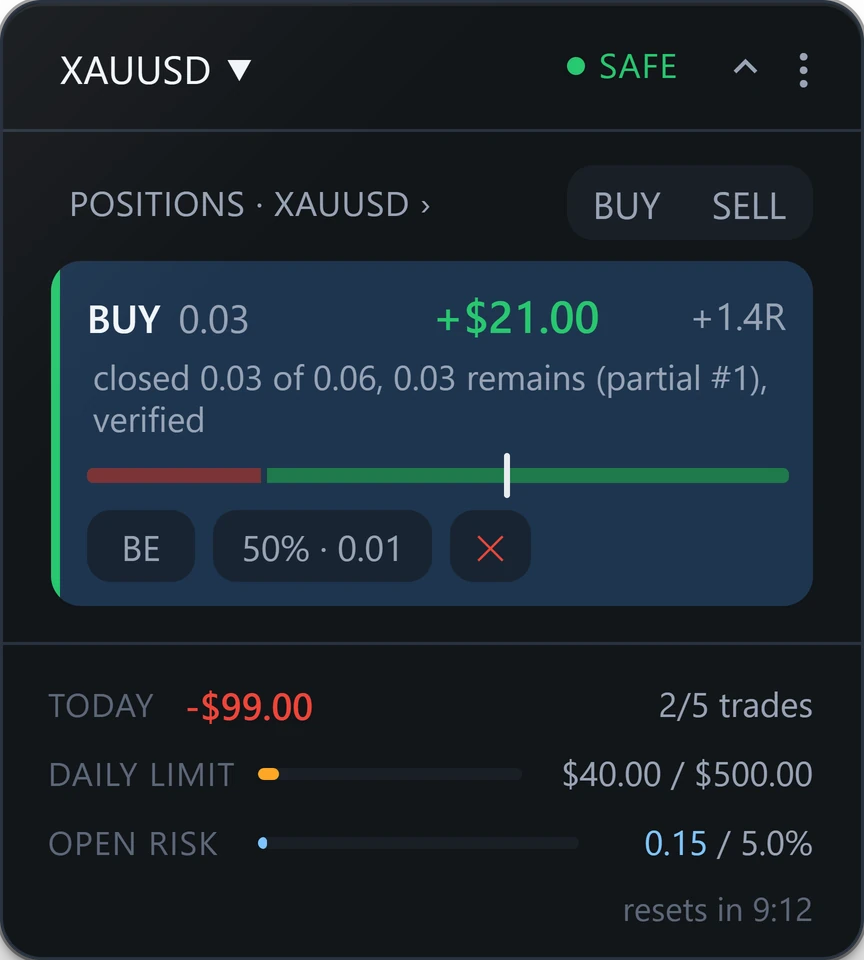
04 Cierre parcial
El botón indica el porcentaje y los lotes. La tarjeta dice qué se cerró y qué queda.
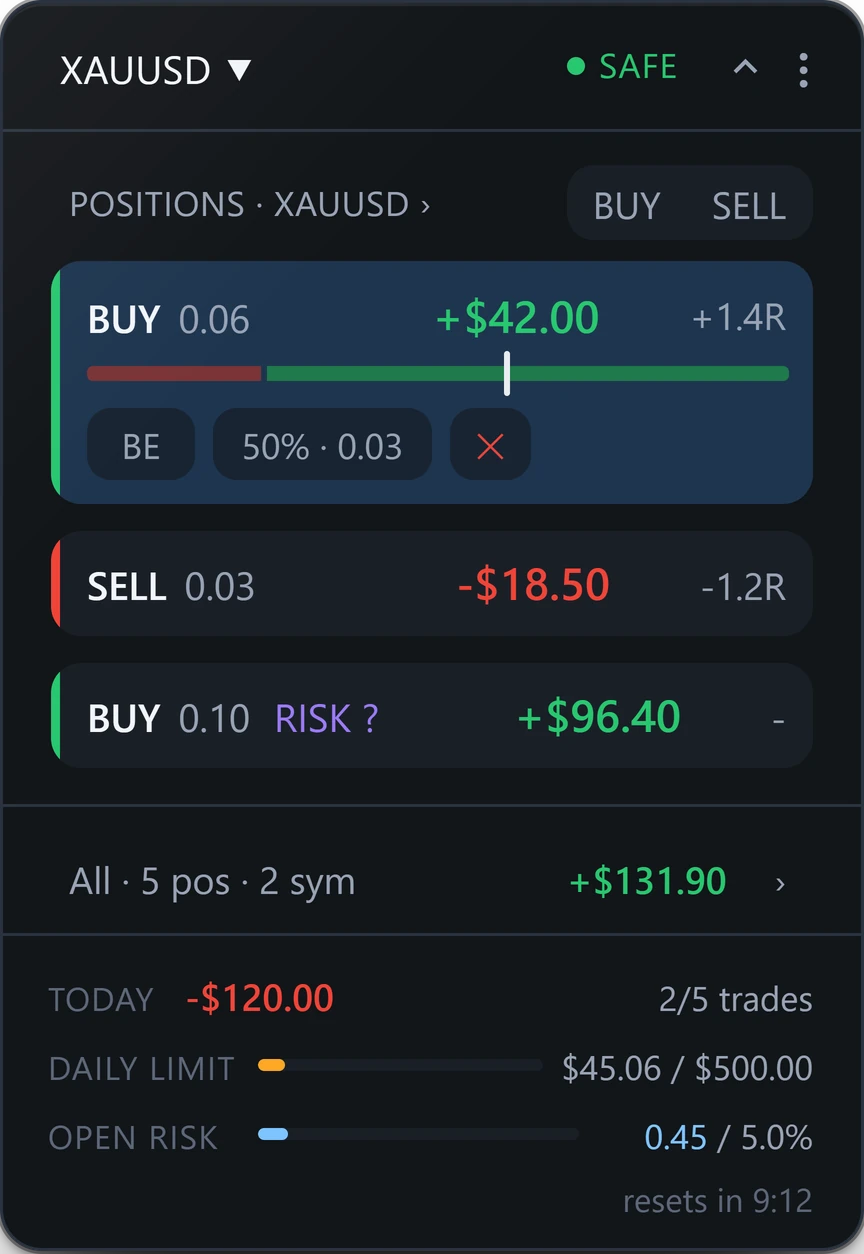
05 All
Tarjetas para las operaciones abiertas y una fila para el resto: cada posición y cada orden de la cuenta.
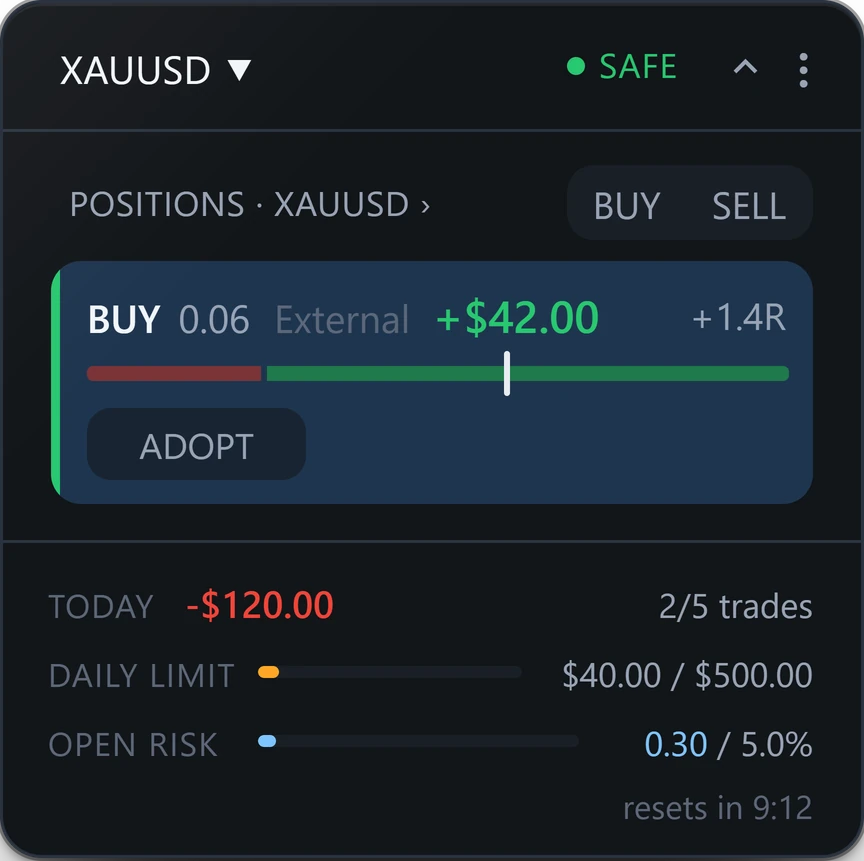
06 ADOPT
ADOPT la pone bajo el control de RiskDeck. Coloca un stop si no lo hay y respeta el stop que ya exista.
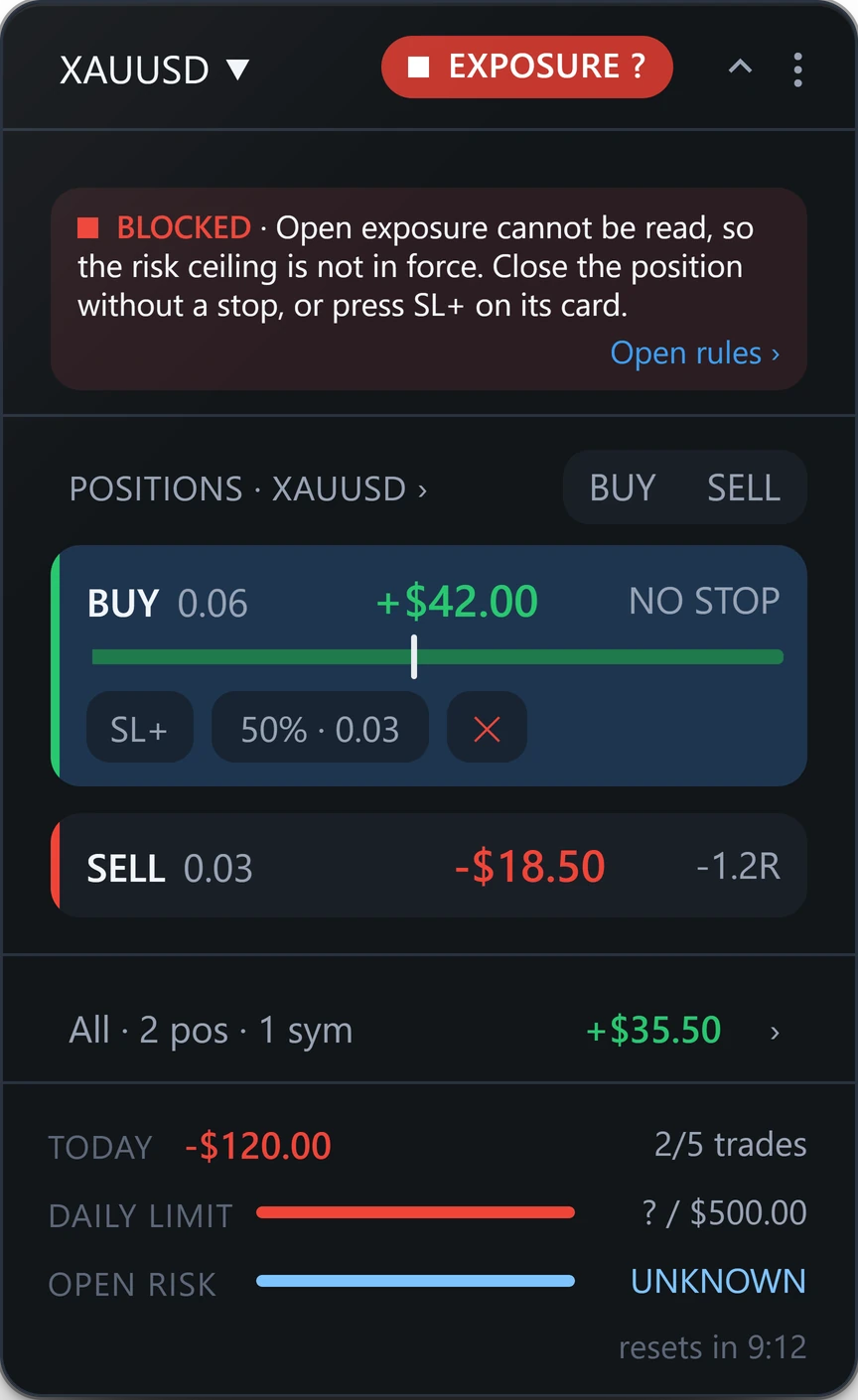
07 Sin stop
Recibe una barra roja y un botón SL+. Hasta entonces, su riesgo aparece como UNKNOWN, nunca como $0.00.
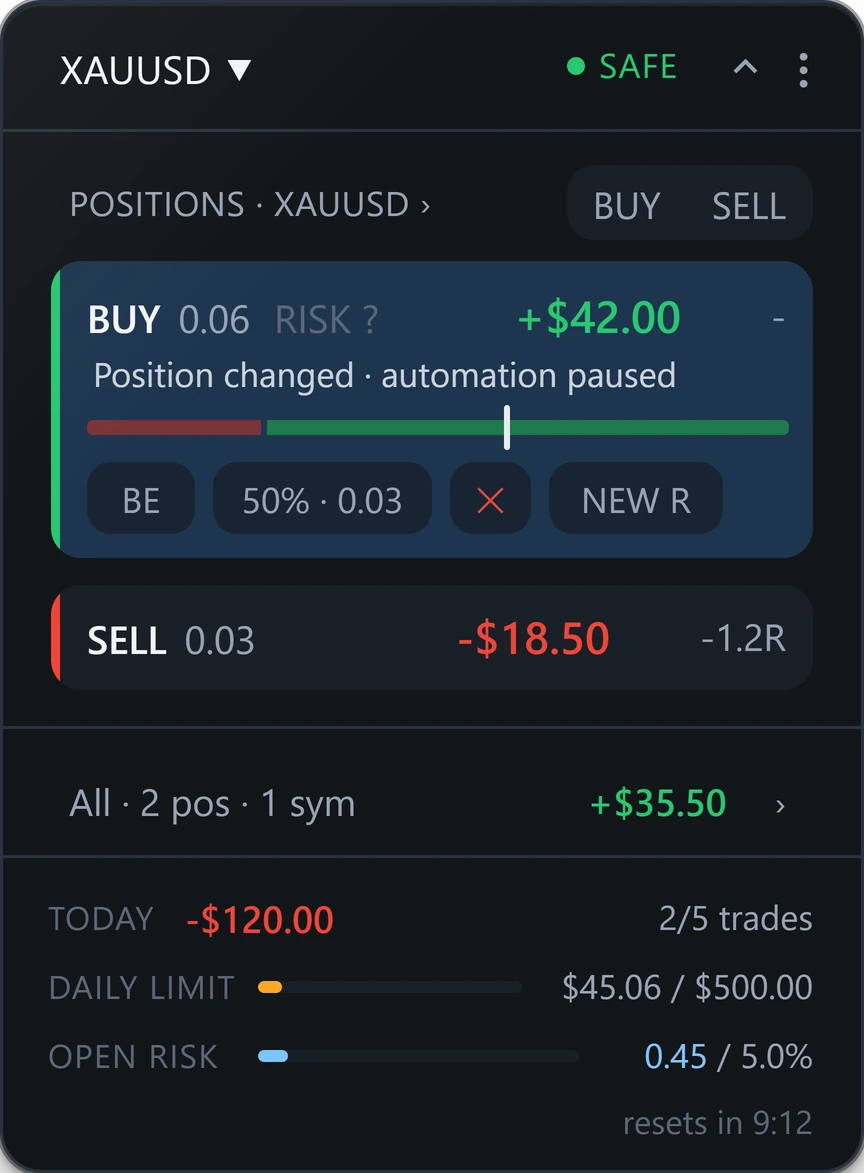
08 New R
Las reglas de esa posición se pausan y te esperan en lugar de adivinar.
Y en la guía de usuario
Todas las funciones, por grupo
Cada ajuste y cada mensaje se explican en la guía de usuario.
1,900+
comprobaciones automáticas, todas superadas
RiskDeck no va a
Antes de nada, ten en cuenta
Demo
Las órdenes van al simulador del probador / no a un bróker
01 Descarga
Consigue la demo en la página de RiskDeck del MQL5 Market.
02 Inicio
Ejecútala en el Strategy Tester de MetaTrader 5, en modo visual.
03 Prueba
Sigue el recorrido de diez pasos o empieza a hacer clic directamente. El panel es tuyo.
Precio
Para MetaTrader 5 / en el MQL5 Market
$119
Un solo pago en el MQL5 Market. El precio actual está en MQL5.
Consigue RiskDeck en MQL5Para MetaTrader 5 / en el MQL5 Market
$30por 3 meses o $79 por un año
El mismo panel durante un tiempo fijo, desde la misma página de MQL5.
Alquila RiskDeck en MQL5Con Tapebook Tus operaciones y las decisiones del panel, en un solo diario. Sobre Tapebook
RiskDeck es un Expert Advisor para MetaTrader 5 que se vende en el MQL5 Market. Se coloca en el gráfico como un panel. Calcula el tamaño del lote a partir de tu riesgo y tu stop, gestiona la posición abierta según tu plan y comprueba cada nueva orden frente a los límites que fijas. Las operaciones las abres tú. No opera por ti ni da señales.
A partir del riesgo que eliges, en porcentaje o en dinero, la distancia hasta tu stop y la comisión que introduces. Si mueves el stop, el lote se ajusta. También puedes operar con un número fijo de lotes. El botón CONFIRM muestra el importe en riesgo antes de enviar.
No, salvo que lo actives. En Guard y Hold rechaza nuevas operaciones en el límite hasta que se reinicie el día, y en Watch solo avisa. Tus posiciones abiertas siguen abiertas. Cerrarlas al superar un límite depende de un interruptor aparte, desactivado por defecto. Para volver a operar ese mismo día, pulsa Lift today's block en Account protection y confirma.
Sí. ADOPT pone bajo el control de RiskDeck una posición que abriste tú. Coloca un stop si no lo hay y respeta el stop que ya exista. No toca las posiciones de otros Expert Advisors.
Sí. Funciona con cualquier símbolo de tu terminal y reconoce los sufijos del bróker, como XAUUSD.r. Sirve para cuentas hedging y netting.
Sí. La demo del MQL5 Market funciona en modo visual en el Strategy Tester de MetaTrader 5 e incluye un recorrido de diez pasos. Las órdenes van al simulador del probador, no a un bróker.
No, y no los habrá. Las empresas cambian sus condiciones y solo tú conoces las vigentes. Tú introduces tus propios límites.
No. RiskDeck se ejecuta dentro del terminal. Con el terminal cerrado no se gestiona nada y no se cierra nada.
No. RiskDeck funciona por sí solo. Con Tapebook, el Connector lee tus operaciones y las decisiones del panel en MetaTrader 5 para que puedas añadirlas a tu diario. Solo lee: no puede abrir, modificar ni cerrar una operación.
Sí. Introduces las reglas de tu empresa como números y eliges a partir de qué se calcula cada límite: balance o equity en el reinicio, el pico de equity del día, el capital inicial, el balance de cierre de día más alto o la equity más alta alcanzada.
El panel muestra OFFLINE y la automatización espera. Tus stops y objetivos siguen en el servidor del bróker, y los cierres manuales siguen funcionando. Cuando vuelve la conexión, RiskDeck ejecuta una sola vez los niveles que el precio ya ha cruzado.
Sí. Todos los gráficos de una cuenta comparten la misma configuración. Un gráfico gestiona las posiciones y los demás muestran 2ND CHART, donde los planes y CONFIRM funcionan como siempre. Un bloqueo se aplica en todos los gráficos y se mantiene tras un reinicio. Usa un terminal por cuenta.
Sí. Tus límites se guardan en el archivo de configuración, no en los parámetros de entrada del EA. Después de cada migración, abre el registro (Journal) del servidor virtual y busca la línea settings = …: STORED significa que se ejecuta tu propia configuración y FIRST_RUN, que se ejecuta la configuración predeterminada de RiskDeck.
RiskDeck no usa DLL ni hace peticiones web propias. Los horarios de las noticias vienen del calendario económico de MetaTrader. Las alertas push y por correo electrónico, si las activas, pasan por MetaTrader.
Sí. Las actualizaciones son gratuitas para los compradores. MetaTrader te avisa cuando sale una, y la instalas desde la pestaña Market.