Do MetaTradera 5 / na MQL5 Market
Kup RiskDeck
$119
Jedna płatność na MQL5 Market. Aktualna cena jest na MQL5.
Kup RiskDeck na MQL5Trade manager na wykresie MetaTradera 5. Ty wybierasz transakcję i ryzyko. Wielkość lota, wyjścia i dzienne limity wynikają z twoich liczb.
Nie handluje za ciebie i nie daje sygnałów.
Albo wynajmij od 30 $ za 3 miesiące
Działa w Strategy Testerze
Dane przykładowe
Panel
RiskDeck to jeden mały panel na wykresie. Ma trzy stany i przechodzi między nimi na bieżąco: czeka, planuje transakcję albo ją prowadzi.
01 Bez otwartej transakcji
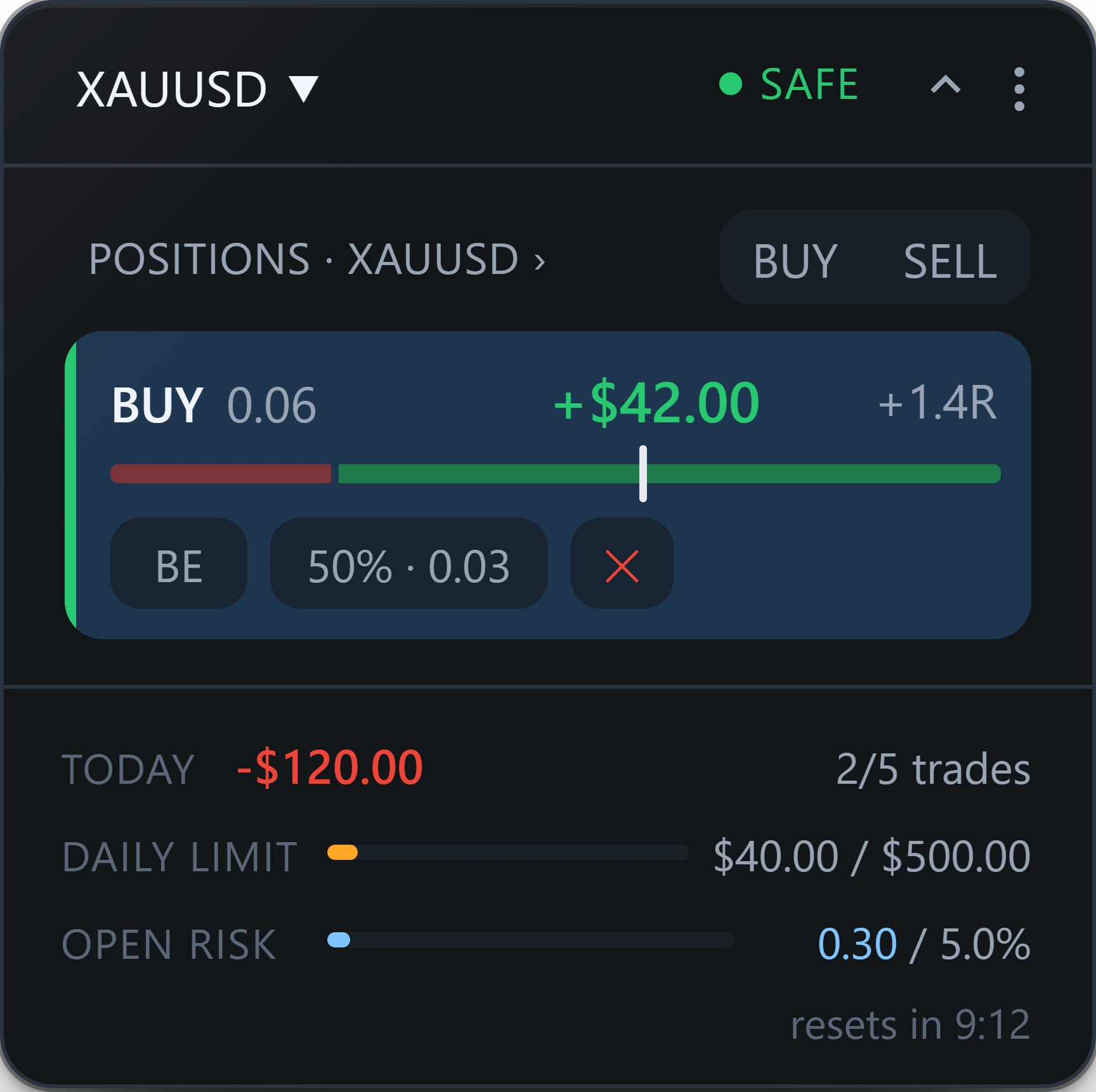
BUY i SELL, a pod nimi dotychczasowy przebieg dnia: wynik, zawarte transakcje, ile dziennego limitu jest już wykorzystane i ryzyko otwarte w tej chwili.
Naciśnij BUY albo SELL
02 Przed zleceniem
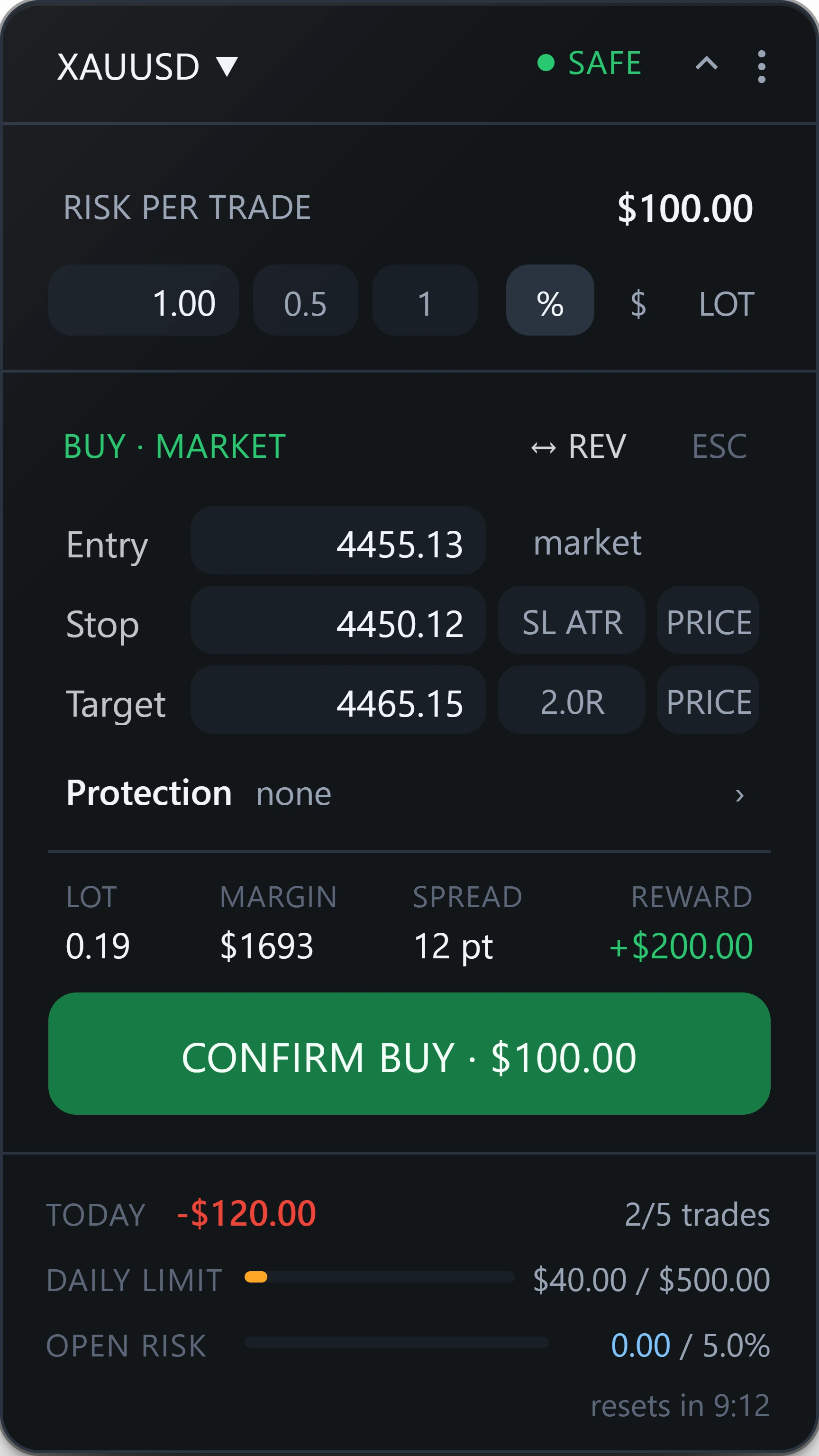
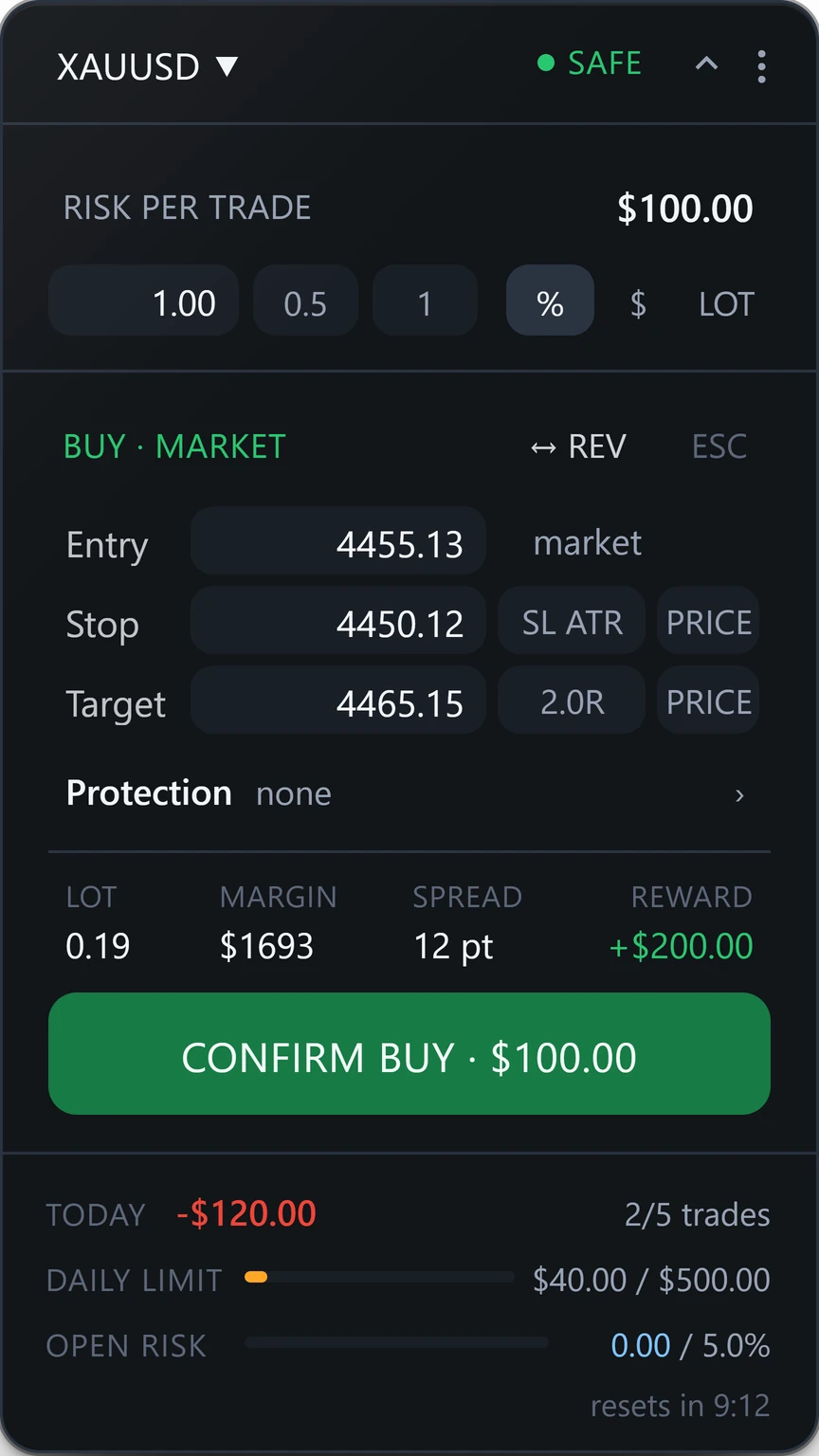
Wejście, stop i cel oraz lot wyliczony z wybranego ryzyka. Do brokera nic jeszcze nie idzie. CONFIRM pokazuje kwotę ryzyka.
Naciśnij CONFIRM
03 W transakcji
Transakcja ma swoją kartę: wynik w R, skalę od stopa do celu i przyciski break-even, częściowego zamknięcia i zamknięcia. Plan uruchamia je na twoich poziomach albo naciskasz je ręcznie.
Transakcja się zamyka powrót do Idle
Dane przykładowe
Na twoim wykresie
Dane przykładowe
01
BUY albo SELL otwiera plan. Stop i cel stoją na wykresie jako dwie strefy, a RiskDeck wylicza lot z wybranego ryzyka. CONFIRM pokazuje kwotę, zanim wyślesz zlecenie.
CONFIRM BUY · $100.00
02
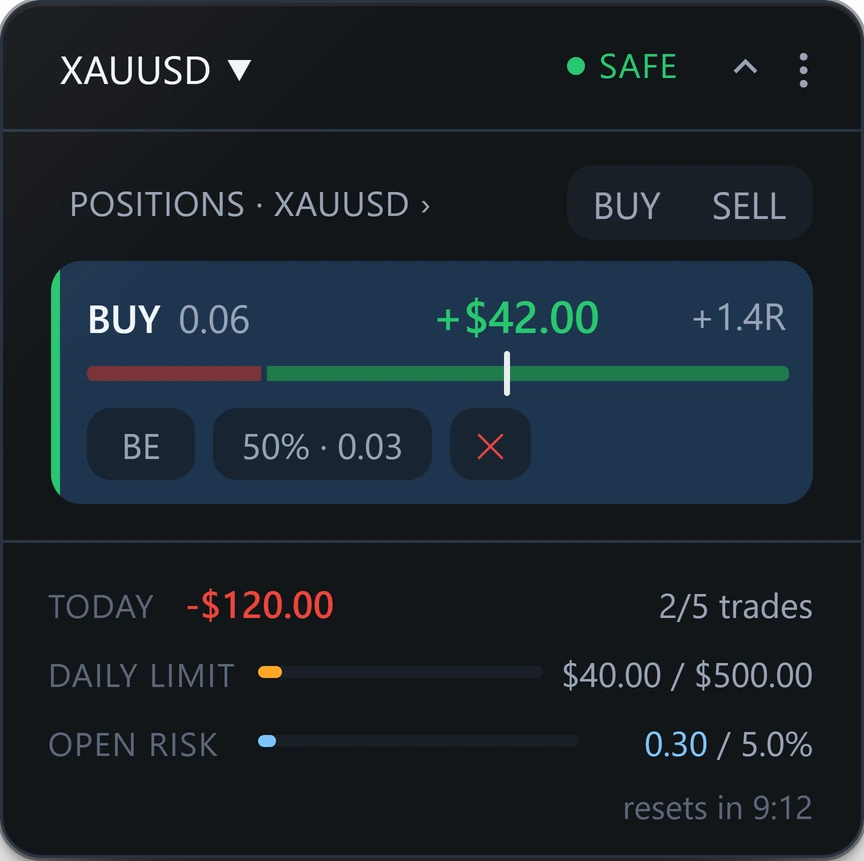
Po kliknięciu transakcja ma kartę na panelu i własne przyciski na wykresie: break-even, częściowe zamknięcie, zamknięcie. Ustaw je w planie, a RiskDeck wykona je na twoich poziomach, albo naciśnij je ręcznie.
BE · 50% · ×
03
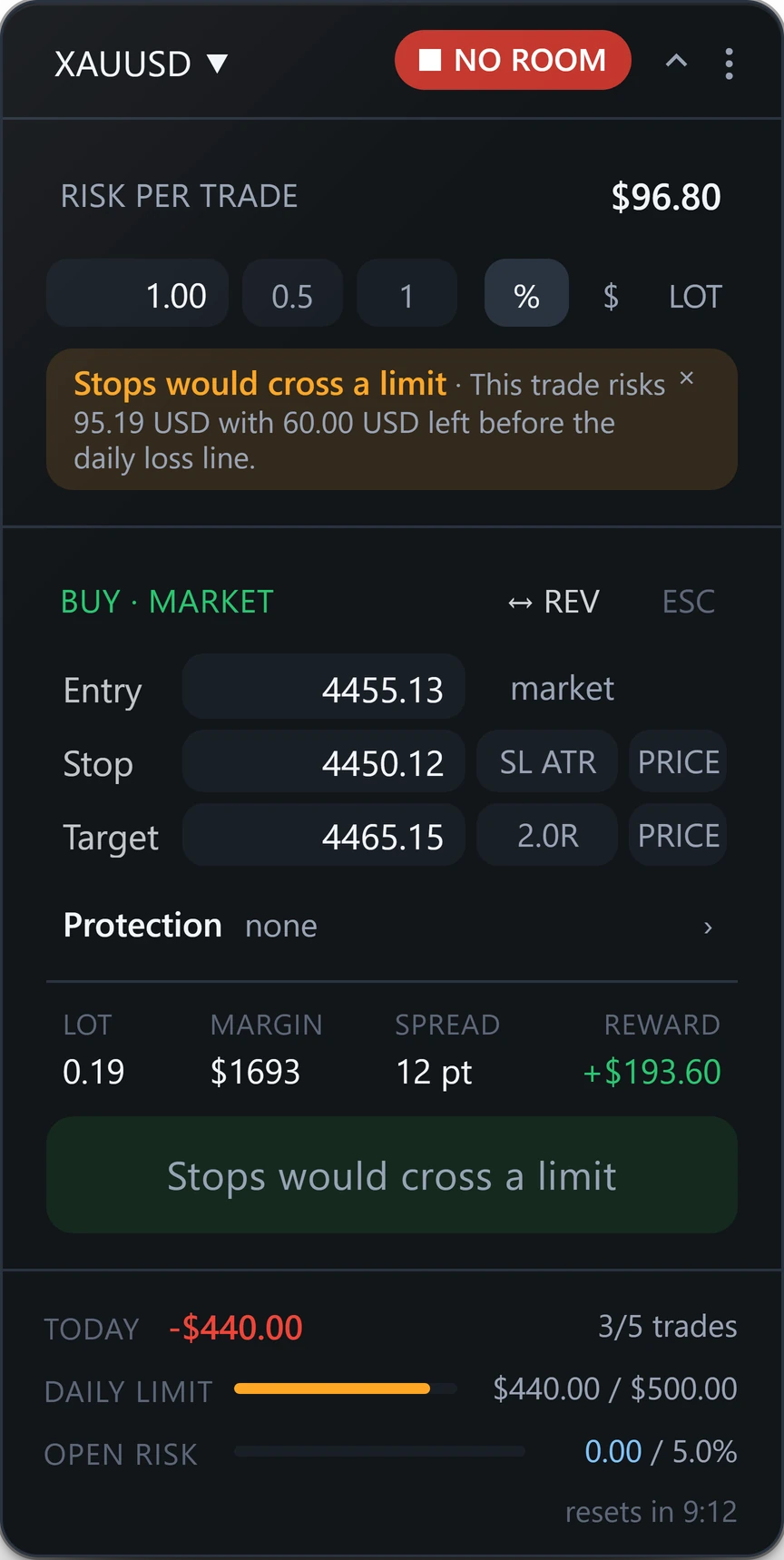
RiskDeck zestawia każdy nowy plan z twoją granicą dziennej straty i liczy każdy otwarty stop tak, jakby został trafiony. Ten plan przekroczyłby granicę, więc CONFIRM zostaje szary. Przestaw pokrętło na Watch, a zamiast tego dostaniesz ostrzeżenie.
■ NO ROOM · Stops would cross a limit
Twoje zasady
Sześć zasad, które traderzy powtarzają na głos, i miejsce każdej z nich na panelu. Liczby są tu przykładowe. W ich miejsce wpisujesz swoje.
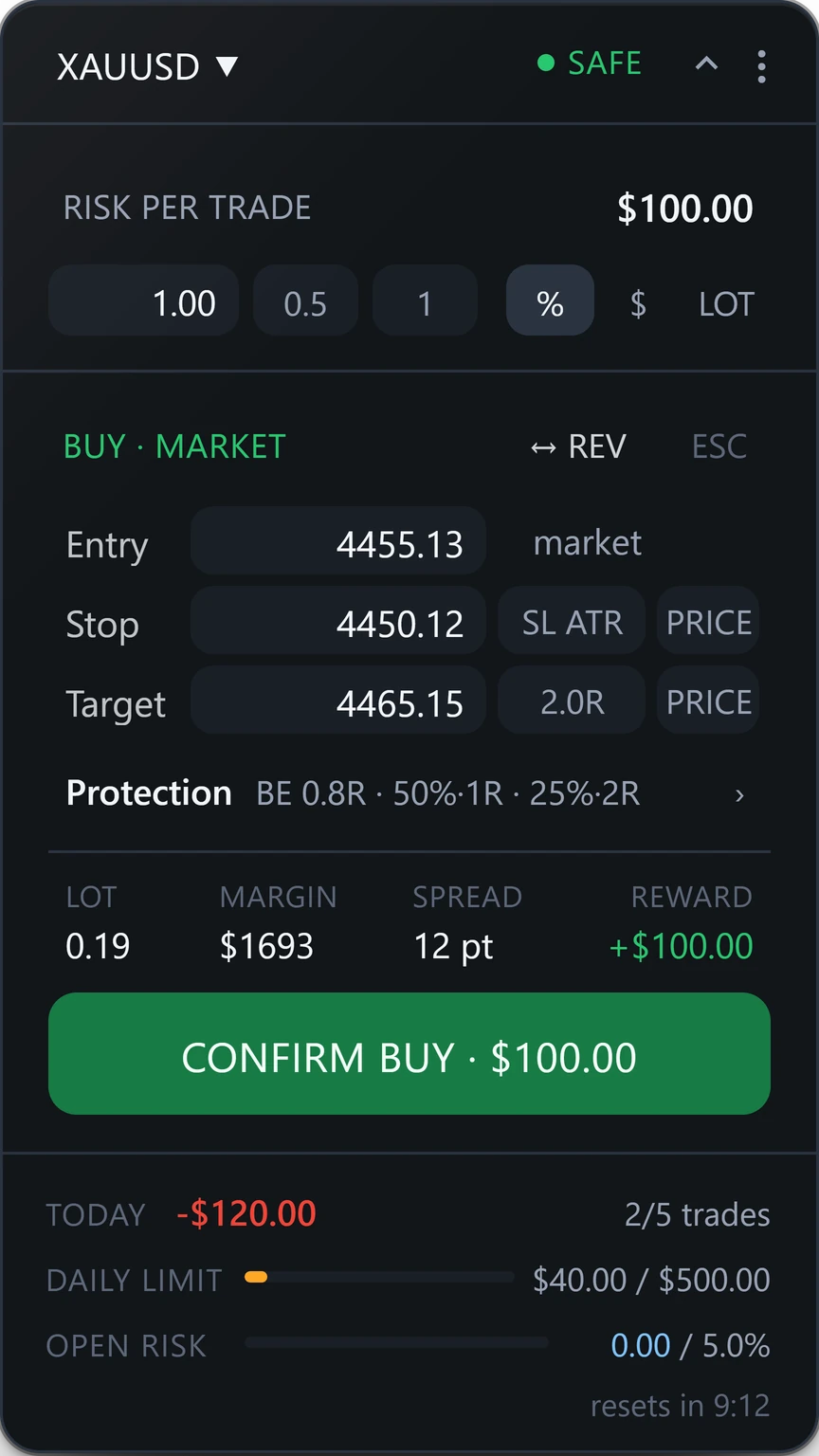
RISK PER TRADE $100.00 · LOT 0.19
Ustaw ryzyko w procentach, pieniądzach albo lotach. RiskDeck wylicza wielkość lota z twojego stopa, a przycisk CONFIRM pokazuje kwotę, zanim wyślesz zlecenie.
Protection BE 0.8R · 50%·1R · 25%·2R
Break-even i maksymalnie trzy częściowe zamknięcia wpisujesz do planu przed zleceniem. RiskDeck wykonuje je na twoich poziomach albo naciskasz BE i 50% na pozycji ręcznie.
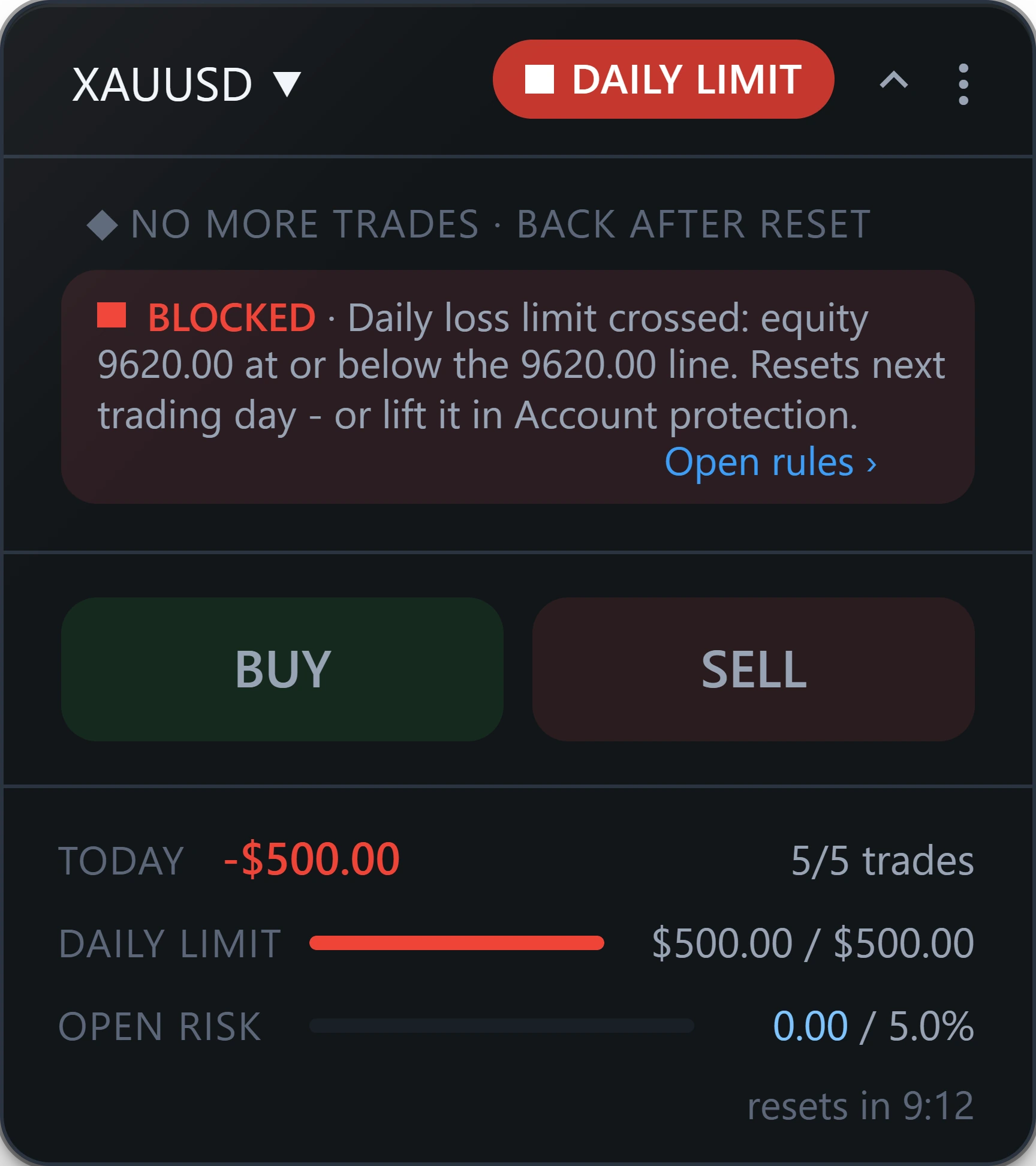
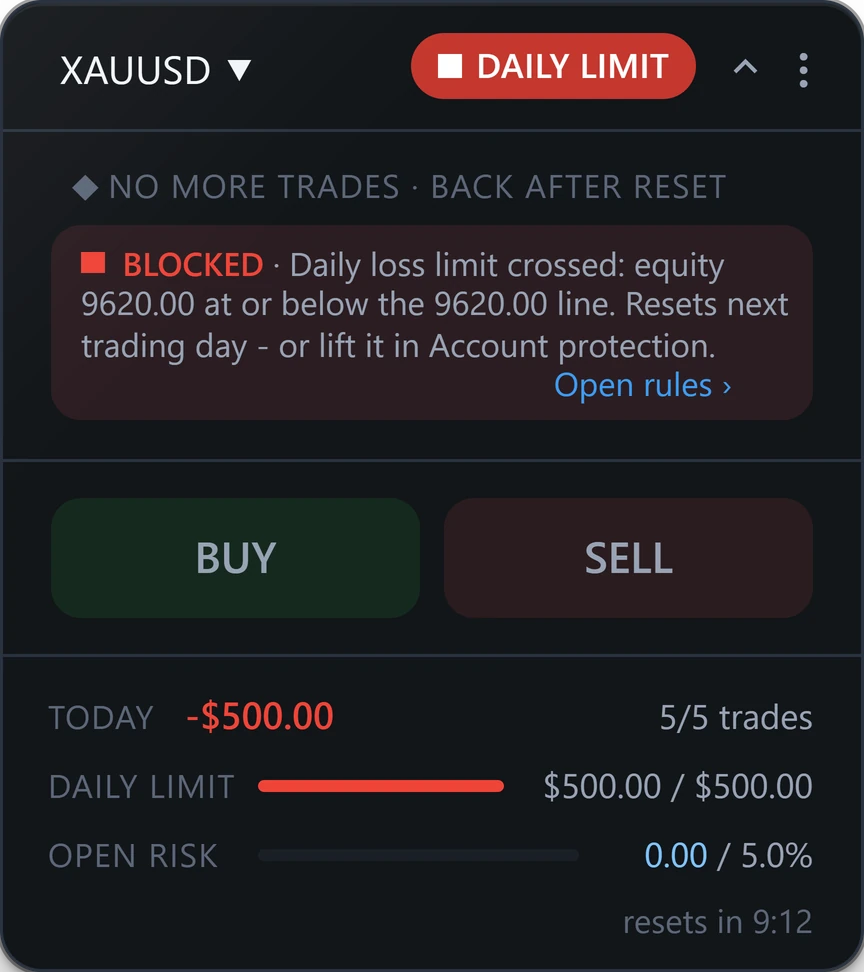
■ DAILY LIMIT · $500.00 / $500.00
Dzienną stratę (Daily loss) wpisujesz jako limit. Pasek liczy stopy otwartych transakcji tak, jakby wszystkie zostały trafione, więc widzisz zapas, zanim wyślesz zlecenie. W trybach Guard i Hold RiskDeck odrzuca nowe zlecenia na granicy, aż dzień się zresetuje.
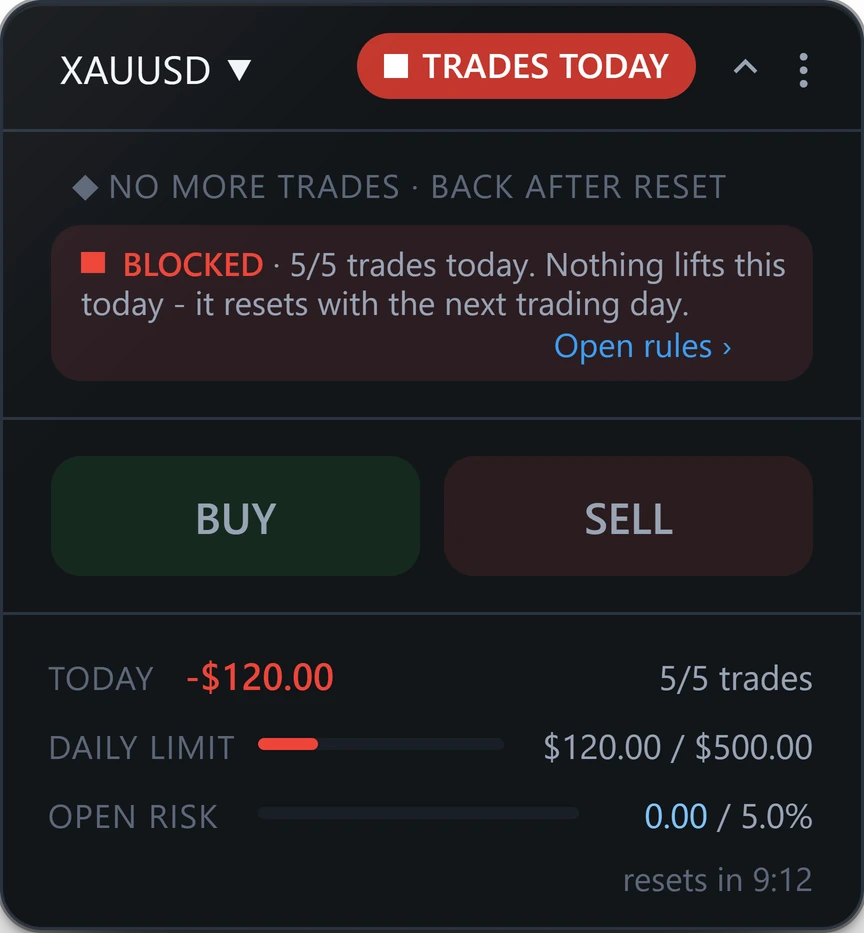
■ TRADES TODAY · 5/5 trades
Limit transakcji dziennie (Max trades a day) to limit tempa, tak jak limit pozycji otwartych naraz (Max positions at once). Przy pięciu z pięciu panel o tym mówi. W trybach Guard i Hold nowe zlecenia czekają do następnego dnia tradingowego.
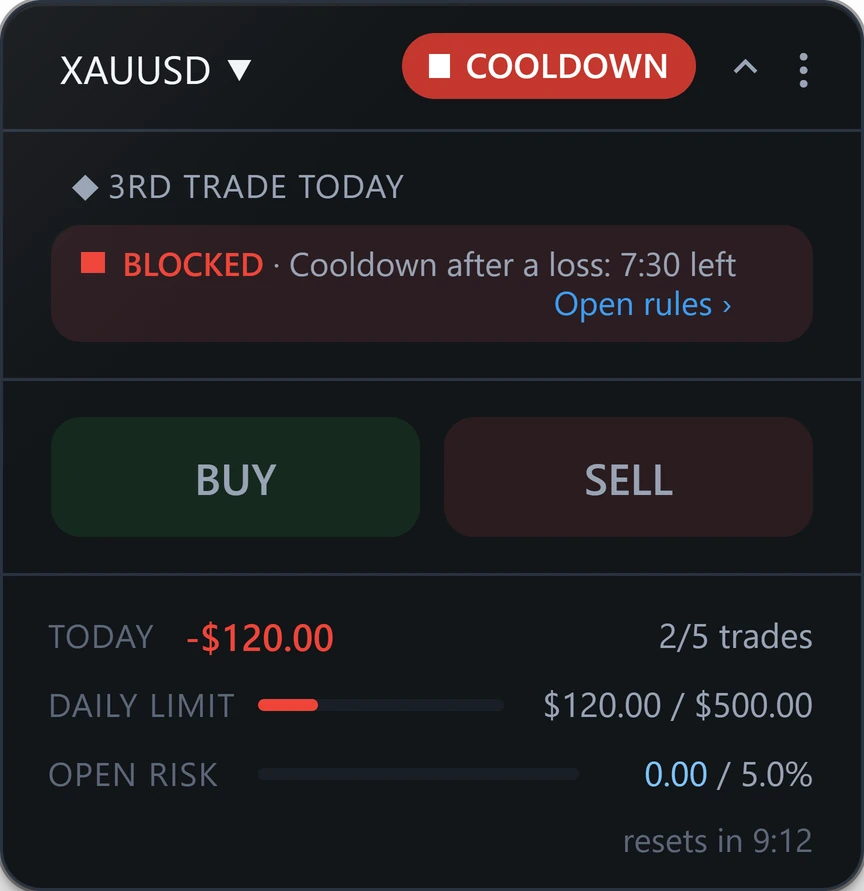
■ COOLDOWN · 7:30 left
Przerwa po stracie (Cooldown after a loss) uruchamia zegar, gdy transakcja zamknie się na minusie. Panel odlicza czas. W trybach Guard i Hold nowe zlecenia czekają, aż czas minie.
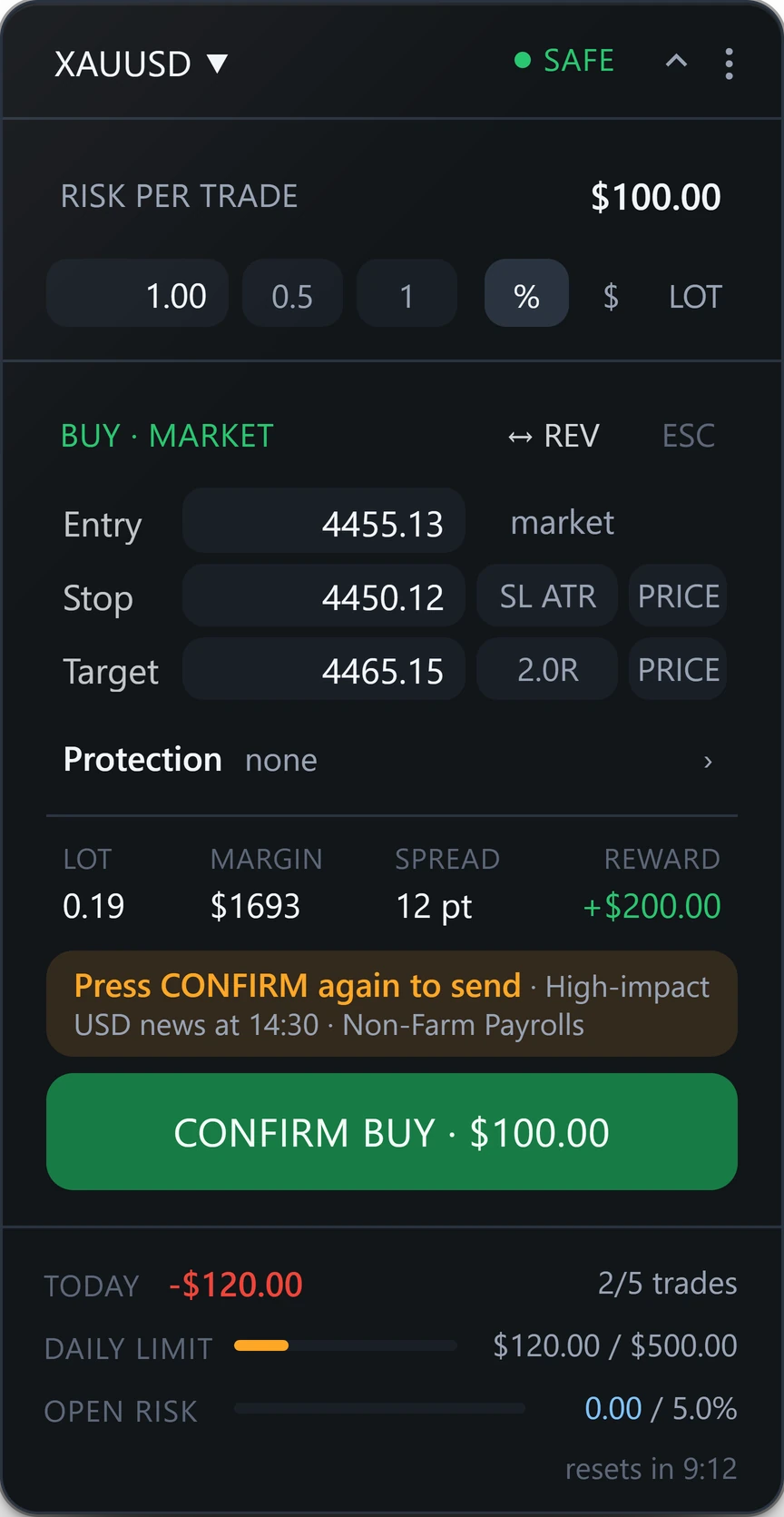
High-impact USD news at 14:30 · Non-Farm Payrolls
Przed wejściem blisko wydarzenia o dużym wpływie z kalendarza terminala CONFIRM pyta drugi raz i podaje godzinę oraz nazwę. Pyta. Nie odmawia.
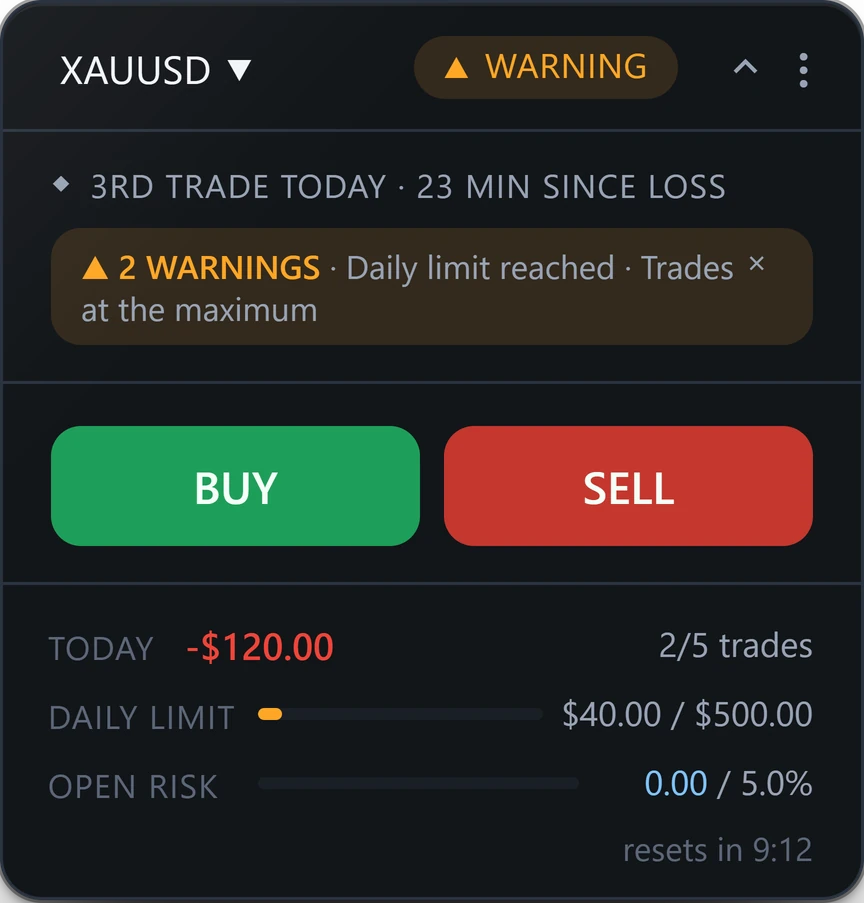
Limit odrzuca w trybach Guard i Hold / w trybie Watch tylko ostrzega / Jak działa pokrętło
Na granicy
Limity to twoje liczby. Pokrętło Limits dial na panelu decyduje, co RiskDeck robi, gdy dojdziesz do któregoś z nich.
Ostrzega i niczego nie blokuje. Dalej handlujesz według własnej decyzji.
Odrzuca nowe zlecenia przy limitach, które kończą dzień albo konto, i przy zasadach tempa. Przy lżejszych prosi o potwierdzenie.
Odrzuca nowe zlecenia przy każdym limicie, który ustawisz.
Otwarte pozycje zostają otwarte. Ich zamykanie po przekroczeniu limitu to osobny przełącznik, domyślnie wyłączony. Blokada przetrwa restart i obowiązuje na każdym wykresie konta.
Limity, które możesz ustawić
Zero wyłącza limit. Strona YOUR LINES pokazuje każdą granicę i zapas, jaki do niej został.
Second Brain
Niektórym zleceniom warto przyjrzeć się drugi raz. Przy włączonym Second Brain pierwsze naciśnięcie CONFIRM pokazuje powód. Drugie naciśnięcie w ciągu ośmiu sekund wysyła zlecenie. Second Brain nigdy nie zmienia wielkości zlecenia i nigdy nie mówi „nie”. To mogą zrobić tylko twoje limity.
Powody, które pokazuje
News ma własną stronę w Settings. Blisko wydarzenia o dużym wpływie CONFIRM też pyta drugi raz, nawet przy wyłączonym Second Brain. Każdy powód ma własny próg. Zero go wyłącza. Pod CONFIRM jest jeszcze jeden wiersz, Similar trades: jak poszły twoje wcześniejsze transakcje na tym symbolu i w tym kierunku. To liczby z twojej historii, nie prognoza.
Pełna lista
RiskDeck 2.2 to Expert Advisor do MetaTradera 5. Na wykresie to jeden panel: kalkulator wielkości pozycji, trade manager i strażnik dziennego limitu straty.
| W skrócie | Sam MetaTrader 5 | Z RiskDeckiem |
|---|---|---|
| Wielkość lota | Liczysz ją i wpisujesz ręcznie. | Wyliczana z twojego ryzyka i stopa. Przesuwasz stop, a lot się dopasowuje. |
| Stop i cel | Wpisywane jako ceny w oknie zlecenia. | Dwie strefy na wykresie. Przeciągnij je albo pozwól, żeby stop wyliczył się z ATR. |
| Kwota ryzyka | Nie widać jej przed wysłaniem. | Na przycisku CONFIRM, zanim wyślesz zlecenie. |
| Break-even i częściowe zamknięcia | Ręcznie, za każdym razem. | Ustawione w planie i wykonywane na twoich poziomach albo jednym kliknięciem na pozycji. |
| Dzienny limit straty | Brak. | Ty ją ustalasz. W trybach Guard i Hold RiskDeck odrzuca nowe zlecenia na granicy. |
| Tempo dnia | Brak. | Limit transakcji dziennie, limit pozycji otwartych naraz i przerwa po stracie. |
| Drugie spojrzenie | Brak. | Second Brain prosi o dwukrotne naciśnięcie CONFIRM i mówi dlaczego. |
Na każdym ekranie konto demo
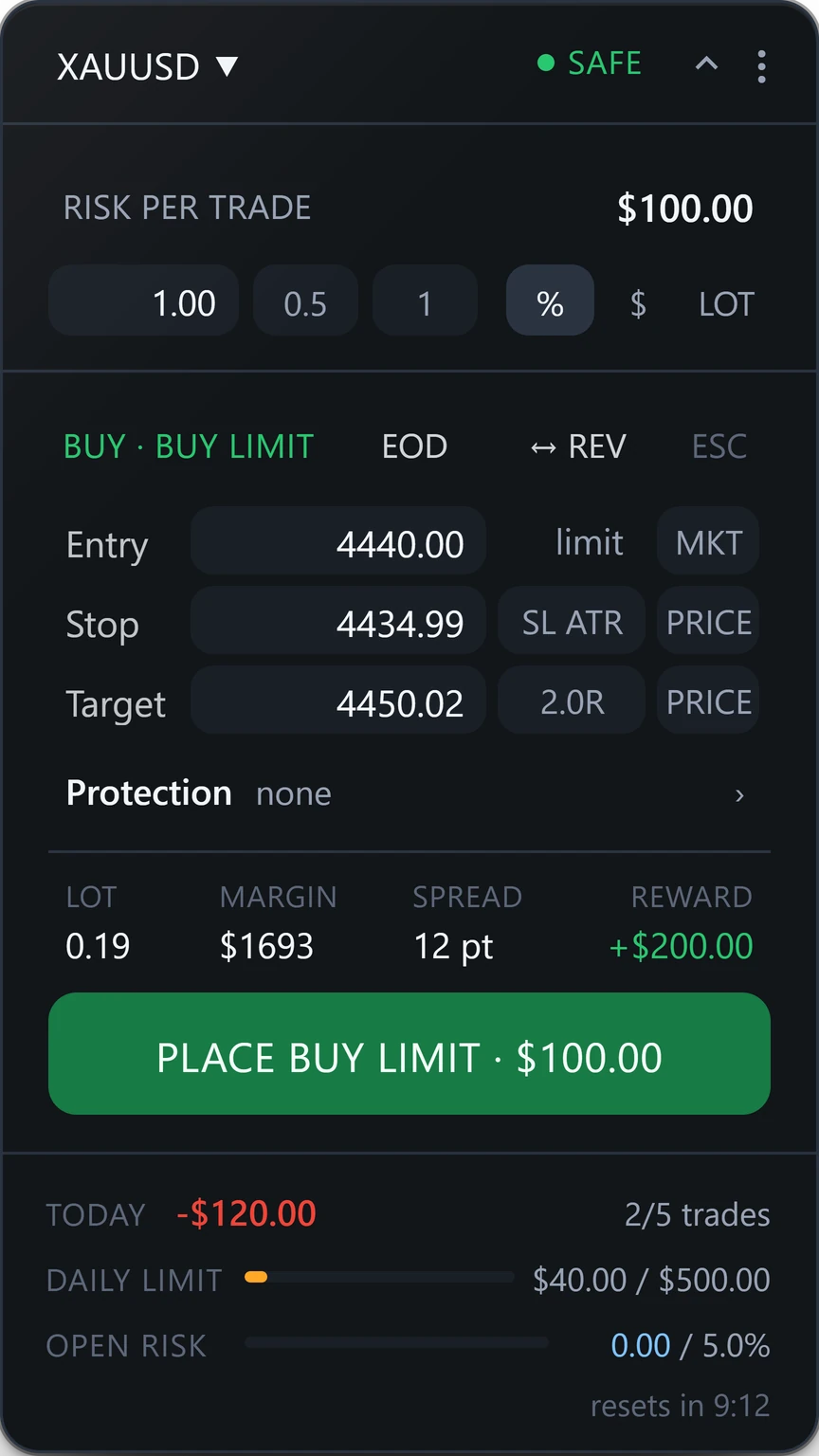
01 Zlecenie oczekujące
Plan składa zlecenie oczekujące. Dopóki czeka, jego stop już liczy się do dziennego limitu.
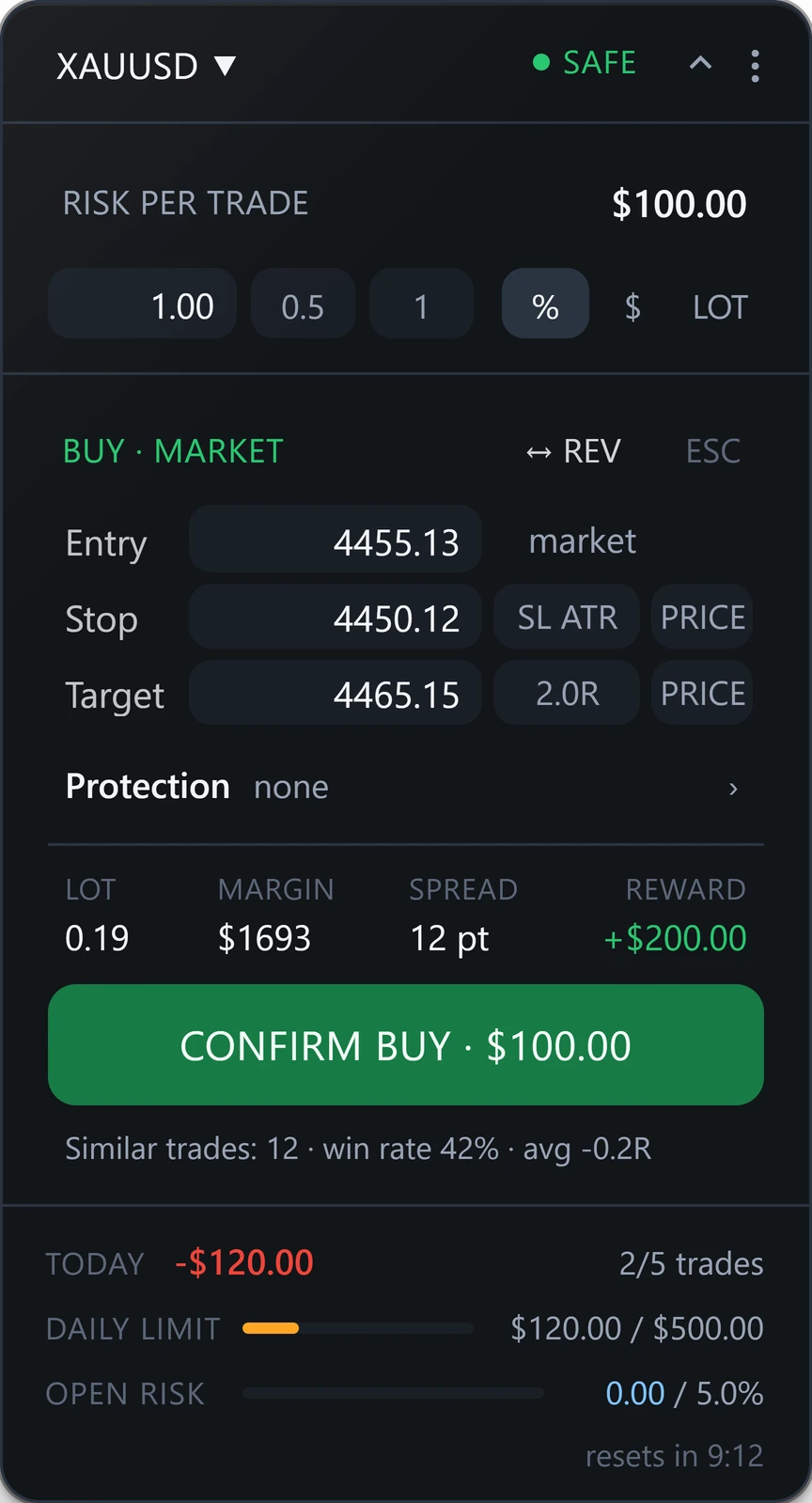
02 Similar trades
Jak poszły twoje wcześniejsze transakcje na tym symbolu i w tym kierunku. To liczby z twojej historii, nie prognoza.
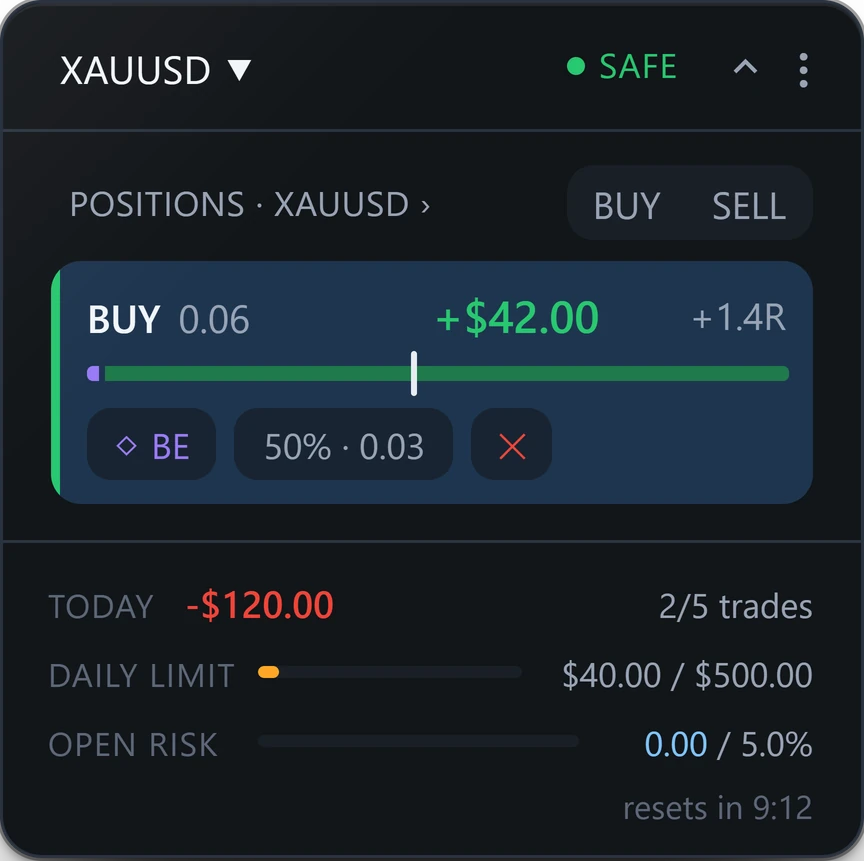
03 Break-even
Według planu albo po naciśnięciu BE. Stop przesuwa się zawsze tylko w stronę ceny.
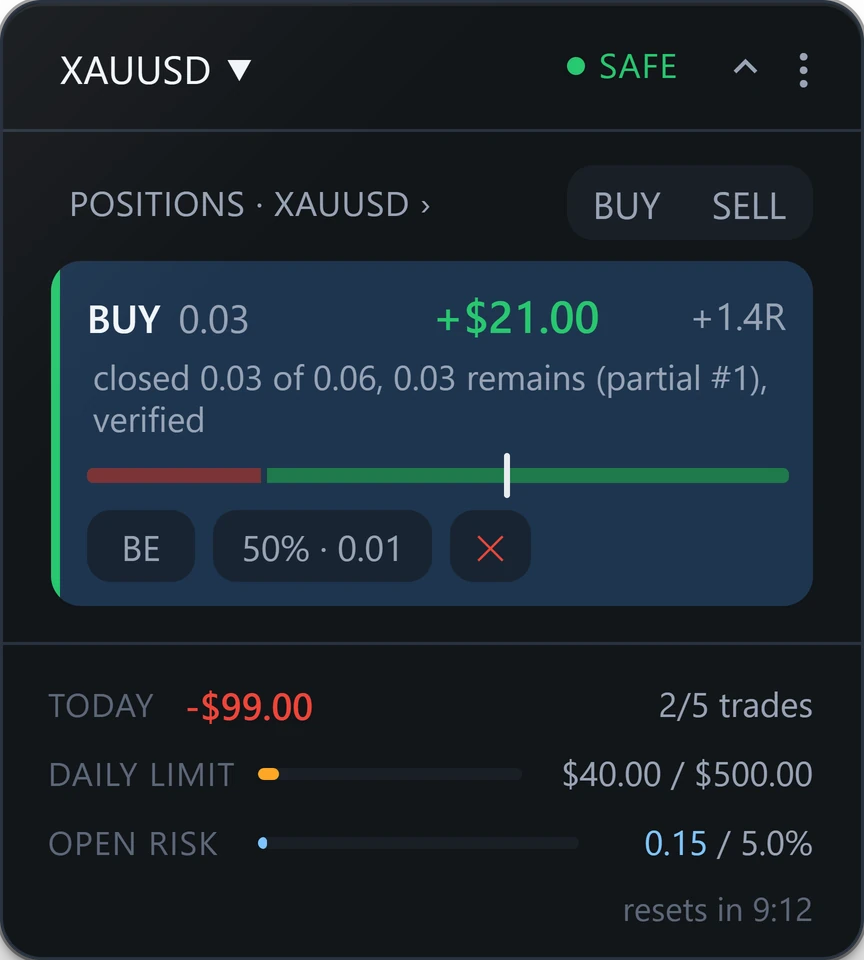
04 Częściowe zamknięcie
Etykieta pokazuje procent i liczbę lotów. Karta pokazuje, co zostało zamknięte, a co zostaje.
05 All
Karty otwartych transakcji i wiersz dla reszty: wszystkie pozycje i zlecenia na koncie.
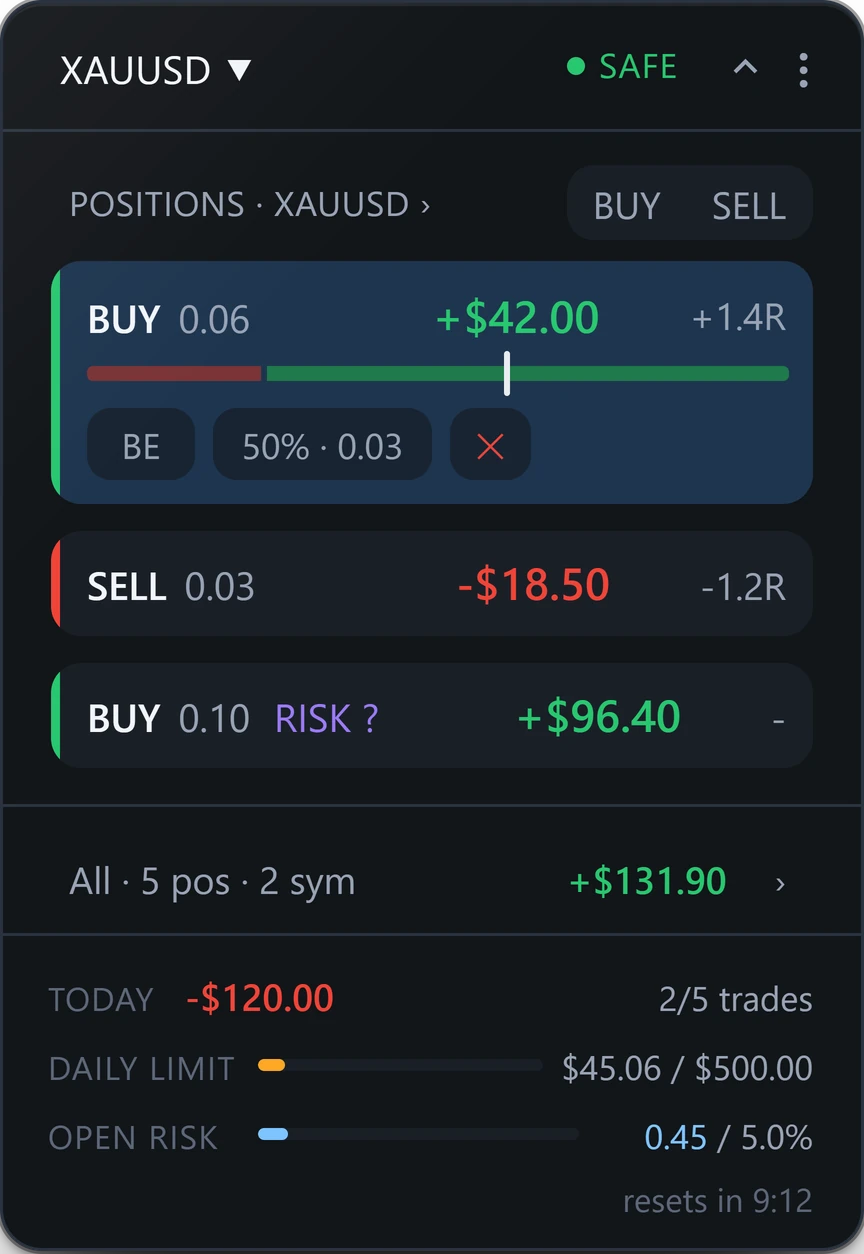
06 ADOPT
ADOPT przekazuje ją RiskDeckowi. Ustawia stop, jeśli go nie ma, a istniejącego stopa nie rusza.
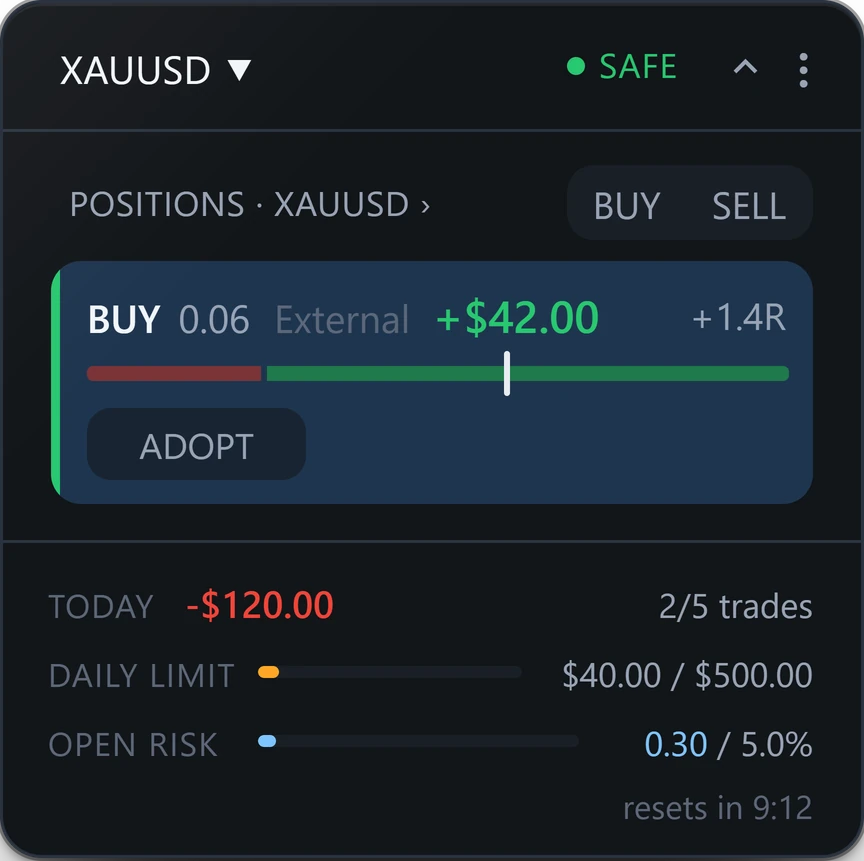
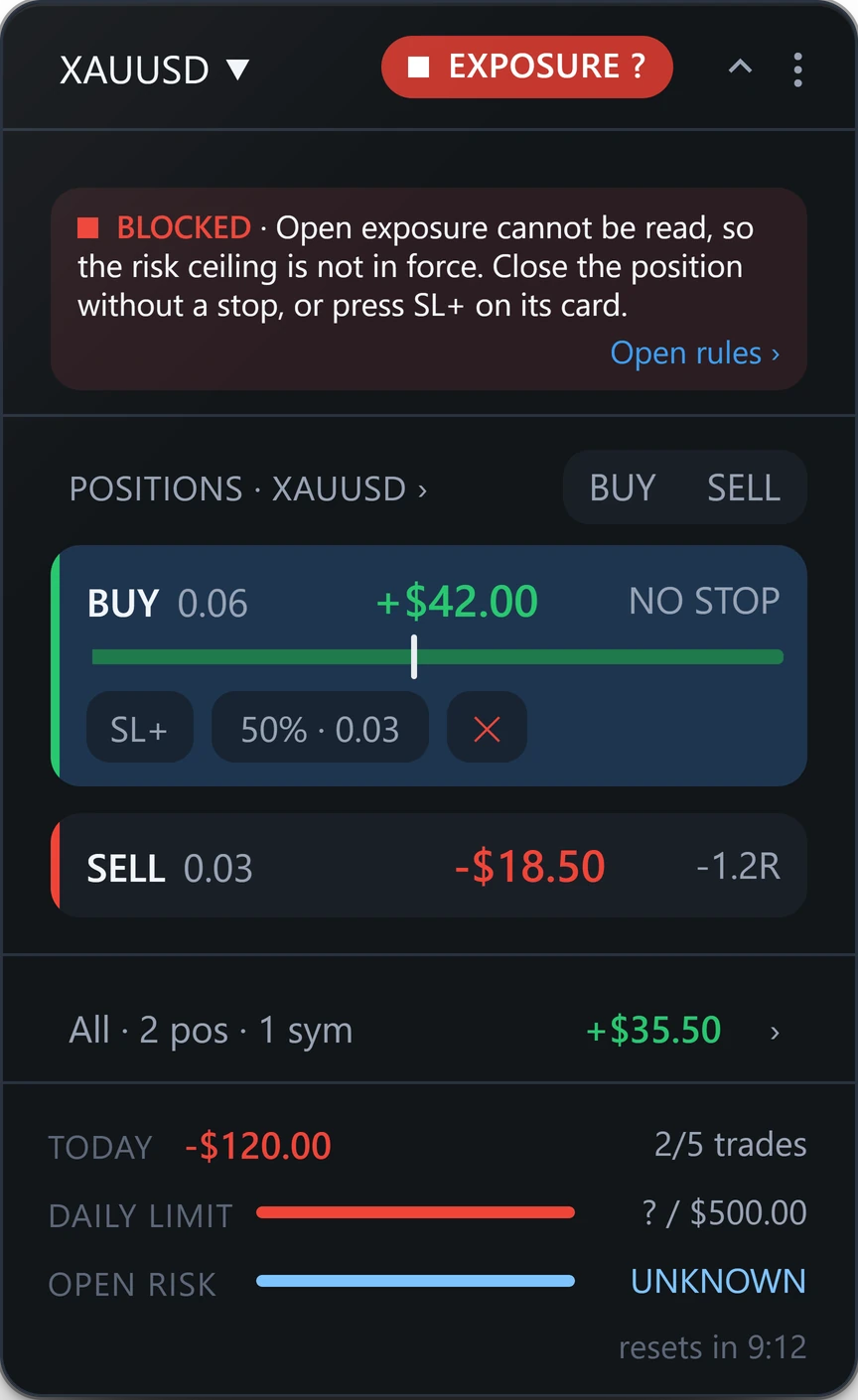
07 Bez stopa
Dostaje czerwony pasek i przycisk SL+. Dopóki nie ma stopa, jej ryzyko pokazuje się jako UNKNOWN, nigdy jako $0.00.
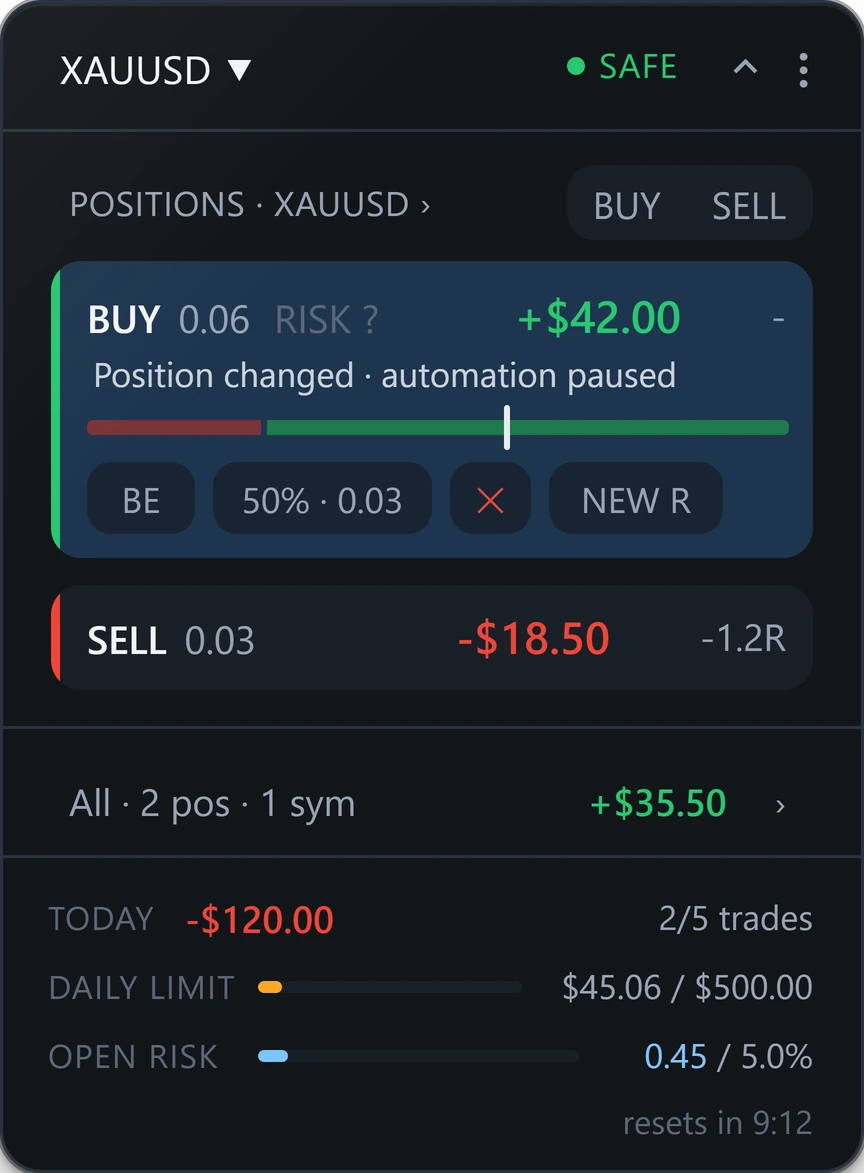
08 New R
Zasady tej pozycji wstrzymują się i czekają na ciebie, zamiast zgadywać.
A w instrukcji
Wszystkie funkcje według grup
Każde ustawienie i każdy komunikat są opisane w instrukcji.
1,900+
testów automatycznych, wszystkie zaliczone
Czego RiskDeck nie robi
Zanim zaczniesz
Demo
Zlecenia trafiają do symulatora testera / nie do brokera
01 Pobierz
Pobierz demo ze strony RiskDecka na MQL5 Market.
02 Uruchom
Uruchom je w Strategy Testerze MetaTradera 5, w trybie wizualnym.
03 Wypróbuj
Obejrzyj prezentację w dziesięciu krokach albo po prostu zacznij klikać. Panel jest twój.
Cena
Do MetaTradera 5 / na MQL5 Market
$119
Jedna płatność na MQL5 Market. Aktualna cena jest na MQL5.
Kup RiskDeck na MQL5Do MetaTradera 5 / na MQL5 Market
30 $za 3 miesiące albo 79 $ za rok
Ten sam panel na określony czas, z tej samej strony na MQL5.
Wynajmij RiskDeck na MQL5Z Tapebookiem Transakcje i decyzje panelu w jednym dzienniku. O Tapebooku
RiskDeck to Expert Advisor do MetaTradera 5 sprzedawany na MQL5 Market. Działa na wykresie jako panel. Wylicza wielkość lota z twojego ryzyka i stopa, prowadzi otwartą pozycję według twojego planu i sprawdza każde nowe zlecenie pod kątem limitów, które ustawiasz. Transakcje otwierasz ty. Nie handluje za ciebie i nie daje sygnałów.
Z ryzyka, które wybierasz, w procentach albo w pieniądzach, z odległości do stopa i z ustawionej prowizji. Przesuwasz stop, a lot się dopasowuje. Możesz też handlować stałą liczbą lotów. Przycisk CONFIRM pokazuje kwotę ryzyka, zanim wyślesz zlecenie.
Nie, chyba że to włączysz. W trybach Guard i Hold odrzuca nowe transakcje na limicie, aż dzień się zresetuje, a w trybie Watch tylko ostrzega. Otwarte pozycje zostają otwarte. Ich zamykanie po przekroczeniu limitu to osobny przełącznik, domyślnie wyłączony. Żeby handlować jeszcze tego samego dnia, naciśnij Lift today's block w Account protection i potwierdź.
Tak. ADOPT przekazuje RiskDeckowi pozycję otwartą ręcznie. Ustawia stop, jeśli go nie ma, a istniejącego stopa nie rusza. Nie dotyka pozycji innych Expert Advisorów.
Tak. Działa na każdym symbolu w terminalu i rozpoznaje sufiksy brokerów, np. XAUUSD.r. Działa na kontach hedging i netting.
Tak. Demo z MQL5 Market działa w trybie wizualnym w Strategy Testerze MetaTradera 5 i ma prezentację w dziesięciu krokach. Zlecenia trafiają do symulatora testera, nie do brokera.
Nie mamy i nie będziemy mieć. Firmy zmieniają warunki, a aktualne znasz tylko ty. Swoje limity wpisujesz samodzielnie.
Nie. RiskDeck działa wewnątrz terminala. Przy zamkniętym terminalu niczego nie prowadzi i niczego nie zamyka.
Nie. RiskDeck działa samodzielnie. Jeśli masz Tapebooka, Connector odczytuje w MetaTraderze 5 twoje transakcje i decyzje panelu, a ty możesz dodać je do dziennika. Tylko odczytuje: nie może otworzyć, zmienić ani zamknąć transakcji.
Tak. Zasady swojej firmy wpisujesz jako liczby i wybierasz, od czego liczy się każdy limit: saldo albo equity w chwili resetu, dzisiejszy szczyt equity, kapitał początkowy, najwyższe saldo na koniec dnia albo najwyższe equity w historii.
Panel pokazuje OFFLINE, a automatyka czeka. Stopy i take profity zostają na serwerze brokera, a ręczne zamykanie dalej działa. Gdy połączenie wróci, RiskDeck jednorazowo wykona poziomy, przez które w tym czasie przeszła cena.
Tak. Wszystkie wykresy jednego konta mają te same ustawienia. Jeden wykres prowadzi pozycje, a pozostałe pokazują 2ND CHART; plany i CONFIRM działają na nich normalnie. Blokada obowiązuje na każdym wykresie i przetrwa restart. Na jedno konto używaj jednego terminala.
Tak. Limity są zapisane w pliku ustawień, nie w parametrach wejściowych EA. Po każdej migracji otwórz Journal serwera wirtualnego i znajdź wiersz settings = …: STORED oznacza, że działają twoje ustawienia, a FIRST_RUN, że działają domyślne ustawienia RiskDecka.
RiskDeck nie używa bibliotek DLL i sam nie wysyła żadnych zapytań do sieci. Godziny wydarzeń dla News pochodzą z kalendarza ekonomicznego MetaTradera. Powiadomienia push i e-mail, jeśli je włączysz, idą przez MetaTrader.
Tak. Dla kupujących aktualizacje są bezpłatne. MetaTrader daje znać, gdy wyjdzie nowa, a instalujesz ją z karty Market.