RiskDeck do MetaTradera 5: instrukcja obsługi
Dotyczy RiskDecka 2.2 · aktualizacja: 13 listopada 2026
Trade fast. Risk handled. RiskDeck to trade manager, a nie robot: nigdy sam nie otwiera transakcji, a my nie obiecujemy żadnych zysków. Ta instrukcja opisuje każdą funkcję i każde ustawienie. Dopiero zaczynasz? Przeczytaj najpierw rozdziały 2 i 4: instalację i pierwszą transakcję.
RiskDeck wyświetla napisy po angielsku, a ta instrukcja cytuje je dokładnie tak, jak widzisz je na ekranie, w tym stylu: CONFIRM. Ścieżkę w ustawieniach zapisujemy tak: Risk › Max risk per trade.
Najpierw bezpieczeństwo
- RiskDeck startuje w trybie live:
CONFIRMwysyła do brokera prawdziwe zlecenie. Dopóki nie naciśnieszCONFIRM, RiskDeck niczego nie wysyła. Przy pierwszym uruchomieniu mówi o tym pasek:CONFIRM sends real orders. To practise, set Trade gateway to Simulated (F7). - W parametrach wejściowych EA (F7) są dwie blokady:
Trade gatewaymusi mieć wartośćLive - real orders (still needs arming), aArm live gatewaywartośćtrue. Po instalacji RiskDecka obie blokady są zdjęte. - Żeby ćwiczyć, ustaw
Trade gatewaynaSimulated - nothing is ever transmitted. Nagłówek pokazuje wtedy□ MOCK, a do brokera nic nie trafia. W trybieMOCKzamknięcia i przesunięcia stopa wykonywane przez RiskDeck też są symulowane; stopy, które już są u brokera, tam zostają.
Czego RiskDeck nigdy nie zrobi:
- nie zmieni pozycji, która do niego nie należy, dopóki nie przejmiesz jej przyciskiem
ADOPT; - nie usunie twojego stopa;
- nie pokaże ryzyka, którego nie umie zmierzyć, jako
$0.00- napiszeUNKNOWNalbo pokaże?; - nie odsunie stopa od ceny - automatyka przesuwa stop tylko w stronę ceny;
- nie zawrze sam transakcji ani nie obieca wyniku. Pilnuje limitów, które ustawiasz, a decyzje należą do ciebie.
RiskDeck działa wewnątrz MetaTradera 5. Przy zamkniętym terminalu niczego nie sprawdza i niczego nie prowadzi.
Instalacja i dodanie do wykresu
Potrzebujesz MetaTradera 5 i konta hedging albo netting. RiskDeck kupujesz, instalujesz i aktualizujesz przez MQL5 Market.
- W MetaTraderze 5 otwórz w oknie Toolbox kartę Market, potem Purchased i kliknij Install obok RiskDecka. RiskDeck pojawi się w oknie Navigator, w Expert Advisors › Market.
- Kliknij Algo Trading na pasku narzędzi MetaTradera, żeby przycisk był włączony. Dopóki tego nie zrobisz, nagłówek panelu pokazuje
□ ALGO OFFi RiskDeck niczego nie wysyła. - Przeciągnij RiskDeck z okna Navigator na wykres symbolu, którym chcesz handlować. Na karcie Common zaznacz Allow Algo Trading i kliknij OK. Panel pojawi się na wykresie.
Wszystko inne ustawiasz w panelu, nie w F7. Wszystkie wykresy jednego konta mają te same ustawienia (rozdział 13).
Aktualizacje są dla kupujących bezpłatne. MetaTrader daje znać, gdy wyjdzie nowa, a instalujesz ją z karty Market. Ostatni wiersz menu Settings pokazuje twoją wersję, np. RiskDeck 2.2.
Panel
W spoczynku panel pokazuje:
- Para - symbol tego wykresu. Kliknij go, żeby otworzyć arkusz par i przełączyć się na inną parę (rozdział 13).
- Plakietka stanu -
● SAFE, gdy nic nie jest otwarte,♦ 2, gdy RiskDeck prowadzi dwie pozycje, i czerwona plakietka, gdy limit blokuje konto. - Zwijanie
^- zwija panel do nagłówka i paska dnia. RiskDeck pamięta to ustawienie po restarcie. - Menu
≡- otwieraSettings. BUYiSELL- każdy z nich otwiera plan. Do brokera nic jeszcze nie idzie.- Pasek dnia -
DAILY LIMIT: dzisiejsza zamknięta strata plus to, co mogą jeszcze stracić stopy otwartych pozycji i oczekujących zleceń, zestawione z dziennym limitem;OPEN RISK: ile stracisz, jeśli teraz zostaną trafione wszystkie stopy;resets in …: czas do następnego dnia tradingowego. DopókiCommission per lot, round turnnie jest ustawione, obie liczby mają dopisek+ ?: suma nie uwzględnia prowizji. - Stopka - pojawia się w niej znacznik, gdy ochrona jest słabsza niż domyślna w RiskDecku (rozdział 11).
RISK PER TRADEi przyciski szybkiego wyboru ryzykaEntryStopTargetProtectiondla tej transakcji- Dane:
LOT,MARGIN,SPREAD,REWARD CONFIRMpokazuje, ile transakcja straci na stopie
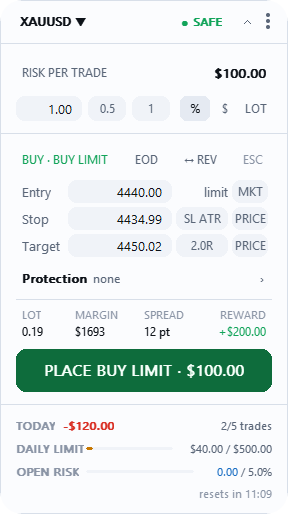
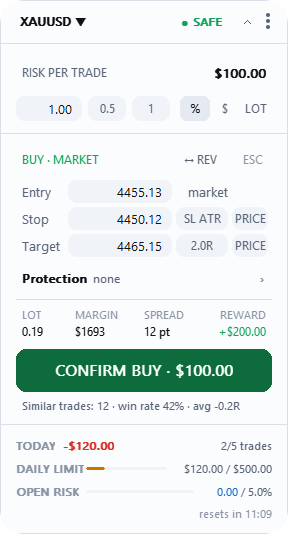
W planie widzisz RISK PER TRADE z przyciskami szybkiego wyboru ryzyka, Entry, Stop i Target, wiersz Protection, wiersz danych (LOT, MARGIN, SPREAD, REWARD) oraz CONFIRM. Przycisk pokazuje ryzyko do stopa, zanim go naciśniesz: CONFIRM BUY · $100.00, z prowizją, którą wpisujesz. Do tego dochodzą swap i poślizg. Pod CONFIRM szary wiersz pokazuje twoje własne podobne transakcje (rozdział 12).
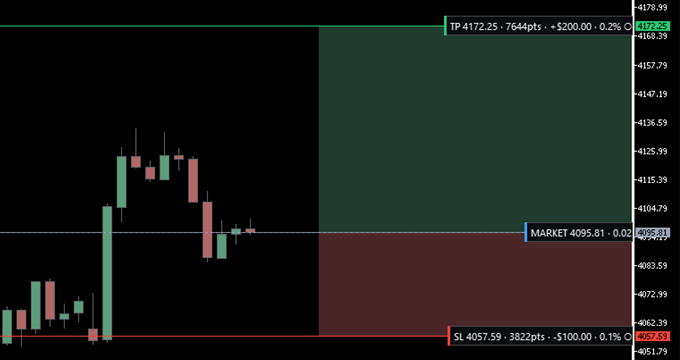
Każda linia na wykresie ma etykietę z cienkim kolorowym paskiem po lewej stronie: czerwonym dla stopa, zielonym dla celu, niebieskim dla wejścia, przerywanym niebieskim dla częściowego zamknięcia i przerywanym fioletowym dla break-even. Linie możesz przeciągać.
Klawisze. Gdy żaden plan nie jest otwarty, B otwiera plan BUY, S plan SELL, a Enter plan po stronie, którą pokazuje panel. Esc zamyka plan albo arkusz. Żaden klawisz nie wysyła zlecenia: wysyła je tylko CONFIRM.
Pierwsza transakcja
Najpierw trzy ustawienia. Otwórz menu ≡, a potem Settings.
- Prowizja.
Risk›Commission per lot, round turn: ile broker pobiera za otwarcie i zamknięcie jednego lota, w walucie konta. Przy 3,50 $ za stronę wpisz7. Wpisz0tylko wtedy, gdy na twoim koncie naprawdę nie ma prowizji. - Ryzyko na transakcję.
Risk›Default risk per tradeto wartość, od której zaczyna się każdy nowy plan:1.00%, jeśli jej nie zmienisz. Nie może przekroczyćMax risk per trade(2.00%, jeśli tego nie zmienisz). - Dzienna strata.
Account protection›Daily loss: ile konto może stracić w ciągu jednego dnia. Domyślnie to3.00%salda z początku dnia tradingowego. Gdy dzienna strata dojdzie do tego poziomu, nagłówek pokazuje■ DAILY LIMIT. Gdy pokrętłoLimits dialstoi naGuard(domyślnie) alboHold, RiskDeck odrzuca nowe transakcje, aż dzień się zresetuje; naWatchtylko ostrzega.
Transakcja.
- Naciśnij
BUYlubSELLalbo klawiszBlubS. Otwiera się plan z wejściem, stopem i lotem wyliczonym z twojego ryzyka. Do brokera nic jeszcze nie idzie. - Ustaw stop: przeciągnij linię stopa na wykresie albo wpisz jego cenę. Lot się zmienia, a ryzyko zostaje takie samo.
- Jeśli chcesz, ustaw cel. Plakietka celu przełącza się kolejno:
off→1.0R→1.5R→2.0R→3.0R. - Spójrz na przycisk.
CONFIRM BUY · $100.00to twoje ryzyko do stopa razem z wpisaną prowizją. Do tego dochodzą swap i poślizg. - Naciśnij
CONFIRM. Zlecenie idzie do brokera, a wiersz nad paskiem dnia mówi, co się stało.
Pozycja ma teraz własną kartę z wynikiem w pieniądzach i w R (rozdział 8). Żeby zamknąć plan bez wysyłania, naciśnij Esc. Jeśli CONFIRM zamiast kwoty pokazuje komunikat, planu w obecnej postaci nie da się wysłać: rozdział 6 wyjaśnia, co znaczy każdy komunikat.
Planowanie transakcji
Ryzyko. W planie ryzykujesz część konta, kwotę pieniędzy albo stałą liczbę lotów. RiskDeck wylicza lot z twojego ryzyka i odległości do stopa, z uwzględnieniem ustawionej prowizji. Nowa para zaczyna od Default risk per trade (1.00%), a para już używana - od swojego ostatniego ryzyka. Każda para pamięta własny plan.
Prowizja. Risk › Commission per lot, round turn to prowizja za otwarcie i zamknięcie razem: jeśli broker pobiera 3,50 $ za stronę, wpisz 7. Dopóki jej nie wpiszesz, plan pokazuje bursztynowy pasek Commission not set, a RiskDeck wylicza lot bez prowizji; CONFIRM nadal wysyła zlecenie. 0 oznacza, że prowizji naprawdę nie ma.
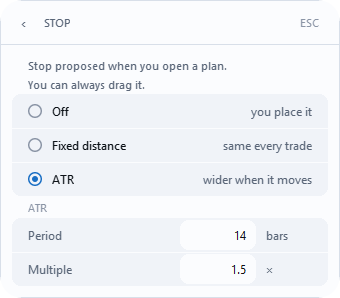
Stop proponowany przez RiskDeck. Risk › Stop decyduje, czy nowy plan od razu ma ustawiony stop:
Off- ustawiasz go samodzielnie;Fixed distance- za każdym razem ta sama odległość;Distancedomyślnie wynosi20pipsów;ATR(domyślnie) - odległość zależy od tego, jak mocno porusza się rynek;Period14,Multiple1.5.
Pipsy i procenty. Przy Fixed distance na forexie 20 oznacza 20 pipsów, a na pozostałych rynkach 0,40% ceny instrumentu i wtedy przycisk stopa pokazuje SL 0.40%. Dwadzieścia pipsów znaczy co innego na każdym rynku, a procent ceny wszędzie czyta się tak samo. Odległości na wykresie są podane w pipsach (p) przy kwotowaniach 3- i 5-cyfrowych, a gdzie indziej w punktach (pts), np. na złocie czy indeksach.
Trzy dolne granice odległości stopa. Stop nigdy nie stoi bliżej niż, w tej kolejności: minimalna odległość u brokera; trzy spready; bieżąca cena - jeśli rynek przeszedł już proponowaną odległość, stop trafia na bezpieczne minimum od obecnej ceny, a notka o tym informuje.
Rynki, których jeszcze nie sprawdziliśmy ręcznie. RiskDeck działa na każdym symbolu, który oferuje broker. Ręcznie sprawdziliśmy go na XAUUSD, BTCUSD, US30 i NAS100. Na rynkach jeszcze niesprawdzonych, takich jak surowce energetyczne, akcje czy kontrakty giełdowe, bursztynowy pasek pokazuje Not checked on this market, np. Stop and size not checked by eye on energy - check size before sending. To ostrzeżenie: CONFIRM nadal wysyła zlecenie, a × chowa pasek.
Cel. Plakietka przełącza się kolejno: off → 1.0R → 1.5R → 2.0R → 3.0R → off. Kwota na etykiecie celu uwzględnia częściowe zamknięcia przed celem: pokazuje to, co naprawdę do niego dojdzie.
Wiersz danych. LOT, MARGIN, SPREAD (bursztynowy, gdy jest wyjątkowo szeroki) i REWARD. Kwoty w USD, EUR, GBP i JPY mają swój symbol, a inne waluty mają kod po liczbie (1250 PLN). ↔ REV zamienia plan BUY w plan SELL i z powrotem.
Zlecenia oczekujące. Plan może też być zleceniem limit albo stop. Przycisk pokazuje wtedy np. PLACE BUY LIMIT · $100.00.
Ochrona tej transakcji. Wiersz Protection ustala, tylko dla tej transakcji i przed wysłaniem zlecenia, kiedy stop przechodzi na break-even i gdzie następują częściowe zamknięcia (rozdział 9).
Konta netting. Na koncie netting jeden symbol ma jedną pozycję. Plan przeciwny do otwartej pozycji pokazuje bursztynowy pasek ▲ NETTING, który mówi, co się stanie, np. This is a netting account: SELL 0.40 will REDUCE your open BUY 0.79 to 0.39, not open a second position. Na symbolu z otwartą pozycją RiskDeck nie wysyła zlecenia bez stopa, bo MetaTrader usunąłby stop całej pozycji.
Gdy CONFIRM odmawia
Gdy planu nie da się wysłać, RiskDeck podaje powód na samym przycisku CONFIRM, w miejscu kwoty, oraz w tytule paska pod ryzykiem, z liczbami z twojego planu.
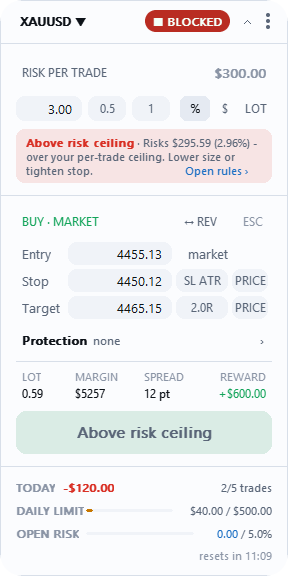
Above risk ceiling- transakcja ryzykuje więcej niżMax risk per tradealbo twój pułap otwartego ryzyka. Zmniejsz wielkość pozycji albo przysuń stop bliżej.Not enough margin- zmniejsz wielkość pozycji.Below the minimum lot- zwiększ liczbę lotów albo wyliczaj wielkość pozycji z ryzyka.Risk is not set- wpisz ryzyko.Symbol data unusable- broker nie podaje w tej chwili użytecznej ceny; spróbuj ponownie za moment.Risk not verified- własne wyliczenie brokera nie potwierdza tej wielkości; lekko przesuń stop albo zmień ryzyko.No stop loss- wpisz stop albo skorzystaj z propozycji stopa.Stop too close- odsuń stop dalej.Stop on the wrong side- stop dlaBUYleży poniżej wejścia, a dlaSELLpowyżej.Stop at the entry- odsuń go od wejścia.Stop can't be placed- przy tej cenie stop wypadłby na zerze albo poniżej; wpisz bliższy.Target on the wrong side- cel zamrożony na wykresie jest teraz po złej stronie wejścia; przeciągnij go na drugą stronę albo go odmroź.
Gdy najmniejszy lot u brokera jest za duży. Jeśli nawet najmniejszy lot, jaki oferuje broker, ryzykuje więcej, niż wpisano, tytuł paska brzmi Smallest lot risks more, a pasek podaje, o ile, np. Stop too wide for XAUUSD: the broker's smallest lot risks $150.00 - 1.5x your ask.
Gdy rynek jest zamknięty. Jeśli rynek tej pary jest zamknięty albo broker nie przyjmuje na niej nowych zleceń, pasek pokazuje Market is closed albo No trading here i kończy się odnośnikiem Open pairs ›. Prowadzi on do arkusza par, gdzie może być para, na której trwa handel.
Zablokowany panel nadal planuje. Gdy limit zablokował konto, BUY i SELL są przyciemnione, ale nadal otwierają plan, więc możesz przeliczyć transakcję. Odmawiają tylko CONFIRM i QUICK.
Szybkie wejście
QUICK to wiersz pod planem - SELL │ lot │ BUY - który wysyła zlecenie rynkowe o wpisanej wielkości, bez stopa. Domyślnie jest wyłączony. Włączasz go w Risk › Quick entry, a RiskDeck prosi wtedy o potwierdzenie.
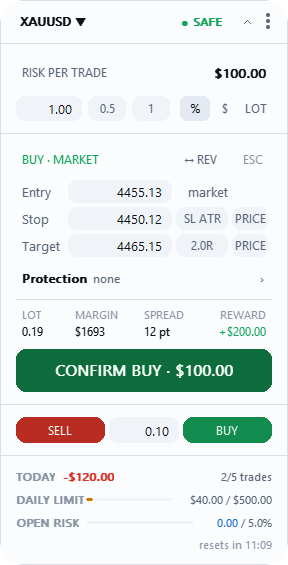
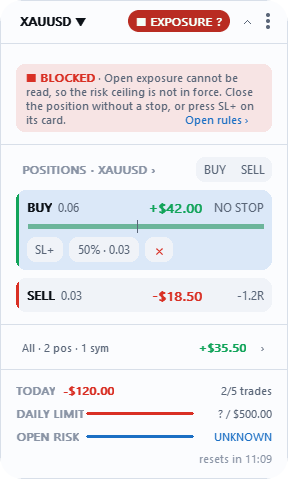
Transakcji bez stopa nie da się zmierzyć, więc RiskDeck pokazuje jej ryzyko jako nieznane, nigdy jako $0.00, a jedno szybkie wejście blokuje nowe pozycje: nagłówek pokazuje ■ EXPOSURE ?, dopóki nie zamkniesz tej pozycji albo nie naciśniesz SL+ na jej karcie.
Prowadzenie pozycji
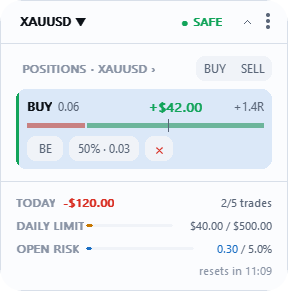
Karta. Każda pozycja ma kartę z wynikiem, wartością R i skalą od stopa po lewej do celu po prawej: czerwoną od stopa do wejścia i zieloną od wejścia do celu. Po break-even cała skala robi się zielona.
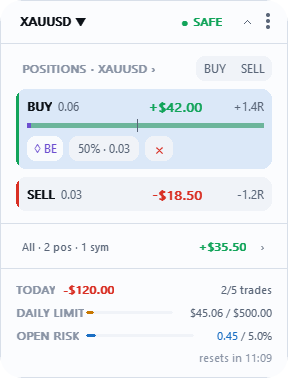
Przyciski na karcie:
BE- przesuwa stop na cenę wejścia z doliczeniem prowizji;50%/25%- zamyka tę część pozycji; przycisk pokazuje, ile lotów zamknie, np.50% · 0.27;×- zamyka pozycję;SL+- ustawia stop na pozycji, która go nie ma;ADOPT- przekazuje RiskDeckowi pozycję otwartą ręcznie;NEW R- mierzy R od nowa, gdy pozycja zmieniła się bez udziału RiskDecka;TRAIL- pokazuje, kto przesuwa stop: niebieski oznacza, że trailing prowadzi automatyka; bursztynowy, że ręcznie przesunięto stop objęty trailingiem i trailing czeka; szary, że stop należy do ciebie.
Te przyciski działają także przy zerwanym połączeniu; czekają tylko nowe zlecenia. Na pozycji, której RiskDeck jeszcze nie prowadzi, odpowiadają Not a RiskDeck trade: najpierw naciśnij ADOPT.
Wynik w R uwzględnia swap i prowizję. Karta, pasek pozycji na wykresie, kolumna R w ALL POSITIONS i plakietki SL/TP pokazują to samo R.
Pozycja bez stopa. Pozycja RiskDecka bez stopa pokazuje NO STOP, a RiskDeck blokuje nowe transakcje, dopóki ta pozycja nie dostanie stopa: zamknij ją albo naciśnij SL+. Przy pozycji bez stopa otwartej ręcznie albo przez inny EA RiskDeck tylko ostrzega.
NEW R. Jeśli pozycja RiskDecka zmieni się bez udziału RiskDecka, np. ręcznie do niej dołożysz, karta pokazuje Position changed · automation paused. Naciśnij NEW R raz, żeby zobaczyć stare i nowe 1R, i drugi raz, żeby przyjąć nową wartość.
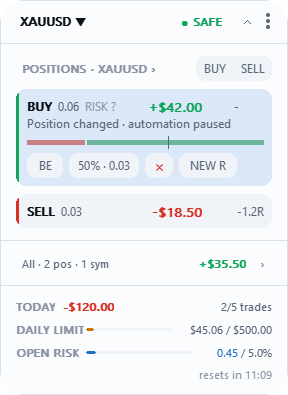
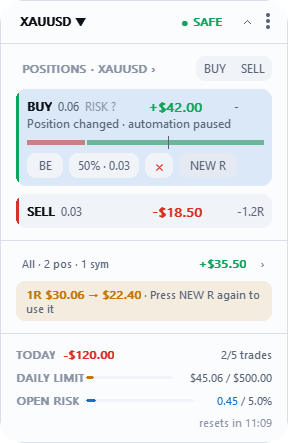
Pozycje otwarte poza panelem liczą się do otwartego ryzyka i limitów od chwili, gdy terminal je pokaże. RiskDeck nie prowadzi ich, dopóki nie naciśniesz ADOPT.
Automatyka: break-even, częściowe zamknięcia, trailing, zamknięcie pozycji
Domyślnie wszystko jest wyłączone. Nic nie rusza się samo, dopóki nie włączysz Trade management › Automation. Wtedy pojawiają się cztery wiersze: Break-even, Partials, Trailing i Close position, każdy z własnym przełącznikiem.
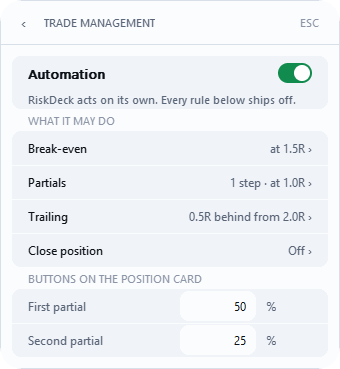
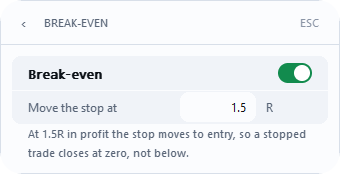
Break-even. Gdy zysk transakcji dojdzie do Move the stop at R (domyślnie 1.0), stop przechodzi na cenę wejścia z doliczeniem prowizji. Prowizję pokrywa tylko wtedy, gdy ustawione jest Commission per lot, round turn, i nie dolicza spreadu.
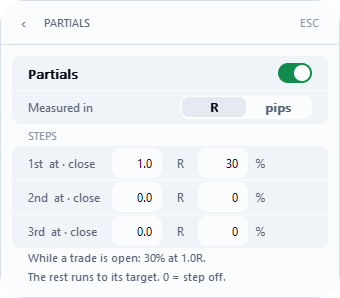
Częściowe zamknięcia. Maksymalnie trzy kroki zamykają część pozycji: 1st at · close (domyślnie 1.0 R, 25 %), 2nd at · close (2.0 R, 25 %), 3rd at · close (wyłączony). Measured in to R albo pips. Udziały liczą się od wolumenu z otwarcia i razem nie mogą przekroczyć 100%. 0 wyłącza krok.
Trailing. Gdy zysk transakcji dojdzie do Start at (domyślnie 1.0 R), stop podąża za ceną w odległości Distance (domyślnie 0.5 R). Measured in to R albo pts. Stop przesuwa się zawsze tylko w stronę zysku. Only after the 1st partial sprawia, że trailing czeka na częściowe zamknięcie.
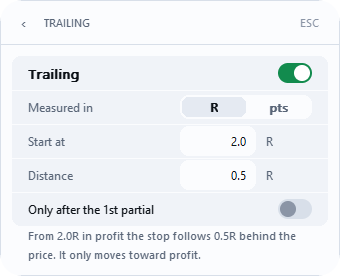
Poziomy liczą drogę ceny. Break-even, częściowe zamknięcia i trailing liczą odległość, jaką przeszła cena, mierzoną w odległościach do stopa. Wynik w R na karcie uwzględnia też koszty, więc obie wartości mogą się trochę różnić.
Przyciski częściowego zamknięcia na karcie. First partial (domyślnie 50 %) i Second partial (25 %) ustalają, co zamykają dwa przyciski na karcie: część tego, co jest otwarte w tej chwili.
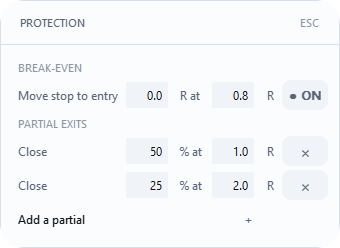
Tylko ta transakcja. Wiersz Protection w planie otwiera arkusz PROTECTION: BREAK-EVEN i maksymalnie trzy PARTIAL EXITS tylko dla tej transakcji, przed wysłaniem zlecenia.
Close position. Ostatni wiersz Trade management. Przełącznik i dwie wartości: Close at w R oraz Close at amount w walucie konta, czyli niezrealizowany wynik ze swapem. Każda nowa pozycja zamyka się w całości przy tej wartości, która zostanie osiągnięta pierwsza. Wartości dotyczą każdej pozycji otwartej po ich ustawieniu. Włączenie przełącznika nie zamyka niczego, co już jest otwarte, a plan wysłany przy wyłączonej automatyce ich nie dostaje. Dopóki Commission per lot, round turn nie jest ustawione, kwota nie uwzględnia prowizji, a wiersz Close position w Trade management pokazuje kwotę z dopiskiem + ?. Przy nieznanym R pozycja nigdy się nie zamyka: zostaje otwarta, a w logu raz pojawia się R unknown - this position will not close at its figures. Zamknięcie następuje po cenie rynkowej, więc luka cenowa albo poślizg mogą przenieść je poza ustawioną wartość, a zamknięty terminal niczego nie zamknie.
Gdy automatyka czeka. Gdy terminal jest offline albo gdy widać □ NOT ARMED, □ ALGO OFF lub □ NO TRADING, automatyka stoi. Gdy przeszkoda zniknie, wykonuje za jednym razem wszystkie poziomy, przez które w tym czasie przeszła cena.
Wszystkie pozycje i zlecenia
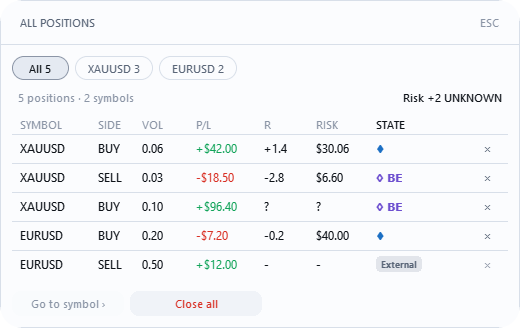
ALL POSITIONS pokazuje wszystkie pozycje na koncie, a ALL ORDERS wszystkie zlecenia oczekujące. Otwierasz je kliknięciem nagłówka pozycji na panelu, np. POSITIONS · XAUUSD ›. Gdy masz pozycje na więcej niż jednej parze, przyciski filtrują je według pary, a Close all zmienia się np. w Close 1 XAUUSD. W ALL ORDERS przycisk Cancel all mine anuluje tylko zlecenia RiskDecka i te przejęte przez ADOPT; zlecenia złożone ręcznie albo przez inny EA zostają.
Ochrona konta
To ta część RiskDecka, która odmawia, a nie doradza: Account protection w Settings.
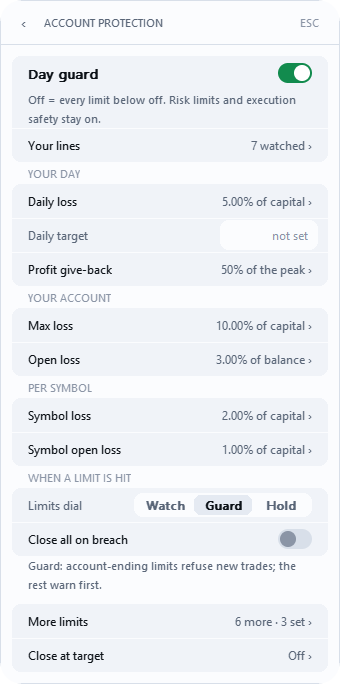
0 oznacza wyłączenie, a wiersz pokazuje wtedy no limit. Liczba jest przełącznikiem.
Day guard na górze włącza i wyłącza całą stronę. Gdy jest wyłączony, nie działa żaden limit z tej strony; twoje limity ryzyka i zabezpieczenia przy wykonaniu zleceń działają dalej.
Limits dial - jak stanowczo reaguje RiskDeck:
Watch- każdy limit cię informuje, żaden nie odrzuca transakcji.Guard(domyślnie) - limit, którego przekroczenie oznacza koniec konta, odrzuca nowe transakcje, a pozostałe najpierw ostrzegają. Odrzuca też nowe zlecenia przy limicie transakcji dziennie, pozycji otwartych naraz, przerwie po stracie i łącznym otwartym ryzyku.Hold- każdy limit odrzuca nowe transakcje.
Limity:
Daily loss(domyślnie3.00% salda z początku dnia) - ile konto straciło od początku dnia tradingowego. Blokuje do resetu dnia albo dopóki nie zdejmiesz blokady.Daily target- zysk dnia, po którym RiskDeck mówi „dość”. Gdy włączone jestClose all at Daily target, także zamyka pozycje (patrz niżej: Close at target).Profit give-back ›(podDaily target) - gdy oddasz taką część najlepszego dzisiejszego zysku, jaką ustawisz wMax profit give-back, RiskDeck blokuje nowe wejścia do następnego dnia tradingowego. Otwarte pozycje zostają otwarte.Give-back counts fromustala zysk, od którego zaczyna się liczenie. Blokada anuluje własne zlecenia oczekujące RiskDecka; twoje ręczne zlecenia i zlecenia innych EA zostają.Close all on breachjej nie dotyczy.Max loss- drawdown całego konta; blokada znika, gdy equity wróci nad linię.Open loss- strata na otwartych pozycjach konta; blokada znika, gdy zamkniesz albo zmniejszysz pozycję.Symbol lossiSymbol open loss- to samo dla jednego instrumentu; zawsze liczą najgorszy instrument, nigdy średnią.Currency risk limit(na stronieSymbol open loss ›) - ryzyko do stopa wszystkich pozycji po tej samej stronie jednej waluty, na wszystkich twoich symbolach: long EURUSD i long GBPUSD to jeden zakład przeciwko dolarowi. W trybachGuardiHoldodrzuca nową transakcję ponad limit, a w trybieWatchostrzega. Niczego nie zamyka.- Na stronie
More limits:Max trades a day,Max positions at once,Cooldown after a loss,Weekly lossiMonthly lossoraz godziny handlu,Trade fromiTrade until.
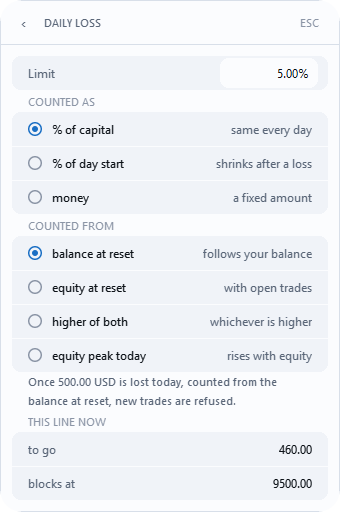
Tydzień i miesiąc. Weekly loss i Monthly loss liczą od początku tygodnia i miesiąca. Po przekroczeniu linii RiskDeck nie przyjmuje nowych transakcji aż do następnego tygodnia albo miesiąca, nawet jeśli equity wróci. Blokadę zdejmuje następny okres albo Reset limits; Lift today's block jej nie zdejmuje.
Godziny handlu. Poza godzinami ustawionymi w Trade from i Trade until RiskDeck nie przyjmuje nowych wejść, a nagłówek pokazuje ■ OFF HOURS; zamykanie, stopy i break-even działają dalej. Godziny liczą się według zegara twojego komputera. Dwie równe godziny (domyślnie 00:00 i 00:00) oznaczają, że okno handlu nie jest ustawione.
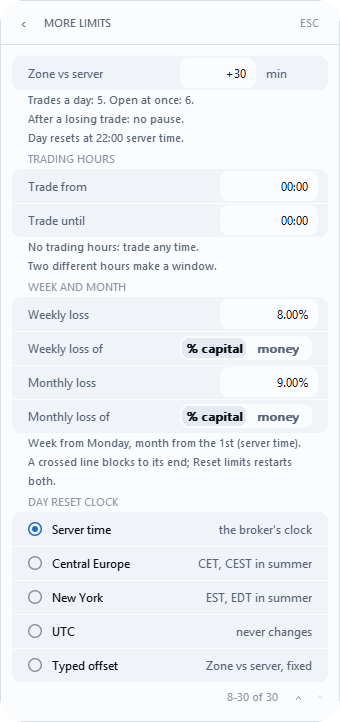
Procent znaczy różne rzeczy. Daily loss liczy % of capital (każdego dnia ta sama linia) albo % of day start (linia maleje po stracie); Open loss liczy procent bieżącego salda; Max loss i zasady dla symboli liczą procent Starting capital. Nie masz pewności? Wybierz money i wpisz kwotę.
Od czego liczy się linia. Daily loss › COUNTED FROM: balance at reset (domyślnie), equity at reset, higher of both, equity peak today. Max loss › MEASURED FROM: starting capital (domyślnie), highest EOD balance, highest equity ever. equity peak today i highest equity ever same się zacieśniają, więc blokada może przyjść nawet na plusie. RiskDeck widzi tylko szczyty, które wystąpią, gdy działa terminal z RiskDeckiem.
Starting capital (na stronie More limits) to podstawa dla Max loss i zasad dla symboli. Gdy zostawisz start balance, przyjmuje saldo z pierwszego uruchomienia RiskDecka na tym koncie.
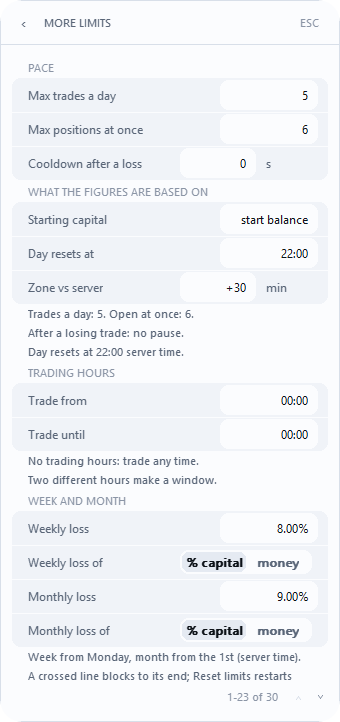
Kiedy resetuje się dzień. Day resets at ustala godzinę, o której zaczyna się nowy dzień tradingowy, a Zone vs server to, o ile minut twoja strefa wyprzedza serwer brokera. Day reset clock wybiera zegar: Server time (domyślnie), Central Europe, New York, UTC albo Typed offset, czyli stałą liczbę minut z Zone vs server. Nazwane strefy uwzględniają swoje zmiany czasu. Zmiana któregokolwiek z tych ustawień nigdy nie skraca bieżącego dnia.
RiskDeck odrzuca limit niższy niż dotychczasowa strata: pole wraca do poprzedniej liczby i pokazuje np. 400.00 is lost already.
YOUR LINES (strona Your lines ›) to odczyt, nie ustawienie: dla każdej działającej zasady pokazuje, ile zapasu zostało i przy jakim equity nastąpi blokada. ? nigdy nie oznacza zera - oznacza, że RiskDeck nie może tego policzyć, zwykle dlatego, że pozycja nie ma stopa.
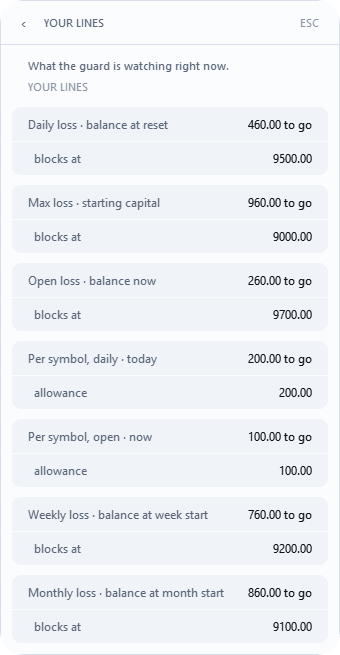
Gdy limit zostanie osiągnięty, panel mówi o tym na trzy sposoby naraz: plakietką, zdaniem i radą. Na przykład ■ DAILY LIMIT (blokada do resetu dnia), ■ MAX LOSS, ■ WEEKLY LIMIT, ■ GIVE-BACK, ■ OPEN LOSS, ■ SYMBOL LIMIT, ■ TRADES TODAY, ■ COOLDOWN. Pełna lista plakietek jest w rozdziale 16.
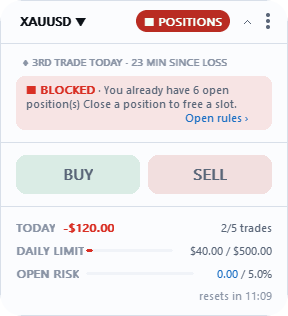
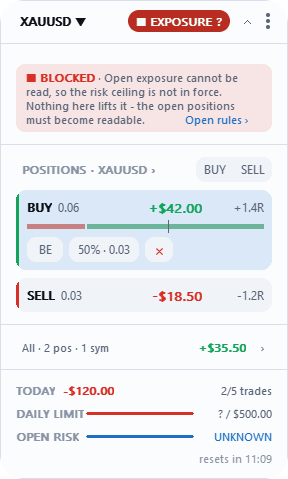
■ NO ROOM ostrzega wcześniej, nie po fakcie. RiskDeck wylicza, gdzie znalazłoby się konto, gdyby wszystkie twoje stopy zostały trafione, i odrzuca transakcję, zanim do tego dojdzie. Niczego nie zamyka. Limity są liczone od twoich stopów: luka cenowa albo poślizg mogą sprawić, że strata przekroczy limit.
Zdejmowanie dzisiejszej blokady. Gdy dzień jest zablokowany, na górze Account protection pojawia się Lift today's block. Prosi o potwierdzenie, a potem zdejmuje blokadę na każdym wykresie konta. Ten sam wiersz zdejmuje ■ GIVE-BACK. Stopka pokazuje wtedy BLOCK LIFTED TODAY. Nie zdejmuje limitu tygodniowego ani miesięcznego.
Close all on breach (domyślnie wyłączone). Gdy jest wyłączone, limit tylko zatrzymuje nowe zlecenia. RiskDeck anuluje swoje zlecenia oczekujące przy każdym przekroczeniu limitu dziennego, tygodniowego albo miesięcznego, Max loss albo Open loss, nawet przy wyłączonym przełączniku. Gdy jest włączone, RiskDeck przy limicie dziennym, tygodniowym i miesięcznym, Max loss i Open loss zamyka pozycje RiskDecka i twoje ręczne pozycje oraz anuluje twoje ręczne zlecenia oczekujące - tylko te, które istniały w chwili przekroczenia; zlecenie złożone później zostaje. Nigdy nie rusza pozycji innego EA. Zamyka raz na każde przekroczenie, nawet jeśli blokada trwa kilka dni. Po zamknięciu przez Open loss dzień nie jest zablokowany, a zamknięcie nie wyczerpuje się na ten dzień: uzbraja się ponownie, gdy strata na otwartych pozycjach spadnie poniżej limitu o co najmniej 10% jego wartości (przy limicie 2000 USD do 1800 USD albo mniej), a linia dnia jest czysta. Do tego czasu kolejne przekroczenie zatrzymuje nowe zlecenia, ale niczego nie zamyka. Gdy przełącznik jest wyłączony, twoje ręczne zlecenia oczekujące zostają u brokera i nadal mogą się zrealizować; jeśli ich nie chcesz, anuluj je w ALL ORDERS.
Close at target. Ostatni wiersz Account protection otwiera stronę z dwoma ustawieniami. Oba są domyślnie wyłączone; po aktualizacji nic nie zamyka się samo.
Account target- kwota equity. Gdy equity ją osiągnie, RiskDeck jednorazowo zamyka to, co zamykaClose all on breach: pozycje RiskDecka i twoje ręczne pozycje na całym koncie, a także anuluje twoje ręczne zlecenia oczekujące. Pozycje i zlecenia innego EA zostają. Działa także przy wyłączonymClose all on breach. Potem RiskDeck blokuje nowe wejścia, dopóki nie zmienisz albo nie usuniesz kwoty: plakietka■ TARGET, pasekAccount target reachedz kwotą celu iChange or clear Account target to trade again.RiskDeck odrzuca kwotę równą bieżącemu equity albo niższą:Account target must be above equity now. Kwota to equity w terminalu minus kredyt brokera.Close all at Daily target- przełącznik dlaDaily target. Wartość wpisujesz w wierszuDaily target; bez niej strona pokazujeDaily target not set - this switch closes nothing yet.Gdy przełącznik jest wyłączony, cel dnia tylko ostrzega, jak dotąd. Gdy jest włączony, przy celu liczonym bez kredytu i wpłat RiskDeck jednorazowo zamyka tak samo jak wyżej i blokuje nowe wejścia do następnego dnia tradingowego:■ TARGET,Daily target reachediResets next trading day.Jeśli dzisiejszy zysk już przekroczył cel, RiskDeck nie pozwoli włączyć przełącznika (Day's gain is past the Daily target now): najpierw podnieś wartość.
Raz na cel. Restart, drugi wykres albo equity, które wraca przez linię, nie powodują drugiego zamknięcia. Jeśli broker nie zamknie pozycji, RiskDeck ponawia próbę i pokazuje Retrying until they close - change or clear the target to stop. (dla Daily target: Retrying until they close - turn Close all at Daily target off to stop.) Przy wyłączonym Algo Trading albo bez połączenia cel czeka i zamyka później tylko wtedy, gdy equity nadal jest na poziomie celu. W trybie Watch oba cele tylko informują.
Czego cel nie zrobi. Zamknięty terminal niczego nie zamknie. Cel zamyka po cenie rynkowej, więc luka cenowa albo poślizg mogą przenieść zamknięcie poza niego, a wynik może się różnić od kwoty. Daily target liczy też niezrealizowany wynik pozycji otwartych przed resetem dnia, więc pozycja trzymana przez noc może dojść do celu dnia po niewielkim ruchu nowego dnia.
Słabiej niż domyślnie. Gdy któraś ochrona jest ustawiona słabiej niż domyślnie w RiskDecku, stopka paska dnia o tym mówi, a znacznika nie da się ukryć: GUARD OFF, SL OPTIONAL, LIMITS WARN ONLY, NO DAILY LIMIT, NO OPEN RISK CAP, BLOCK LIFTED TODAY albo PROTECTION REDUCED, gdy są dwa lub więcej. Przez dwie godziny po Reset limits stopka pokazuje LIMITS RESET AT 14:05, chyba że widać znacznik słabszej ochrony (samo SL OPTIONAL się nie liczy). Pozycja bez stopa ma w stopce pierwszeństwo przed każdym znacznikiem.
Wpłaty i wypłaty to nie wynik dnia: przesuwają linię dnia o swoją kwotę. Tak samo liczą się korekty brokera i bonusy zaksięgowane na saldzie. Kredyt brokera (osobna pozycja Credit w MT5, część equity, ale nie salda) nie przesuwa linii: limity mierzą equity minus kredyt w danej chwili, więc kredyt nie daje dodatkowego zapasu na stratę, a jego otrzymanie albo utrata nie jest ani zyskiem, ani stratą dnia. Dotyczy to konta, na którym RiskDeck zaczął działać od wersji 2.2, albo stanu po Reset limits. Po aktualizacji ze starszej wersji kredyt nadal liczy się jak wpłata. Jeśli panel odrzuca transakcje na koncie bez otwartych pozycji, na którym jest kredyt, użyj raz Reset limits. Opłaty i prowizje liczą się do wyniku dnia. RiskDeck mierzy dzienną stratę na equity, więc swap liczy się w chwili, gdy broker go zaksięguje.
Second Brain, newsy i Similar trades
Second Brain to przełącznik na górze Settings: Asks twice before a risky trade. Never refuses. Domyślnie jest włączony.
Gdy plan wygląda dla ciebie na ryzykowny, pierwsze naciśnięcie CONFIRM pokazuje bursztynową ramkę, która zaczyna się od tego, co zrobić, a potem podaje powody, np. Press CONFIRM again to send · Adds to a position you already hold · Less reward than your minimum. Drugie naciśnięcie w ciągu 8 sekund wysyła zlecenie. Jeśli w międzyczasie zmienisz plan, Second Brain pyta ponownie. Nigdy nie odmawia i nigdy nie zmienia wielkości zlecenia. Patrzy tylko na dzisiejszy dzień. QUICK też pyta: o niedawną stratę, serię strat, tempo i ten sam symbol.
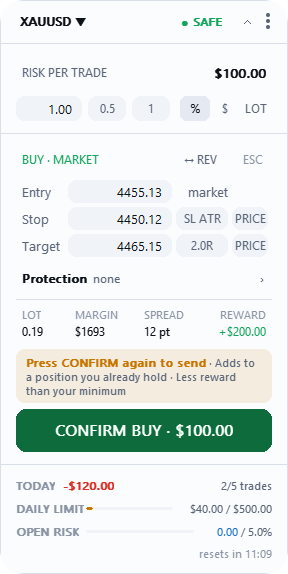
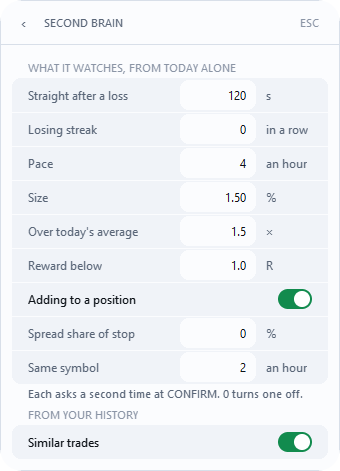
Na co zwraca uwagę (What it watches ›, domyślnie 7 of 9 set; 0 wyłącza daną kontrolę):
Straight after a loss- plan w ciągu120s od zamknięcia na minusie;Losing streak- tyle strat z rzędu (wyłączone);Pace-4lub więcej transakcji w ostatniej godzinie;Size- plan ryzykuje1.50% kapitału lub więcej;Over today's average- po stracie ponad1.5× dzisiejsze średnie ryzyko;Reward below- cel daje mniej niż1.0R;Adding to a position- masz już ten symbol w tym samym kierunku (włączone);Spread share of stop- spread to co najmniej taka część odległości do stopa (wyłączone);Same symbol-2lub więcej transakcji na tym symbolu w ostatniej godzinie, więc pyta przy trzeciej.
Nad BUY i SELL wiersz z danymi o twoim dniu pokazuje np. ♦ 3RD TRADE TODAY · 23 MIN SINCE LOSS.
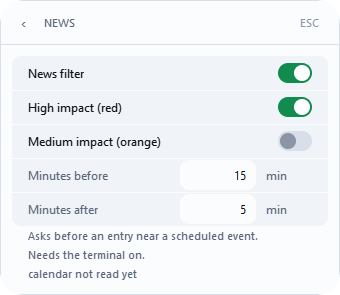
News. Settings › News. Blisko zaplanowanego wydarzenia z kalendarza ekonomicznego MetaTradera, które dotyczy walut twojego symbolu, CONFIRM i QUICK pytają drugi raz i podają nazwę wydarzenia, np. High-impact USD news at 14:30 · Non-Farm Payrolls. Godzina jest podana według zegara twojego komputera. News nigdy nie odmawia i nie rusza otwartych pozycji. Ma własny przełącznik i działa przy wyłączonym Second Brain. Wiersze: News filter (włączone), High impact (red) (włączone), Medium impact (orange) (wyłączone), Minutes before (15), Minutes after (5). Strona pokazuje Asks before an entry near a scheduled event. Needs the terminal on. i listę najbliższych wydarzeń albo calendar unavailable, gdy terminal nie udostępnia kalendarza. Jeśli kalendarz nie odpowiada, np. gdy terminal nie ma połączenia z MetaQuotes, RiskDeck próbuje ponownie po 30 minutach, potem po 1 godzinie, po 2 godzinach i dalej co 4 godziny. Udany odczyt przywraca zwykłe sprawdzanie co 5 minut. Przy starcie i przy każdej z tych prób panel może się zatrzymać na około minutę. W Strategy Testerze News nie działa.
Similar trades. Gdy plan jest otwarty (po BUY albo SELL), szary wiersz pod CONFIRM pokazuje, jak poszły twoje zamknięte transakcje na tym samym symbolu i w tym samym kierunku z ostatnich 365 dni, maksymalnie 100 najnowszych: Similar trades: 12 · win rate 42% · avg -0.2R. Wynik to zysk plus prowizja, swap i opłaty brokera. Średnie R pojawia się, gdy co najmniej 5 z tych transakcji ma R. Przy mniej niż 5 podobnych transakcjach wiersz pokazuje Fewer than 5 similar trades so far., a dopóki historia się nie wczyta - Similar trades: not available yet. Liczby pochodzą z historii konta w terminalu i RiskDeck nigdzie ich nie wysyła. Wiersz służy tylko do informacji: nigdy nie blokuje transakcji i nigdy nie zmienia planu. Pokazuje twoją własną historię, a nie poradę. Wyłączysz go w Settings › Second Brain, w ostatnim wierszu Similar trades, pod FROM YOUR HISTORY. Działa niezależnie od tego, czy Second Brain jest włączony.
Kilka wykresów i symboli
Wszystkie wykresy jednego konta korzystają z jednego pliku ustawień. Jeden wykres prowadzi pozycje i automatykę, a każdy inny pokazuje w nagłówku □ 2ND CHART; plany i CONFIRM działają tam normalnie. Jeśli z wykresu prowadzącego zniknie EA, jego rolę przejmuje inny wykres z RiskDeckiem.
Jedno konto, jeden terminal. Dwa terminale zalogowane na to samo konto nic o sobie nie wiedzą: break-even, częściowe zamknięcia i trailing mogłyby zadziałać dwa razy na tej samej pozycji, a każdy terminal ma własne ustawienia. Na jedno konto uruchamiaj RiskDeck w jednym terminalu.
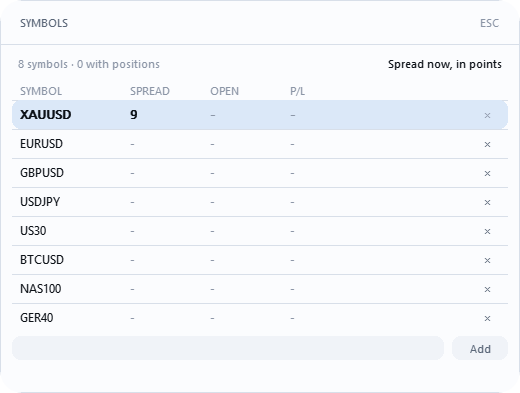
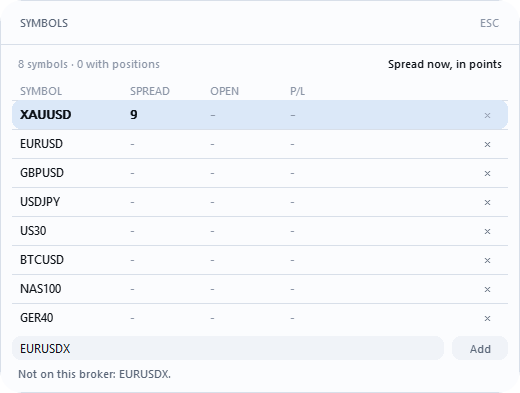
Każda para pamięta własny plan. Kliknij parę w nagłówku, żeby otworzyć SYMBOLS: twoje pary z SPREAD, OPEN i P/L. Kliknij wiersz, żeby przełączyć wykres. Wpisz nazwę i naciśnij Add, żeby dodać parę, albo × na końcu wiersza, żeby ją usunąć; lista mieści do 32 par. To ta sama lista co w Appearance › Symbols (domyślnie XAUUSD, BTCUSD, US30, NAS100). RiskDeck sam dopasowuje sufiks brokera i informuje, których nazw broker nie ma.
Na wirtualnym hostingu MQL5. Limity są zapisane w pliku ustawień, nie w parametrach wejściowych EA. Po każdej migracji otwórz Journal serwera wirtualnego i znajdź wiersz settings = …: (STORED) oznacza, że działają twoje ustawienia, a (FIRST_RUN), że działają domyślne ustawienia RiskDecka.
Wygląd, powiadomienia i resety
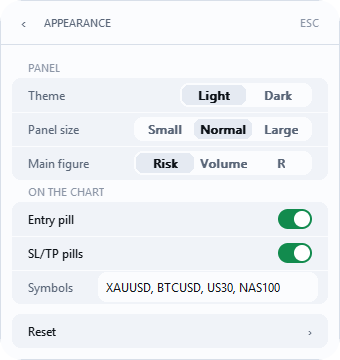
Appearance: Theme (Light · Dark), Panel size (Small · Normal · Large), Main figure (Risk · Volume · R), Entry pill, SL/TP pills, Symbols. Na wykresie za niskim dla wybranego rozmiaru panel wyświetla się jako Small, a dół strony Appearance o tym informuje. Twój wybór wraca sam, gdy wykres będzie wystarczająco wysoki.
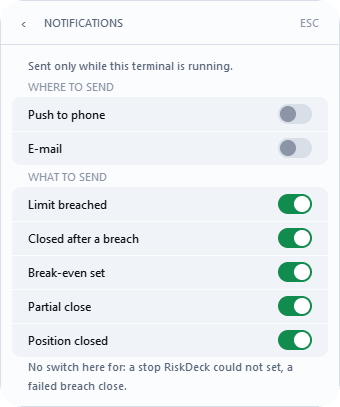
Notifications. Push na telefon albo e-mail, przez MetaTrader, gdy limit zostanie przekroczony, pozycje zostaną zamknięte po przekroczeniu, stop przejdzie na break-even, nastąpi częściowe zamknięcie albo pozycja się zamknie. Strona zaczyna się od Sent only while this terminal is running. W sekcji WHERE TO SEND opcje Push to phone i E-mail są na początku wyłączone. Push wymaga MetaQuotes ID w Tools › Options › Notifications, a e-mail skonfigurowanej poczty w Tools › Options › Email. W sekcji WHAT TO SEND pięć wierszy jest włączonych. Powiadomienie niczego nie blokuje i niczego nie zamyka. W Strategy Testerze powiadomienia nie są wysyłane.
Reset › otwiera dwa wiersze. Reset to defaults przywraca ustawienia, ale nie rusza ochrony konta, Max risk, Require a stop ani wyglądu - jedno naciśnięcie nigdy nie osłabi twojej ochrony. Reset limits działa na każdym koncie, gdy terminal jest połączony: zdejmuje każdą blokadę po przekroczonej linii, także tygodniową i miesięczną, liczy dzień od tej chwili, a linie od bieżącego salda. Nigdy nie zamyka pozycji.
Spis ustawień
Wartości domyślne w nowej instalacji. Liczbę, której strona nie przyjmuje, RiskDeck odrzuca w całości, a wiersz przez 15 sekund podaje powód.
Risk
Default risk per trade-1.00%, nie więcej niżMax risk per tradeMax risk per trade-2.00%; powyżej tej wartościCONFIRModmawia z komunikatemAbove risk ceilingMax open risk-4.00% dla wszystkich otwartych transakcji razem;0= bez pułapuMeasured on-Balance·Equity; domyślnieBalanceStop ›-ATR(14) x 1.5Commission per lot, round turn-not setRequire a stop- włączoneQuick entry- wyłączone
Trade management
Automation- wyłączoneFirst partial-50%;Second partial-25%Break-even- wyłączone;Move the stop at1.0RPartials- wyłączone;Measured inR; kroki1.0·25,2.0·25, trzeci wyłączonyTrailing- wyłączone;Measured inR;Start at1.0;Distance0.5;Only after the 1st partialwyłączoneClose position- wyłączone
Account protection
Day guard- włączoneDaily loss-3.00%,COUNTED AS% of day start,COUNTED FROMbalance at resetDaily target-not setProfit give-back ›-Max profit give-back0(wyłączone)Max loss,Open loss,Symbol loss,Symbol open loss-0(wyłączone)Symbol open loss ››Currency risk limit-0(wyłączone)Limits dial-GuardClose all on breach- wyłączoneClose at target ›-Account targetnieustawione,Close all at Daily targetwyłączoneMore limits:Max trades a day0,Max positions at once0,Cooldown after a loss0s,Starting capitalstart balance,Day resets at00:00,Zone vs server0,Day reset clockServer time,Trade from00:00,Trade until00:00(bez okna handlu),Weekly loss0,Monthly loss0
Second Brain - włączone; progi w rozdziale 12; Similar trades włączone.
Appearance - Theme Light, Panel size Normal, Main figure Risk, Entry pill włączone, SL/TP pills włączone.
News - News filter włączone, High impact (red) włączone, Medium impact (orange) wyłączone, Minutes before 15, Minutes after 5.
Notifications - Push to phone wyłączone, E-mail wyłączone; Limit breached, Closed after a breach, Break-even set, Partial close, Position closed włączone.
Parametry wejściowe EA (F7)
Log level- InfoAuthorize overwriting an unreadable settings file- falseTrade gateway (MOCK transmits nothing)-Live - real orders (still needs arming)Arm live gateway (second lock, required for real orders)- true
Wszystko inne ustawiasz na panelu.
Plakietki i paski
Plakietka w nagłówku: ● SAFE wszystko w porządku · ♦ 2 prowadzone pozycje · ● SPR 52 wysoki spread, ostrzeżenie · ► WORKING zlecenie w drodze albo pierwszy odczyt konta po starcie · ▲ DEGRADED RiskDeck nie ufa danym rynkowym tego symbolu (Untrusted data) · ▲ WARNING w trybie Watch limit ostrzega · □ 2ND CHART pozycje prowadzi inny wykres · □ NO LOGIN terminal niezalogowany · czerwona plakietka, np. ■ DAILY LIMIT, konto zablokowane · ○ OFFLINE brak połączenia.
Czerwone plakietki:
■ DAILY LIMIT,■ WEEKLY LIMIT,■ MONTHLY LIMIT- przekroczony limit straty na dzień, tydzień albo miesiąc;■ MAX LOSS- przekroczona linia drawdownu całego konta;■ GIVE-BACK- z najlepszego dzisiejszego zysku oddano ustawioną część;■ OPEN LOSS- strata na otwartych pozycjach konta doszła do swojej linii;■ SYMBOL LIMIT,■ SYMBOL OPEN- dzisiejsza strata jednego instrumentu albo jego strata na otwartych pozycjach doszła do jego udziału;■ SYMBOL ROOM,■ NO ROOM- nic nie jest jeszcze przekroczone, ale ta transakcja nie zmieściłaby się w udziale instrumentu albo pod twoimi liniami;■ MANY SYMBOLS- więcej niż 8 instrumentów ma dziś pozycję, zlecenie albo stratę;■ TRADES TODAY,■ POSITIONS,■ COOLDOWN- limit transakcji dziennie, limit pozycji otwartych naraz, przerwa po stracie;■ OPEN RISK- ta transakcja przekroczyłabyMax open risk;■ OFF HOURS- poza twoimi godzinami handlu;■ TARGET-Account targetalboClose all at Daily targetzamknęły pozycje na koncie przy celu; RiskDeck blokuje nowe wejścia, dopóki nie zmieniszAccount target, a po zamknięciu przyDaily targetdo następnego dnia tradingowego;■ CURRENCY RISK,■ CURRENCY ROOM,■ CURRENCY ?- limit dla jednej waluty jest osiągnięty, ta transakcja by się nie zmieściła albo nie da się odczytać ryzyka walutowego;■ DAY UNKNOWN- wyniku dnia nie da się jeszcze odczytać, zwykle przez kilka sekund po starcie terminala;■ LIMITS UNREADABLE- nie da się odczytać pliku limitów;Reset limitsgo czyści;■ EXPOSURE ?- nie da się zmierzyć łącznego ryzyka, zwykle z powodu pozycji RiskDecka bez stopa;■ BLOCKED- RiskDeck odrzuca tylko transakcję z otwartego planu, a nie blokuje konta.
Gdy nic nie trafia do brokera:
□ MOCK-Trade gatewayjest ustawione na symulację; F7 ›Trade gateway= Live.□ NOT ARMED-Arm live gatewayma wartośćfalse; ustawtrue.□ ALGO OFF- Algo Trading jest wyłączone albo RiskDeck nie ma zgody na handel; przycisk na pasku narzędzi albo F7 › Common › Allow Algo Trading.□ NO TRADING- logowanie hasłem inwestora albo broker odrzuca zlecenia od EA.
Offline. ○ OFFLINE i Offline since 14:32: automatyka czeka, twoje stopy i cele zostają na serwerze, a poziomy, przez które w tym czasie przeszła cena, RiskDeck wykona jednorazowo po powrocie połączenia. Ręczne zamykanie działa dalej.
Wiersz wyniku nad paskiem dnia: zielony - zlecenie zrealizowane · niebieski - zlecenie złożone · czerwony - odrzucone · bursztynowy - wysłane, niepotwierdzone · szary - symulacja, nic nie wysłano.
Rozwiązywanie problemów
CONFIRMpokazuje komunikat zamiast kwoty - przeczytaj komunikat i zrób to, co mówi pasek (rozdział 6).BUYiSELLsą przyciemnione - limit blokuje konto albo nie ma połączenia; plany nadal się otwierają.Commission not setprzy planie - wpisz prowizję za otwarcie i zamknięcie albo0.- Blokada mimo zysku - linia jest liczona od szczytu; sprawdź
COUNTED FROM/MEASURED FROM. - Stop jest dalej niż w ustawieniach - minimum brokera, trzy spready albo cena już się przesunęła; notka podaje powód.
- Break-even albo częściowe zamknięcia się nie wykonały - automatyka czeka, gdy terminal jest offline albo gdy któraś z blokad jest aktywna; potem nadrabia za jednym razem.
Position changed · automation paused- naciśnijNEW Rdwa razy.?zamiast liczby - zwykle pozycja bez stopa.- Licznik resetu pokazuje ponad 24 godziny - po zmianie godziny albo strefy resetu najpierw kończy się dzisiejszy dzień.
- Moje ręczne zlecenie oczekujące zrealizowało się po blokadzie -
Close all on breachjest wyłączone; anuluj takie zlecenia wALL ORDERS. Lift today's blocknie zdejmuje■ WEEKLY LIMIT- zdejmuje tylko blokadę dnia; użyjReset limitsalbo poczekaj do następnego tygodnia.- Brak pytania o newsy blisko wydarzenia - strona
Newspokazujecalendar unavailable, terminal jest wyłączony albo pracujesz w Strategy Testerze. - Brak powiadomień push albo e-mail - włącz kanał także w MetaTraderze (Tools › Options); strona pokazuje, czego brakuje.
Similar trades: not available yet- terminal nie wczytał jeszcze twojej historii; RiskDeck spróbuje ponownie za kilka sekund.
Strategy Tester i Demo Mode
RiskDeck możesz zobaczyć przed zakupem, w Strategy Testerze. Demo Mode prowadzi cię po kolejnych krokach w trybie wizualnym: BUY, ryzyko, stop, CONFIRM, karta pozycji, Esc, 50% i BE. Prezentację możesz w każdej chwili pominąć przyciskiem Skip tour. W testerze pola są tylko do odczytu i obowiązują ustawienia fabryczne. News i Notifications tam nie działają.
Pomoc techniczna i raport diagnostyczny
Wyślij nam prywatną wiadomość na MQL5 albo napisz na [email protected]. W wiadomości podaj wersję RiskDecka (ostatni wiersz menu Settings, np. RiskDeck 2.2) i to, co pokazał panel. Pomoże zrzut ekranu panelu, ale wytnij z niego numer konta.
Jeśli poprosimy o raport diagnostyczny:
- Otwórz
Settings. W ostatnim wierszu (Diagnostics report), tuż nad wierszem z wersją, naciśnijsave. RiskDeck zapisze jeden plik tekstowy dla pomocy technicznej: ustawienia, środowisko i ostatnie wiersze logu. Numer konta jest zamaskowany, tak samo jak nazwa użytkownika Windows. - Panel podaje, gdzie trafił plik:
Report saved: MQL5\Files\RiskDeck\diagnostics\…. W MetaTraderze 5 wybierz File › Open Data Folder, a potemMQL5\Files\RiskDeck\diagnostics. Plik ma nazwę w rodzajuriskdeck_diag_2026-11-12_1432_v2-1.txt, bez twojego loginu. - Dołącz plik do prywatnej wiadomości na MQL5.
Jeśli panel pokaże Report not saved: …, wyślij nam zamiast pliku to zdanie. RiskDeck usuwa swoje raporty z twojego komputera po 90 dniach.
Raport wysyłaj tylko w prywatnej wiadomości, nigdy w publicznym komentarzu: zawiera dane twojego konta (broker, serwer, ustawienia).
Indeks
Słowa z panelu i ustawień wraz z rozdziałami, w których są objaśnione.
#
A
B
C
calendar unavailable12, 17Cancel all mine10Central Europe11Close 1 XAUUSD10Close all10Close all on breach11, 15, 17Close at9Close at amount9Close at target15Close position9, 15Closed after a breach15Commission not set5, 17CONFIRM1, 3, 4, 5, 6, 12, 13, 15CONFIRM BUY · $100.003, 4■ COOLDOWN11, 16Cooldown after a loss11, 15COUNTED AS15COUNTED FROM11, 15, 17■ CURRENCY ?16■ CURRENCY RISK16Currency risk limit11, 15■ CURRENCY ROOM16
D
E
J
Journal13
L
M
Main figure14, 15■ MANY SYMBOLS16MARGIN3, 5Market is closed6Max loss11, 15■ MAX LOSS11, 16Max open risk15, 16Max positions at once11, 15Max profit give-back11, 15Max risk14Max risk per trade4, 6, 15Max trades a day11, 15MEASURED FROM11, 17Measured in9, 15Measured on15Medium impact (orange)12, 15Minutes after12, 15Minutes before12, 15□ MOCK1, 16MOCK1money11■ MONTHLY LIMIT16Monthly loss11, 15More limits11, 15Move the stop at9, 15Multiple5
N
▲ NETTING5NEW R8, 17New York11News12, 15, 17, 18News filter12, 15NO DAILY LIMIT11no limit11□ NO LOGIN16NO OPEN RISK CAP11■ NO ROOM11, 16NO STOP8No stop loss6□ NO TRADING9, 16No trading here6Normal14, 15Not a RiskDeck trade8□ NOT ARMED9, 16Not enough margin6not set15Notifications14, 15, 18
O
P
R
S
● SAFE3, 16Same symbol12save19Second Brain12, 15Second partial9, 15SELL3, 4, 5, 6, 12, 17SELL │ lot │ BUY7Server time11, 15Settings2, 3, 4, 12, 19settings = …13Similar trades12, 15Size12Skip tour18SL8SL 0.40%5SL OPTIONAL11SL/TP pills14, 15SL+7, 8Small14Smallest lot risks more6● SPR 5216SPREAD3, 5, 13Spread share of stop12Start at9, 15start balance11, 15Starting capital11, 15starting capital11Stop3, 5, 15Stop at the entry6Stop can't be placed6Stop on the wrong side6Stop too close6(STORED)13Straight after a loss12Symbol data unusable6■ SYMBOL LIMIT11, 16Symbol loss11, 15■ SYMBOL OPEN16Symbol open loss11, 15■ SYMBOL ROOM16SYMBOLS13Symbols13, 14
T
V
Volume14