RiskDeck para MetaTrader 5: guía de usuario
Para RiskDeck 2.2 · actualizada el 13 de noviembre de 2026
Trade fast. Risk handled. RiskDeck es un gestor de operaciones, no un robot: nunca abre una operación por su cuenta y no hacemos promesas de beneficios. Esta guía describe todas las funciones y todos los ajustes. ¿Es tu primera vez? Empieza por las secciones 2 y 4: la instalación y tu primera operación.
RiskDeck muestra sus textos en inglés, y esta guía los cita exactamente como aparecen en tu pantalla, con este estilo: CONFIRM. Una ruta dentro de los ajustes se escribe así: Risk › Max risk per trade.
Lo primero, la seguridad
- RiskDeck arranca en modo real:
CONFIRMenvía una orden real a tu bróker. No se envía nada sin tuCONFIRM. En el primer arranque, una barra lo indica:CONFIRM sends real orders. To practise, set Trade gateway to Simulated (F7). - Hay dos cerrojos en los parámetros de entrada del EA (F7):
Trade gatewaydebe estar enLive - real orders (still needs arming)yArm live gatewaydebe estar entrue. Al instalar RiskDeck, los dos están abiertos. - Para practicar, pon
Trade gatewayenSimulated - nothing is ever transmitted. La cabecera muestra□ MOCKy no llega nada a tu bróker. EnMOCK, los cierres y los movimientos de stop del propio RiskDeck también se simulan; los stops que ya están en tu bróker se quedan ahí.
Lo que RiskDeck nunca hará:
- cambiar una posición que no le pertenece, hasta que le cedas el control con
ADOPT; - quitar un stop que hayas colocado;
- mostrar como
$0.00un riesgo que no puede medir - indicaUNKNOWNo muestra?; - alejar un stop del precio - su automatización solo mueve un stop hacia él;
- operar por su cuenta ni prometer un resultado. Respeta los límites que fijas; las decisiones siguen siendo tuyas.
RiskDeck se ejecuta dentro de MetaTrader 5. Con el terminal cerrado, no se comprueba ni se gestiona nada.
Instalar y colocar en el gráfico
Necesitas MetaTrader 5 y una cuenta hedging o netting. RiskDeck se compra, se instala y se actualiza a través del MQL5 Market.
- En MetaTrader 5, abre la pestaña Market de la Toolbox, después Purchased, y haz clic en Install junto a RiskDeck. Aparece en el Navigator, en Expert Advisors › Market.
- Haz clic en Algo Trading en la barra de herramientas de MetaTrader para que quede activado. Mientras no lo hagas, la cabecera del panel muestra
□ ALGO OFFy no se envía nada. - Arrastra RiskDeck desde el Navigator al gráfico del símbolo que quieres operar. En la pestaña Common, marca Allow Algo Trading y haz clic en OK. El panel aparece en el gráfico.
Todo lo demás se configura en el panel, no en F7. Todos los gráficos de una cuenta comparten la misma configuración (sección 13).
Las actualizaciones son gratuitas para los compradores. MetaTrader te avisa cuando sale una, y la instalas desde la pestaña Market. La última línea del menú Settings muestra tu versión, por ejemplo RiskDeck 2.2.
El panel
En reposo, el panel muestra:
- Par - el símbolo de este gráfico. Haz clic en él para abrir la hoja de pares y cambiar a otro par (sección 13).
- Etiqueta de estado -
● SAFEcuando no hay nada abierto,♦ 2cuando RiskDeck gestiona dos posiciones y una etiqueta roja cuando un límite bloquea la cuenta. - Plegar
^- pliega el panel hasta dejar solo la cabecera y la barra del día. RiskDeck lo recuerda tras un reinicio. - Menú
≡- abreSettings. BUYySELL- cada uno abre un plan. Todavía no se envía nada.- Barra del día -
DAILY LIMIT: la pérdida de las operaciones cerradas hoy más lo que aún podrían perder los stops de tus posiciones abiertas y de tus órdenes pendientes, frente a tu límite diario;OPEN RISK: cuánto perderías si ahora se alcanzaran todos los stops;resets in …: el tiempo que falta para el siguiente día de trading. MientrasCommission per lot, round turnno esté configurada, las dos cifras llevan+ ?: la suma no incluye la comisión. - Pie - aquí aparece una marca siempre que la protección es más débil que la predeterminada de RiskDeck (sección 11).
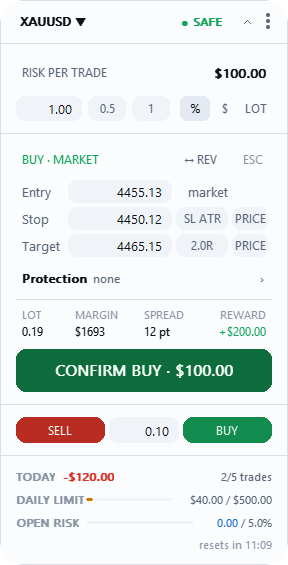
RISK PER TRADEy los chips de riesgoEntryStopTargetProtectionpara esta operación- Datos:
LOT,MARGIN,SPREAD,REWARD CONFIRMmuestra lo que pierde la operación en su stop
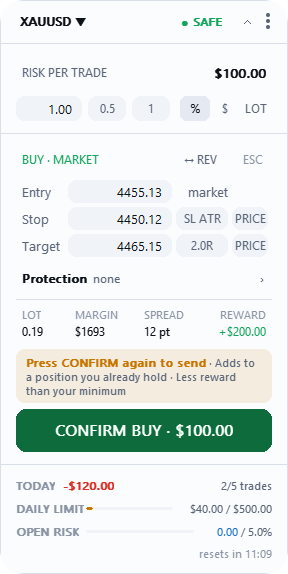
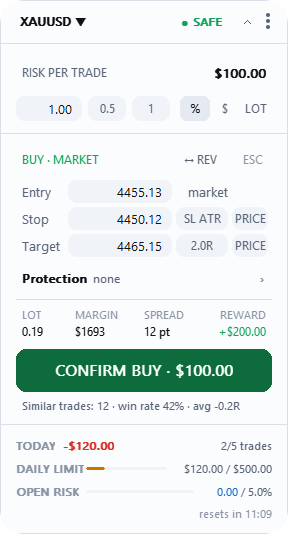
En un plan ves RISK PER TRADE con los chips de riesgo, Entry, Stop y Target, la fila Protection, una fila de datos (LOT, MARGIN, SPREAD, REWARD) y CONFIRM. El botón muestra tu riesgo hasta el stop antes de pulsarlo: CONFIRM BUY · $100.00, incluida la comisión que introduzcas. El swap y el slippage se suman aparte. Debajo de CONFIRM, una línea gris muestra tus propias operaciones similares (sección 12).
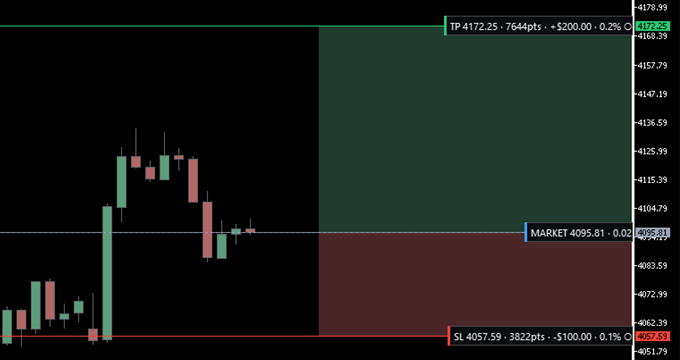
Cada línea del gráfico tiene un rótulo con una fina franja de color a la izquierda: roja para el stop, verde para el objetivo, azul para la entrada, azul discontinua para un cierre parcial y morada discontinua para el break-even. Puedes arrastrar las líneas.
Teclas. Sin ningún plan abierto, B abre un plan BUY, S un plan SELL y Enter un plan en el lado que muestra el panel. Esc cierra un plan o una hoja. Ninguna tecla envía una orden: solo envía CONFIRM.
Tu primera operación
Primero, tres ajustes. Abre el menú ≡ y después Settings.
- Comisión.
Risk›Commission per lot, round turn: lo que cobra tu bróker por abrir y cerrar un lote, en la divisa de tu cuenta. Con $3.50 por lado, escribe7. Escribe0solo si tu cuenta realmente no tiene comisión. - Riesgo por operación.
Risk›Default risk per tradees el punto de partida de cada nuevo plan:1.00%salvo que lo cambies. No puede superarMax risk per trade(2.00%salvo que lo cambies). - Pérdida diaria.
Account protection›Daily loss: cuánto puede perder la cuenta en un día. De entrada, es el3.00%de tu balance al inicio del día de trading. Cuando el día lo alcanza, la cabecera muestra■ DAILY LIMIT. Con elselector LimitsenGuard(el modo predeterminado) o enHold, las nuevas operaciones se rechazan hasta que se reinicie el día; enWatch, RiskDeck solo avisa.
La operación.
- Pulsa
BUYoSELL, o la teclaBoS. Se abre un plan con una entrada, un stop y un lote calculado a partir de tu riesgo. Todavía no se envía nada. - Coloca el stop: arrastra la línea del stop en el gráfico o escribe su valor. El lote cambia; el riesgo sigue siendo el mismo.
- Fija un objetivo si quieres: la etiqueta del objetivo pasa por
off→1.0R→1.5R→2.0R→3.0R. - Lee el botón.
CONFIRM BUY · $100.00es tu riesgo hasta el stop, incluida la comisión que introdujiste. El swap y el slippage se suman aparte. - Pulsa
CONFIRM. La orden se envía a tu bróker y una línea encima de la barra del día indica qué pasó.
Tu posición tiene ahora su propia tarjeta, con su resultado en dinero y en R (sección 8). Para cerrar un plan sin enviarlo, pulsa Esc. Si CONFIRM muestra un título en lugar de un importe, el plan no puede enviarse tal como está: la sección 6 explica qué significa cada título.
Planificar una operación
Riesgo. Un plan arriesga una parte de tu cuenta, un importe de dinero o un número fijo de lotes. RiskDeck calcula el lote a partir de tu riesgo y de la distancia hasta tu stop, con la comisión que configuraste. Un par que nunca has configurado empieza en Default risk per trade (1.00%); un par que ya has usado empieza con su último riesgo. Cada par recuerda su propio plan.
Comisión. Risk › Commission per lot, round turn es la comisión por la apertura y el cierre juntos: si tu bróker cobra $3.50 por lado, escribe 7. Mientras no la escribas, el plan muestra una barra ámbar Commission not set y el lote se calcula sin comisión; aun así, CONFIRM envía la orden. 0 significa un cero real.
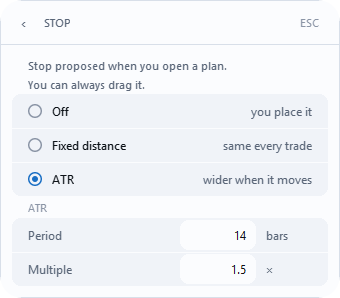
El stop que propone RiskDeck. Risk › Stop decide si un plan nuevo llega ya con un stop colocado:
Off- lo colocas tú;Fixed distance- la misma distancia cada vez;Distanceempieza en20pips;ATR(de fábrica) - la distancia se adapta a cuánto se mueve el mercado;Period14,Multiple1.5.
Pips y porcentaje. Con Fixed distance, en forex 20 significa 20 pips; en cualquier otro mercado significa el 0.40% del precio del instrumento, y el chip del stop indica SL 0.40%. Veinte pips significan algo distinto en cada mercado; un porcentaje del precio se lee igual en todos. En el gráfico, las distancias se muestran en pips (p) en cotizaciones de 3 y 5 dígitos, y en puntos (pts) en las demás, por ejemplo el oro o los índices.
Tres mínimos bajo cada stop. Un stop nunca queda más cerca que, en este orden: la distancia mínima del bróker; tres spreads; el precio actual - si el mercado ya ha superado la distancia propuesta, el stop se coloca a una distancia mínima segura desde el precio actual, y una nota lo indica.
Mercados aún no revisados visualmente. RiskDeck funciona con cualquier símbolo que ofrezca tu bróker y se ha revisado visualmente en XAUUSD, BTCUSD, US30 y NAS100. En una clase de activo aún no revisada, como la energía, las acciones o los contratos negociados en bolsa, una barra ámbar indica Not checked on this market, por ejemplo Stop and size not checked by eye on energy - check size before sending. Es un aviso; aun así, CONFIRM envía la orden, y × oculta la barra.
Objetivo. La etiqueta pasa por off → 1.0R → 1.5R → 2.0R → 3.0R → off. El importe del rótulo del objetivo es lo que realmente llega al objetivo, después de los cierres parciales que hagas antes.
La fila de datos. LOT, MARGIN, SPREAD (en ámbar cuando es inusualmente amplio) y REWARD. Los importes en USD, EUR, GBP y JPY llevan su símbolo; cualquier otra divisa lleva su código después del número (1250 PLN). ↔ REV convierte un plan BUY en un plan SELL y viceversa.
Órdenes pendientes. Un plan también puede ser una orden limit o stop. El botón dice entonces, por ejemplo, PLACE BUY LIMIT · $100.00.
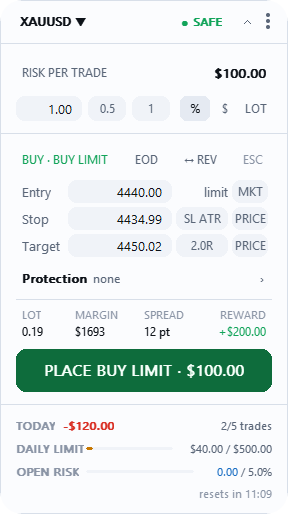
Protección para esta operación. La fila Protection fija, solo para esta operación y antes de enviarla, cuándo pasa el stop a break-even y dónde se hacen los cierres parciales (sección 9).
Cuentas netting. En una cuenta netting, cada símbolo tiene una sola posición. Un plan en sentido contrario a tu posición abierta muestra una barra ámbar ▲ NETTING que indica lo que va a pasar, por ejemplo This is a netting account: SELL 0.40 will REDUCE your open BUY 0.79 to 0.39, not open a second position. En un símbolo con una posición abierta, RiskDeck no envía una orden sin stop, porque MetaTrader quitaría el stop de toda la posición.
Cuando CONFIRM dice que no
Cuando un plan no se puede enviar, RiskDeck indica el motivo en el propio botón CONFIRM, en lugar del importe, y como título de la barra que hay debajo del riesgo, con los números de tu plan.
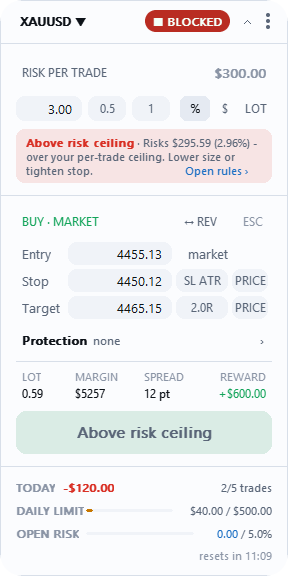
Above risk ceiling- la operación arriesga más queMax risk per tradeo que tu tope de riesgo abierto. Reduce el tamaño o acerca el stop.Not enough margin- reduce el tamaño.Below the minimum lot- aumenta los lotes o calcula el tamaño por riesgo.Risk is not set- escribe el riesgo.Symbol data unusable- el bróker no da ahora mismo un precio utilizable; inténtalo de nuevo en un momento.Risk not verified- el cálculo del propio bróker no confirma este tamaño; mueve un poco el stop o el riesgo.No stop loss- escribe un stop o deja que lo coloque la propuesta de stop.Stop too close- aleja el stop.Stop on the wrong side- unaBUYse protege por debajo de su entrada y unaSELL, por encima.Stop at the entry- aléjalo de la entrada.Stop can't be placed- a este precio, el stop quedaría en cero o por debajo; escribe uno más cercano.Target on the wrong side- un objetivo que congelaste en el gráfico está ahora en el lado equivocado de la entrada; arrástralo al otro lado o descongélalo.
Cuando el lote mínimo del bróker es demasiado grande. Si incluso el lote más pequeño que vende tu bróker arriesga más de lo que escribiste, el título de la barra es Smallest lot risks more, y la barra indica cuánto más, por ejemplo Stop too wide for XAUUSD: the broker's smallest lot risks $150.00 - 1.5x your ask.
Cuando el mercado está cerrado. Si el mercado de este par está cerrado, o tu bróker no acepta nuevas órdenes en él, la barra indica Market is closed o No trading here y termina con Open pairs ›: la hoja de pares, donde quizá otro par sí se esté negociando.
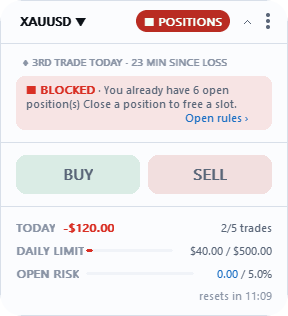
Un panel bloqueado sigue planificando. Cuando un límite ha bloqueado la cuenta, BUY y SELL aparecen atenuados, pero siguen abriendo un plan, para que puedas hacer los cálculos. Solo CONFIRM y QUICK se niegan a enviar.
Entrada rápida
QUICK es una fila debajo del plan - SELL │ lot │ BUY - que envía una orden a mercado del tamaño que escribiste, sin stop. Está desactivada por defecto; actívala en Risk › Quick entry, y RiskDeck te pide que lo confirmes.
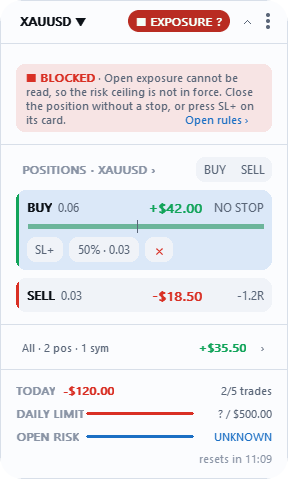
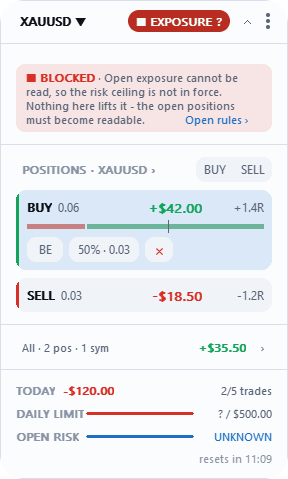
Como una operación sin stop no se puede medir, su riesgo aparece como desconocido, nunca como $0.00, y una sola entrada rápida bloquea nuevas posiciones: la cabecera muestra ■ EXPOSURE ? hasta que la cierres o pulses SL+ en su tarjeta.
Gestionar una posición
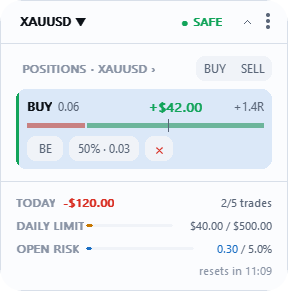
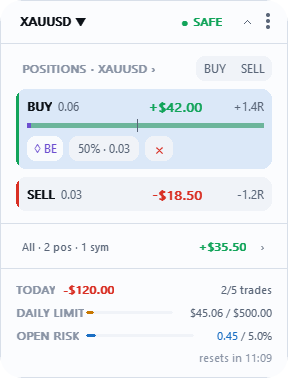
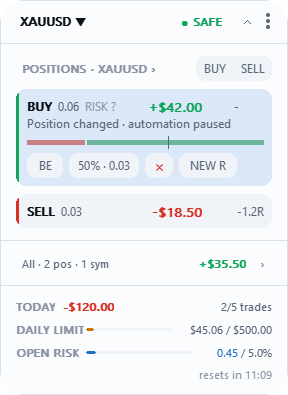
La tarjeta. Cada posición tiene una tarjeta con su resultado, su R y una escala que va del stop, a la izquierda, al objetivo, a la derecha: roja del stop a la entrada y verde de la entrada al objetivo. Después del break-even, toda la escala se vuelve verde.
Botones de la tarjeta:
BE- mueve el stop a la entrada, más tu comisión;50%/25%- cierra esa parte de la posición; el chip muestra los lotes que va a cerrar, por ejemplo50% · 0.27;×- cierra la posición;SL+- pone un stop a una posición que no lo tiene;ADOPT- pone bajo la gestión de RiskDeck una posición que abriste a mano;NEW R- vuelve a medir el R después de que la posición haya cambiado sin RiskDeck;TRAIL- muestra quién mueve el stop: azul, la automatización hace el trailing; ámbar, moviste a mano un stop con trailing y el trailing espera; gris, el stop es tuyo.
Estos botones siguen funcionando cuando se cae la conexión; solo esperan las órdenes nuevas. En una posición que RiskDeck todavía no gestiona, responden Not a RiskDeck trade: pulsa antes ADOPT.
Tu resultado en R incluye el swap y la comisión. La tarjeta, la barra de la posición en el gráfico, la columna R de ALL POSITIONS y las etiquetas SL/TP muestran el mismo R.
Una posición sin stop. Una posición de RiskDeck sin stop muestra NO STOP, y las nuevas operaciones quedan bloqueadas hasta que tenga uno: ciérrala o pulsa SL+. Una posición sin stop abierta a mano o por otro EA solo genera un aviso.
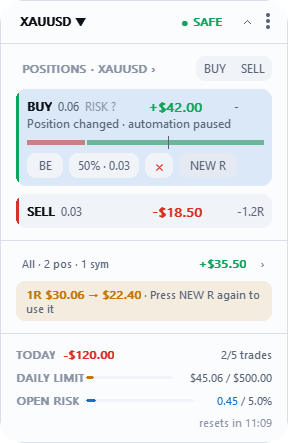
NEW R. Si una posición de RiskDeck cambia sin RiskDeck (por ejemplo, porque le añadiste volumen a mano), la tarjeta dice Position changed · automation paused. Pulsa NEW R una vez para ver el 1R antiguo y el nuevo, y otra vez para usar el nuevo.
Las posiciones abiertas fuera del panel cuentan para tu riesgo abierto y para tus límites en cuanto el terminal las muestra. RiskDeck no las gestiona hasta que pulses ADOPT.
Automatización: break-even, cierres parciales, trailing y cierre de la posición
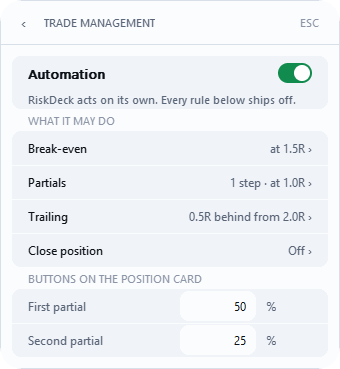
Todo viene desactivado. Nada se mueve por sí solo hasta que lo actives en Trade management › Automation. Entonces aparecen cuatro filas: Break-even, Partials, Trailing y Close position, cada una con su propio interruptor.
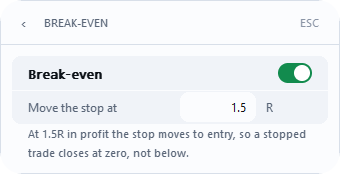
Break-even. Cuando la operación lleva Move the stop at R de beneficio (de fábrica, 1.0), el stop se mueve a la entrada, más tu comisión. Solo cubre la comisión si Commission per lot, round turn está configurada, y no añade el spread.
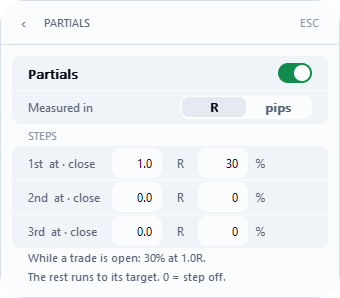
Cierres parciales. Hasta tres pasos cierran parte de la posición: 1st at · close (de fábrica, 1.0 R y 25%), 2nd at · close (2.0 R y 25%) y 3rd at · close (desactivado). Measured in R o pips. Los porcentajes se refieren al volumen con el que abriste y juntos no pueden superar el 100%. 0 desactiva un paso.
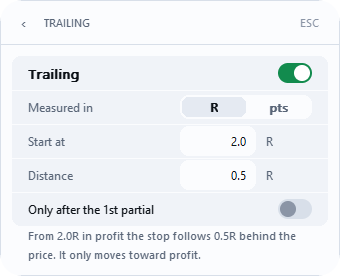
Trailing. En cuanto la operación lleva Start at de beneficio (de fábrica, 1.0 R), el stop sigue al precio a una distancia de Distance (de fábrica, 0.5 R). Measured in R o pts. Solo se mueve en la dirección del beneficio. Only after the 1st partial hace que espere a un cierre parcial.
Los niveles cuentan el recorrido del precio. El break-even, los cierres parciales y el trailing cuentan la distancia que ha recorrido el precio, en distancias de stop. Tu resultado en R en la tarjeta también incluye los costes, así que los dos pueden diferir un poco.
Los botones de cierre parcial de la tarjeta. First partial (de fábrica, 50%) y Second partial (25%) fijan lo que cierran los dos botones de una tarjeta: una parte de lo que está abierto en ese momento.
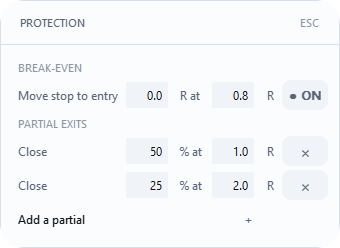
Solo esta operación. La fila Protection del plan abre la hoja PROTECTION: BREAK-EVEN y hasta tres PARTIAL EXITS solo para esta operación, antes de enviarla.
Close position. La última fila de Trade management. Un interruptor y dos cifras: Close at en R y Close at amount en la divisa de tu cuenta, el resultado flotante con el swap. Cada nueva posición se cierra por completo en la cifra que llegue primero. Las cifras se aplican a cada posición abierta después de fijarlas; activar la opción no cierra nada de lo que ya está abierto, y un plan enviado con la automatización desactivada no las lleva. Mientras Commission per lot, round turn no esté configurada, el importe no incluye la comisión, y la fila Close position de Trade management muestra el importe con + ?. Si el R es desconocido, no se cierra nunca: la posición sigue abierta y el registro lo indica una sola vez: R unknown - this position will not close at its figures. El cierre se hace a precio de mercado, así que un gap o el slippage pueden llevar el cierre más allá de la cifra, y con el terminal cerrado no se cierra nada.
Cuando la automatización espera. Mientras el terminal está sin conexión, o mientras se muestra □ NOT ARMED, □ ALGO OFF o □ NO TRADING, la automatización se detiene. Cuando vuelve a tener vía libre, aplica de una sola vez todos los niveles que el precio pasó entretanto.
Todas las posiciones y órdenes
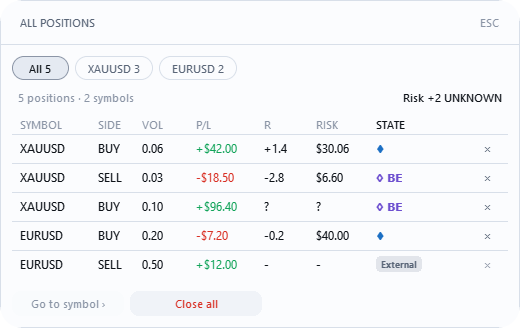
ALL POSITIONS muestra todas las posiciones de la cuenta, y ALL ORDERS, todas las órdenes pendientes. Para abrirlo, haz clic en la cabecera de posiciones del panel, por ejemplo POSITIONS · XAUUSD ›. Con posiciones en más de un par, unos chips las filtran, y Close all pasa a ser, por ejemplo, Close 1 XAUUSD. En ALL ORDERS, Cancel all mine cancela solo las órdenes de RiskDeck y las que le cediste con ADOPT; las órdenes colocadas a mano o por otro EA se quedan.
Protección de la cuenta
Esta es la parte de RiskDeck que rechaza en lugar de aconsejar: Account protection en Settings.
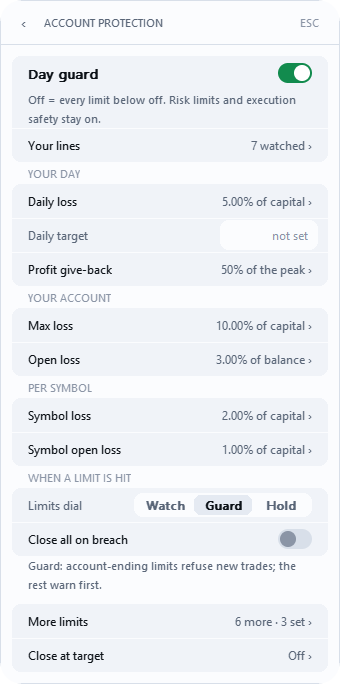
0 significa desactivado, y la fila indica no limit. El número es el interruptor.
Day guard, arriba, activa o desactiva toda la página. Desactivado, no funciona ningún límite de esta página; tus límites de riesgo y las comprobaciones de ejecución siguen funcionando.
Selector Limits - con cuánta firmeza reacciona RiskDeck:
Watch- todos los límites te informan; ninguno rechaza una operación.Guard(predeterminado) - un límite que pone fin a la cuenta rechaza nuevas operaciones; los demás avisan primero. También rechaza nuevas operaciones por estos límites: operaciones al día, posiciones simultáneas, pausa tras una pérdida y riesgo abierto total.Hold- todos los límites rechazan nuevas operaciones.
Los límites:
Daily loss(de fábrica, el3.00% del balance al inicio del día) - lo que la cuenta ha perdido desde que empezó el día de trading. Bloquea hasta que se reinicie el día o hasta que levantes el bloqueo.Daily target- el beneficio del día a partir del cual RiskDeck dice “basta”. ConClose all at Daily targetactivado, también cierra (consulta Close at target más abajo).Profit give-back ›(debajo deDaily target) - cuando devuelves la parte del mejor beneficio de hoy que fijaste enMax profit give-back, no hay nuevas entradas hasta el siguiente día de trading. Tus posiciones abiertas siguen abiertas.Give-back counts fromfija el beneficio a partir del cual empieza a contar. El bloqueo cancela las órdenes pendientes del propio RiskDeck; las que colocaste a mano y las de otro EA se quedan.Close all on breachno se aplica a este límite.Max loss- el drawdown de toda la cuenta; el bloqueo se levanta cuando la equity vuelve por encima de la línea.Open loss- la pérdida flotante de la cuenta; el bloqueo se levanta cuando cierras o reduces una posición.Symbol lossySymbol open loss- lo mismo para un solo instrumento; siempre cuentan el peor instrumento, nunca la media.Currency risk limit(en la páginaSymbol open loss ›) - el riesgo hasta el stop de todas las posiciones en el mismo lado de una divisa, en todos tus símbolos: una posición larga en EURUSD y otra en GBPUSD son una sola apuesta contra el dólar. EnGuardyHoldrechaza una nueva operación que supere el límite; enWatchavisa. No cierra nada.- En
More limits:Max trades a day,Max positions at once,Cooldown after a loss,Weekly lossyMonthly loss, y tu horario de trading,Trade fromyTrade until.
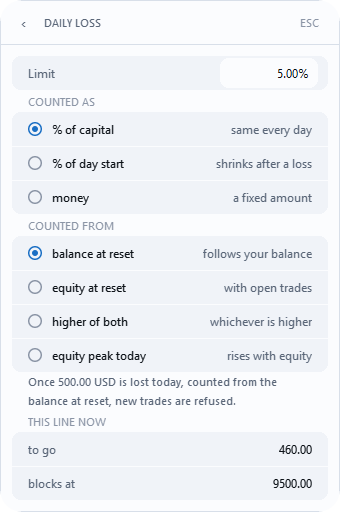
Semana y mes. Weekly loss y Monthly loss cuentan desde el inicio de la semana y del mes. Una vez cruzada una línea, no hay nuevas operaciones hasta la semana o el mes siguiente, aunque la equity se recupere. Lo levanta el periodo siguiente o Reset limits; Lift today's block no lo levanta.
Horario de trading. Fuera del horario que fijas en Trade from y Trade until, no hay nuevas entradas y la cabecera muestra ■ OFF HOURS; el cierre, los stops y el break-even siguen funcionando. El horario sigue el reloj de tu computadora. Dos horas iguales (de fábrica, 00:00 y 00:00) significan que no hay franja horaria.
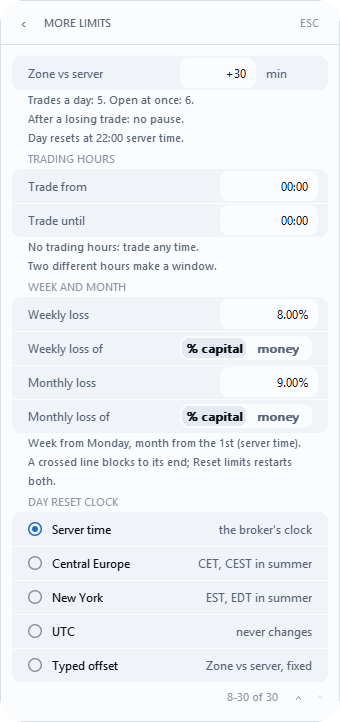
El porcentaje no siempre significa lo mismo. Daily loss cuenta en % of capital (la misma línea cada día) o en % of day start (se reduce después de una pérdida); Open loss cuenta un porcentaje del balance actual; Max loss y las reglas por símbolo cuentan un porcentaje de Starting capital. ¿No lo tienes claro? Elige money y escribe el importe.
A partir de qué se calcula la línea. Daily loss › COUNTED FROM: balance at reset (predeterminado), equity at reset, higher of both, equity peak today. Max loss › MEASURED FROM: starting capital (predeterminado), highest EOD balance, highest equity ever. equity peak today y highest equity ever se ajustan solos, así que puedes quedar bloqueado aunque vayas en beneficio. RiskDeck solo ve los picos que se producen mientras el terminal con RiskDeck está en marcha.
Starting capital (en More limits) es la base de Max loss y de las reglas por símbolo. Si lo dejas en start balance, toma el balance de la primera vez que RiskDeck se ejecutó en la cuenta.
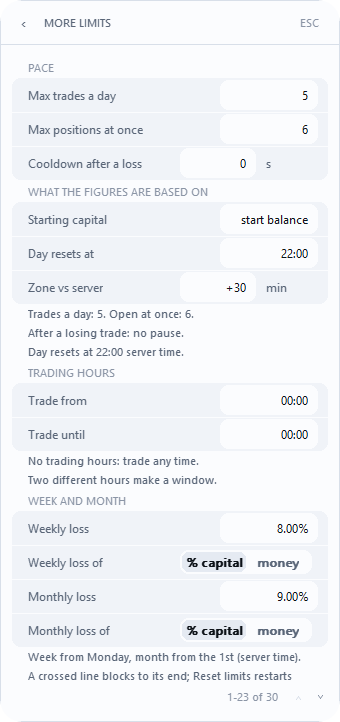
Cuándo se reinicia el día. Day resets at fija la hora a la que empieza un nuevo día de trading, y Zone vs server, cuántos minutos va tu zona por delante del servidor del bróker. Day reset clock elige el reloj: Server time (predeterminado), Central Europe, New York, UTC o Typed offset, un número fijo de minutos tomado de Zone vs server. Las zonas con nombre siguen sus propios cambios de hora. Cambiar cualquiera de estos ajustes nunca acorta el día en curso.
Un límite inferior a lo que ya se ha perdido se rechaza: el campo vuelve al número anterior e indica, por ejemplo, 400.00 is lost already.
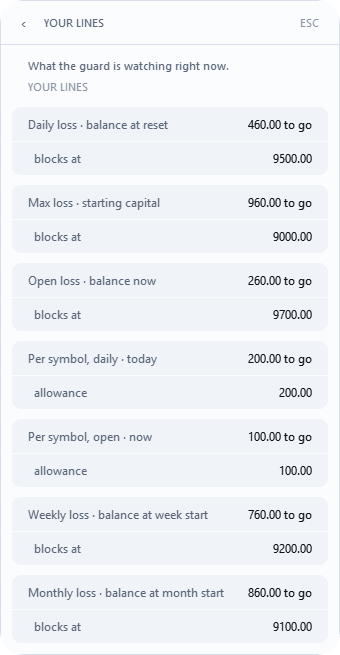
YOUR LINES (la página Your lines ›) es una lectura, no un ajuste: para cada regla activa, cuánto espacio queda y con qué equity se bloquea. Un ? nunca significa cero: significa que RiskDeck no puede calcularlo, normalmente porque una posición no tiene stop.
Cuando se alcanza un límite, el panel lo indica de tres formas a la vez: una etiqueta, una frase y un consejo. Por ejemplo, ■ DAILY LIMIT (bloqueado hasta que se reinicie el día), ■ MAX LOSS, ■ WEEKLY LIMIT, ■ GIVE-BACK, ■ OPEN LOSS, ■ SYMBOL LIMIT, ■ TRADES TODAY, ■ COOLDOWN. La lista completa de etiquetas está en la sección 16.
■ NO ROOM avisa antes, no después. RiskDeck calcula dónde quedaría la cuenta si se alcanzaran todos tus stops, y rechaza una operación antes de que eso pueda pasar. No cierra nada. Los límites se calculan a partir de tus stops: un gap de precio o el slippage pueden llevar una pérdida más allá de un límite.
Levantar el bloqueo de hoy. Mientras el día está bloqueado, Lift today's block aparece en la parte superior de Account protection. Te pide que confirmes y después levanta el bloqueo en todos los gráficos de la cuenta. La misma fila levanta ■ GIVE-BACK. A continuación, el pie indica BLOCK LIFTED TODAY. No levanta el límite semanal ni el mensual.
Close all on breach (desactivado por defecto). Con la opción desactivada, un límite solo detiene las nuevas órdenes. Las órdenes pendientes del propio RiskDeck se cancelan cada vez que se supera el límite diario, semanal o mensual, Max loss u Open loss, incluso con la opción desactivada. Con la opción activada, RiskDeck cierra las posiciones de RiskDeck y tus posiciones manuales en el límite diario, semanal y mensual, Max loss y Open loss, y cancela tus órdenes pendientes manuales, solo las que existían en el momento de superarse el límite; una que coloques después se queda. Nunca toca las posiciones de otro EA. Cierra una vez por cada superación, aunque el bloqueo dure varios días. Después de un cierre por Open loss, el día no queda bloqueado y el cierre no se agota para ese día: se rearma cuando la pérdida abierta vuelve a quedar por debajo del límite en al menos un 10% de este (con un límite de 2,000 USD, a 1,800 USD o menos) y la línea del día está limpia. Hasta entonces, una nueva superación detiene las nuevas órdenes, pero no cierra nada. Con la opción desactivada, tus órdenes pendientes manuales se quedan en el bróker y todavía pueden ejecutarse; cancélalas en ALL ORDERS si no las quieres.
Close at target. La última fila de Account protection abre una página con dos ajustes. Los dos están desactivados por defecto; después de una actualización, nada se cierra por sí solo.
Account target- un importe de equity. Cuando la equity lo alcanza, RiskDeck cierra una vez lo mismo que cierraClose all on breach: las posiciones de RiskDeck y tus posiciones manuales en toda la cuenta, y cancela tus órdenes pendientes manuales. Las posiciones y órdenes de otro EA se quedan. También funciona conClose all on breachdesactivado. Después, las nuevas entradas quedan bloqueadas hasta que cambies o borres el importe: la etiqueta■ TARGET, la barraAccount target reachedcon el importe del objetivo yChange or clear Account target to trade again.Un importe igual o inferior a la equity actual se rechaza:Account target must be above equity now. El importe es la equity de tu terminal menos el crédito del bróker.Close all at Daily target- un interruptor paraDaily target. La cifra se escribe en la filaDaily target; sin ella, la página indicaDaily target not set - this switch closes nothing yet.Desactivado, el objetivo del día solo avisa, como antes. Activado, al llegar al objetivo, calculado sin crédito ni depósitos, RiskDeck cierra una vez lo mismo que arriba y bloquea las nuevas entradas hasta el siguiente día de trading:■ TARGET,Daily target reachedyResets next trading day.Si la ganancia del día ya ha superado el objetivo, no se puede activar (Day's gain is past the Daily target now): sube antes la cifra.
Una vez por objetivo. Un reinicio, un segundo gráfico o una equity que vuelve a cruzar el nivel no provocan un segundo cierre. Si el bróker no cierra una posición, RiskDeck lo reintenta e indica Retrying until they close - change or clear the target to stop. (para Daily target: Retrying until they close - turn Close all at Daily target off to stop.) Con Algo Trading desactivado o sin conexión, el objetivo espera y cierra más tarde solo si la equity sigue en el objetivo. En Watch, los dos objetivos solo te informan.
Lo que un objetivo no hace. Con el terminal cerrado no se cierra nada. Un objetivo cierra a precio de mercado, así que un gap o el slippage pueden llevar el cierre más allá de él, y el resultado puede diferir del importe. Daily target también cuenta el resultado flotante de las posiciones abiertas antes del reinicio del día, así que una posición mantenida durante la noche puede alcanzar el objetivo del día con un movimiento pequeño del nuevo día.
Más débil que la configuración predeterminada. Siempre que una protección está configurada por debajo del valor de fábrica de RiskDeck, el pie de la barra del día lo indica y la marca no se puede ocultar: GUARD OFF, SL OPTIONAL, LIMITS WARN ONLY, NO DAILY LIMIT, NO OPEN RISK CAP, BLOCK LIFTED TODAY o PROTECTION REDUCED si hay dos o más. Durante dos horas después de Reset limits indica LIMITS RESET AT 14:05, salvo que se muestre una marca de protección más débil (SL OPTIONAL por sí sola no cuenta). Una posición sin stop tiene prioridad en el pie sobre cualquier marca.
Los depósitos y los retiros no son el resultado del día: mueven la línea del día en su propio importe. Las correcciones y los bonos del bróker abonados en el balance cuentan igual. El crédito del bróker (la partida Credit aparte en MT5, que forma parte de la equity pero no del balance) no mueve la línea: los límites miden la equity menos el crédito de ese momento, así que el crédito no da margen adicional para una pérdida, y recibirlo o perderlo no es ni una ganancia ni una pérdida del día. Esto se aplica en una cuenta en la que RiskDeck empezó con la versión 2.2, o después de Reset limits. Después de actualizar desde una versión anterior, el crédito sigue contando como un depósito. Si el panel rechaza operaciones en una cuenta sin posiciones que tiene crédito, usa Reset limits una vez. Los cargos y las comisiones cuentan para el día. Daily loss se mide sobre la equity, así que el swap cuenta en el momento en que el bróker lo carga.
Second Brain, noticias y Similar trades
Second Brain es el interruptor de la parte superior de Settings: Asks twice before a risky trade. Never refuses. Viene activado de fábrica.
Cuando un plan parece arriesgado para ti, el primer CONFIRM muestra un marco ámbar que empieza por lo que debes hacer y sigue con los motivos (por ejemplo, Press CONFIRM again to send · Adds to a position you already hold · Less reward than your minimum), y una segunda pulsación en menos de 8 segundos envía la orden. Si cambias el plan entretanto, vuelve a preguntar. Nunca rechaza y nunca cambia tu tamaño. Solo tiene en cuenta el día de hoy. QUICK también pregunta, por una pérdida reciente, una racha de pérdidas, tu ritmo y el mismo símbolo.
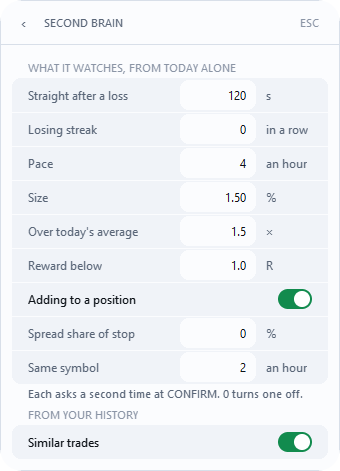
Lo que vigila (What it watches ›, de fábrica, 7 of 9 set; 0 desactiva una comprobación):
Straight after a loss- un plan en los120s siguientes a un cierre con pérdida;Losing streak- este número de pérdidas seguidas (desactivado);Pace-4o más operaciones en la última hora;Size- el plan arriesga el1.50% del capital o más;Over today's average- después de una pérdida, más de1.5× el riesgo medio de hoy;Reward below- el objetivo da menos de1.0R;Adding to a position- ya tienes este símbolo en la misma dirección (activado);Spread share of stop- el spread es al menos esta parte de tu distancia de stop (desactivado);Same symbol-2o más operaciones en este símbolo en la última hora, así que pregunta en la tercera.
Encima de BUY y SELL, una línea con datos de tu día indica, por ejemplo, ♦ 3RD TRADE TODAY · 23 MIN SINCE LOSS.
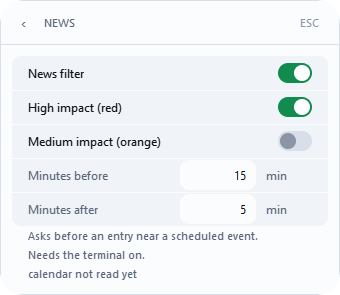
Noticias. Settings › News. Cerca de un evento programado en el calendario económico de MetaTrader, para las divisas de tu símbolo, CONFIRM y QUICK piden una segunda confirmación y nombran el evento, por ejemplo High-impact USD news at 14:30 · Non-Farm Payrolls. La hora es la de tu computadora. Nunca rechaza y no toca las posiciones abiertas. Tiene su propio interruptor y funciona con Second Brain desactivado. Filas: News filter (activado), High impact (red) (activado), Medium impact (orange) (desactivado), Minutes before (15), Minutes after (5). La página indica Asks before an entry near a scheduled event. Needs the terminal on. y muestra los próximos eventos, o calendar unavailable cuando el terminal no ofrece calendario. Si el calendario no responde, por ejemplo cuando el terminal no tiene conexión con MetaQuotes, RiskDeck vuelve a intentarlo a los 30 minutos, después a la hora, a las 2 horas y, a partir de ahí, cada 4 horas. Una lectura que funciona recupera la comprobación habitual cada 5 minutos. El panel puede detenerse durante un minuto aproximadamente al arrancar y en cada uno de estos intentos. No funciona en el Strategy Tester.
Similar trades. Mientras hay un plan abierto (después de BUY o SELL), una línea gris debajo de CONFIRM muestra cómo te fueron tus propias operaciones cerradas en el mismo símbolo y en la misma dirección durante los últimos 365 días, hasta un máximo de las 100 más recientes: Similar trades: 12 · win rate 42% · avg -0.2R. Los resultados son el beneficio más la comisión, el swap y los cargos del bróker. El R medio aparece cuando al menos 5 de esas operaciones tienen un R. Con menos de 5 operaciones similares, la línea dice Fewer than 5 similar trades so far.; mientras el historial no está cargado, dice Similar trades: not available yet. Los números salen del historial de tu cuenta en el terminal y no se envía nada a ningún sitio. La línea es solo informativa: nunca bloquea una operación ni cambia tu plan. Muestra tu propio historial, no un consejo. Desactívala en Settings › Second Brain, última fila Similar trades, bajo FROM YOUR HISTORY; funciona tanto con Second Brain activado como desactivado.
Varios gráficos y símbolos
Todos los gráficos de una cuenta comparten un mismo archivo de configuración. Un gráfico gestiona las posiciones y la automatización; cualquier otro muestra □ 2ND CHART en su cabecera, y en él los planes y CONFIRM funcionan como siempre. Si el gráfico que gestiona pierde el EA, otro gráfico con RiskDeck toma el relevo.
Una cuenta, un terminal. Dos terminales conectados a la misma cuenta no saben nada uno del otro: el break-even, los cierres parciales y el trailing podrían ejecutarse dos veces en la misma posición, y cada terminal mantiene su propia configuración. Usa RiskDeck en un solo terminal por cuenta.
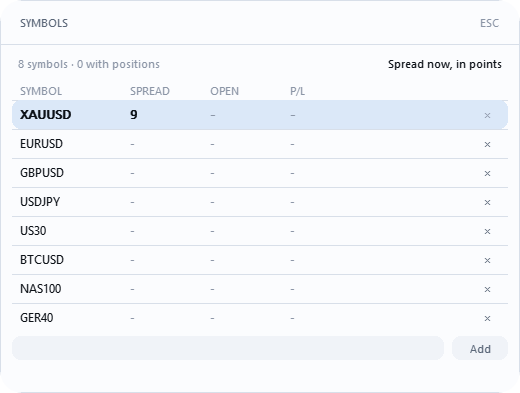
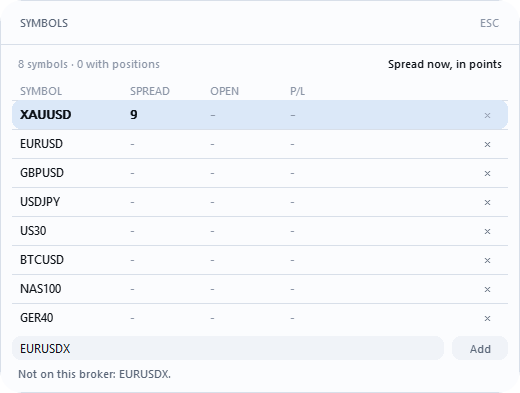
Cada par recuerda su propio plan. Haz clic en el par de la cabecera para abrir SYMBOLS: tus pares con SPREAD, OPEN y P/L. Haz clic en una fila para cambiar el gráfico. Escribe un nombre y pulsa Add para añadir un par, o × al final de una fila para quitarlo; la lista admite hasta 32 pares. Es la misma lista que Appearance › Symbols (de fábrica, XAUUSD, BTCUSD, US30, NAS100). RiskDeck detecta por sí solo el sufijo de tu bróker e indica qué nombres no tiene tu bróker.
En un hosting virtual de MQL5. Tus límites se guardan en el archivo de configuración, no en los parámetros de entrada del EA. Después de cada migración, abre el Journal del servidor virtual y busca la línea settings = …: (STORED) significa que se ejecuta tu propia configuración y (FIRST_RUN), que se ejecuta la configuración predeterminada de RiskDeck.
Apariencia, notificaciones y reinicios
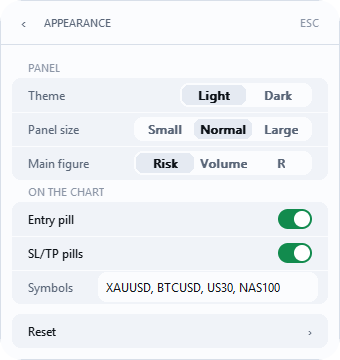
Appearance: Theme (Light · Dark), Panel size (Small · Normal · Large), Main figure (Risk · Volume · R), Entry pill, SL/TP pills, Symbols. En un gráfico demasiado bajo para el tamaño que elegiste, el panel se muestra como Small y la parte inferior de la página Appearance lo indica; tu elección vuelve por sí sola cuando el gráfico tiene altura suficiente.
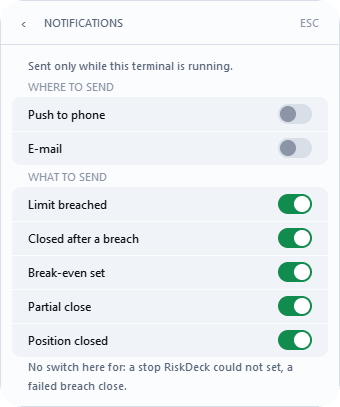
Notifications. Notificaciones push al teléfono o correo electrónico, a través de MetaTrader, cuando se cruza un límite, se cierran posiciones tras superar un límite, se fija el break-even, se hace un cierre parcial o se cierra una posición. La página empieza con Sent only while this terminal is running. En WHERE TO SEND, Push to phone y E-mail están los dos desactivados al principio; las notificaciones push necesitan tu MetaQuotes ID en Tools › Options › Notifications, y el correo electrónico, una cuenta de correo configurada en Tools › Options › Email. En WHAT TO SEND, cinco filas están activadas. Una notificación no bloquea nada ni cierra nada. Desde el Strategy Tester no se envía nada.
Reset › abre dos filas. Reset to defaults restablece la configuración, pero deja la protección de la cuenta, Max risk, Require a stop y la apariencia como las configuraste: una sola pulsación nunca puede debilitar tu protección. Reset limits funciona en cualquier cuenta en cuanto el terminal está conectado: levanta todos los bloqueos por líneas cruzadas, incluidos los de la semana y el mes, cuenta el día desde ese momento y las líneas desde el balance actual. Nunca cierra una posición.
Referencia de ajustes
Valores de fábrica en una instalación nueva. Un número que la página no acepta se rechaza entero, y la fila explica el motivo durante 15 segundos.
Risk
Default risk per trade-1.00%, sin superarMax risk per tradeMax risk per trade-2.00%; por encima,CONFIRMrechaza conAbove risk ceilingMax open risk-4.00% para todas las operaciones abiertas juntas;0= sin topeMeasured on-Balance·Equity; de fábrica,BalanceStop ›-ATR(14) x 1.5Commission per lot, round turn-not setRequire a stop- activadoQuick entry- desactivado
Trade management
Automation- desactivadoFirst partial-50%;Second partial-25%Break-even- desactivado;Move the stop at1.0RPartials- desactivado;Measured inR; pasos1.0·25,2.0·25, el tercero desactivadoTrailing- desactivado;Measured inR;Start at1.0;Distance0.5;Only after the 1st partialdesactivadoClose position- desactivado
Account protection
Day guard- activadoDaily loss-3.00%,COUNTED AS% of day start,COUNTED FROMbalance at resetDaily target-not setProfit give-back ›-Max profit give-back0(desactivado)Max loss,Open loss,Symbol loss,Symbol open loss-0(desactivados)Symbol open loss ››Currency risk limit-0(desactivado)Selector Limits-GuardClose all on breach- desactivadoClose at target ›-Account targetsin configurar,Close all at Daily targetdesactivadoMore limits:Max trades a day0,Max positions at once0,Cooldown after a loss0s,Starting capitalstart balance,Day resets at00:00,Zone vs server0,Day reset clockServer time,Trade from00:00,Trade until00:00(sin franja horaria),Weekly loss0,Monthly loss0
Second Brain - activado; umbrales en la sección 12; Similar trades activado.
Appearance - Theme Light, Panel size Normal, Main figure Risk, Entry pill activado, SL/TP pills activado.
News - News filter activado, High impact (red) activado, Medium impact (orange) desactivado, Minutes before 15, Minutes after 5.
Notifications - Push to phone desactivado, E-mail desactivado; Limit breached, Closed after a breach, Break-even set, Partial close y Position closed activados.
Parámetros de entrada del EA (F7)
Log level- InfoAuthorize overwriting an unreadable settings file- falseTrade gateway (MOCK transmits nothing)-Live - real orders (still needs arming)Arm live gateway (second lock, required for real orders)- true
Todo lo demás se configura en el panel.
Etiquetas y barras
Etiqueta de la cabecera: ● SAFE todo en orden · ♦ 2 posiciones gestionadas · ● SPR 52 spread alto, un aviso · ► WORKING una orden en camino, o la primera lectura de la cuenta tras un arranque · ▲ DEGRADED RiskDeck no se fía de los datos de mercado de este símbolo (Untrusted data) · ▲ WARNING en Watch, un límite avisa · □ 2ND CHART otro gráfico gestiona · □ NO LOGIN el terminal no tiene sesión iniciada · una etiqueta roja, p. ej. ■ DAILY LIMIT, la cuenta está bloqueada · ○ OFFLINE sin conexión.
Etiquetas rojas:
■ DAILY LIMIT,■ WEEKLY LIMIT,■ MONTHLY LIMIT- se ha cruzado un límite de pérdida del día, de la semana o del mes;■ MAX LOSS- se ha cruzado la línea de drawdown de toda la cuenta;■ GIVE-BACK- devolviste la parte fijada del mejor beneficio de hoy;■ OPEN LOSS- la pérdida flotante de la cuenta llegó a su línea;■ SYMBOL LIMIT,■ SYMBOL OPEN- la pérdida de hoy de un instrumento, o su pérdida abierta, llegó a su parte;■ SYMBOL ROOM,■ NO ROOM- todavía no se ha cruzado nada, pero esta operación no cabría dentro de la parte del instrumento o por debajo de tus líneas;■ MANY SYMBOLS- más de 8 instrumentos tienen hoy una posición, una orden o una pérdida;■ TRADES TODAY,■ POSITIONS,■ COOLDOWN- operaciones al día, posiciones simultáneas, la pausa tras una pérdida;■ OPEN RISK- esta operación te llevaría por encima deMax open risk;■ OFF HOURS- fuera de tu horario de trading;■ TARGET-Account targetoClose all at Daily targetcerró la cuenta en un objetivo; no hay nuevas entradas hasta que cambiesAccount target, o hasta el siguiente día de trading después de un cierre porDaily target;■ CURRENCY RISK,■ CURRENCY ROOM,■ CURRENCY ?- se alcanzó el límite de una divisa, esta operación no cabría o no se puede leer el riesgo por divisa;■ DAY UNKNOWN- todavía no se puede leer el resultado del día, normalmente durante unos segundos después de que arranque el terminal;■ LIMITS UNREADABLE- no se puede leer el archivo de los límites;Reset limitslo resuelve;■ EXPOSURE ?- no se puede medir el riesgo total, normalmente por una posición de RiskDeck sin stop;■ BLOCKED- solo se rechaza la operación del plan abierto, no la cuenta.
Cuando no llega nada al bróker:
□ MOCK-Trade gatewayestá en simulación; F7 ›Trade gateway= Live.□ NOT ARMED-Arm live gatewayestá enfalse; ponlo entrue.□ ALGO OFF- Algo Trading está desactivado, o RiskDeck no tiene permiso para operar; el botón de la barra de herramientas, o F7 › Common › Allow Algo Trading.□ NO TRADING- acceso con contraseña de inversor, o el bróker rechaza órdenes de EA.
Sin conexión. ○ OFFLINE y Offline since 14:32: la automatización queda en espera, tus stops y objetivos siguen en el servidor, y los niveles que se pasen entretanto se aplican una vez cuando vuelve la conexión. Los cierres manuales siguen funcionando.
La línea de resultado encima de la barra del día: verde, ejecutada · azul, orden colocada · roja, rechazada · ámbar, enviada pero sin confirmar · gris, simulación, no se envió nada.
Solución de problemas
CONFIRMmuestra un título en lugar de un importe - lee el título y haz lo que indica la barra (sección 6).BUYySELLaparecen atenuados - un límite bloquea la cuenta o no hay conexión; los planes se siguen abriendo.Commission not setjunto al plan - escribe la cifra de ida y vuelta, o0.- Bloqueado aunque voy en beneficio - la línea se calcula desde un pico; revisa
COUNTED FROM/MEASURED FROM. - El stop está más lejos que mi ajuste - mínimo del bróker, tres spreads o el precio ya se movió; la nota explica el motivo.
- No se hizo el break-even o el cierre parcial - la automatización espera mientras no hay conexión o mientras un cerrojo está cerrado; se pone al día de una sola vez.
Position changed · automation paused- pulsaNEW Rdos veces.?en lugar de un número - normalmente, una posición sin stop.- El contador del reinicio muestra más de 24 horas - cambiaste la hora o la zona del reinicio; primero termina el día de hoy.
- Mi orden pendiente manual se ejecutó después del bloqueo -
Close all on breachestá desactivado; cancela esas órdenes enALL ORDERS. Lift today's blockno levanta■ WEEKLY LIMIT- solo levanta el día; usaReset limitso espera a la semana siguiente.- No aparece la pregunta de noticias cerca de un evento - la página
Newsindicacalendar unavailable, el terminal está apagado o estás en el Strategy Tester. - No llegan notificaciones push ni correos - activa el canal también en MetaTrader (Tools › Options); la página indica qué falta.
Similar trades: not available yet- el terminal todavía no ha cargado tu historial; RiskDeck vuelve a pedirlo en unos segundos.
Strategy Tester y modo demo
Puedes ver RiskDeck antes de comprarlo, en el Strategy Tester. El modo demo sigue una ruta guiada en modo visual: BUY, el riesgo, el stop, CONFIRM, la tarjeta de la posición, Esc, 50% y BE. Puedes saltarte el recorrido en cualquier momento con Skip tour. En el Strategy Tester, los campos son de solo lectura y se aplica la configuración de fábrica. News y Notifications no funcionan ahí.
Soporte e informe de diagnóstico
Envíanos un mensaje privado en MQL5 o escribe a [email protected]. Cuando escribas, dinos tu versión de RiskDeck (la última línea del menú Settings, por ejemplo RiskDeck 2.2) y qué mostraba el panel. Una captura del panel ayuda; recorta la parte con tu número de cuenta.
Si te pedimos un informe de diagnóstico:
- Abre
Settings. En la última fila, justo encima de la línea de la versión,Diagnostics report, pulsasave. Genera un solo archivo de texto para el soporte: la configuración, el entorno y las últimas líneas del registro. Tu número de cuenta aparece oculto, igual que tu nombre de usuario de Windows. - El panel indica dónde se guardó el archivo:
Report saved: MQL5\Files\RiskDeck\diagnostics\…. En MetaTrader 5, File › Open Data Folder y despuésMQL5\Files\RiskDeck\diagnostics. El archivo tiene un nombre comoriskdeck_diag_2026-11-12_1432_v2-1.txt, sin tu login. - Adjunta el archivo a un mensaje privado en MQL5.
Si el panel indica Report not saved: …, envíanos esa frase en su lugar. RiskDeck borra sus informes de tu computadora después de 90 días.
Envía el informe solo en un mensaje privado, nunca en un comentario público: contiene datos de tu cuenta (bróker, servidor, configuración).
Índice
Palabras del panel y de los ajustes, con las secciones que las explican.
#
A
B
C
calendar unavailable12, 17Cancel all mine10Central Europe11Close 1 XAUUSD10Close all10Close all on breach11, 15, 17Close at9Close at amount9Close at target15Close position9, 15Closed after a breach15Commission not set5, 17CONFIRM1, 3, 4, 5, 6, 12, 13, 15CONFIRM BUY · $100.003, 4■ COOLDOWN11, 16Cooldown after a loss11, 15COUNTED AS15COUNTED FROM11, 15, 17■ CURRENCY ?16■ CURRENCY RISK16Currency risk limit11, 15■ CURRENCY ROOM16
D
E
J
Journal13
L
M
Main figure14, 15■ MANY SYMBOLS16MARGIN3, 5Market is closed6Max loss11, 15■ MAX LOSS11, 16Max open risk15, 16Max positions at once11, 15Max profit give-back11, 15Max risk14Max risk per trade4, 6, 15Max trades a day11, 15MEASURED FROM11, 17Measured in9, 15Measured on15Medium impact (orange)12, 15Minutes after12, 15Minutes before12, 15□ MOCK1, 16MOCK1money11■ MONTHLY LIMIT16Monthly loss11, 15More limits11, 15Move the stop at9, 15Multiple5
N
▲ NETTING5NEW R8, 17New York11News12, 15, 17, 18News filter12, 15NO DAILY LIMIT11no limit11□ NO LOGIN16NO OPEN RISK CAP11■ NO ROOM11, 16NO STOP8No stop loss6□ NO TRADING9, 16No trading here6Normal14, 15Not a RiskDeck trade8□ NOT ARMED9, 16Not enough margin6not set15Notifications14, 15, 18
O
P
R
S
● SAFE3, 16Same symbol12save19Second Brain12, 15Second partial9, 15SELL3, 4, 5, 6, 12, 17SELL │ lot │ BUY7Server time11, 15Settings2, 3, 4, 12, 19settings = …13Similar trades12, 15Size12Skip tour18SL8SL 0.40%5SL OPTIONAL11SL/TP pills14, 15SL+7, 8Small14Smallest lot risks more6● SPR 5216SPREAD3, 5, 13Spread share of stop12Start at9, 15start balance11, 15Starting capital11, 15starting capital11Stop3, 5, 15Stop at the entry6Stop can't be placed6Stop on the wrong side6Stop too close6(STORED)13Straight after a loss12Symbol data unusable6■ SYMBOL LIMIT11, 16Symbol loss11, 15■ SYMBOL OPEN16Symbol open loss11, 15■ SYMBOL ROOM16SYMBOLS13Symbols13, 14
T
V
Volume14