RiskDeck per MetaTrader 5: guida utente
Per RiskDeck 2.2 · aggiornata il 13 novembre 2026
Trade fast. Risk handled. RiskDeck è un trade manager, non un robot: non apre mai un trade da solo e non facciamo promesse di profitto. Questa guida descrive ogni funzione e ogni impostazione. Usi RiskDeck per la prima volta? Inizia dalle sezioni 2 e 4: installazione e primo trade.
RiskDeck mostra i suoi testi in inglese e questa guida li riporta esattamente come compaiono sul tuo schermo, in questo stile: CONFIRM. Un percorso nelle impostazioni si scrive così: Risk › Max risk per trade.
Prima di tutto, la sicurezza
- RiskDeck parte in modalità reale:
CONFIRMinvia un ordine reale al tuo broker. Senza il tuoCONFIRMnon viene inviato nulla. Al primo avvio lo dice una barra:CONFIRM sends real orders. To practise, set Trade gateway to Simulated (F7). - Nei parametri di input dell'EA (F7) ci sono due sicure:
Trade gatewaydeve essere suLive - real orders (still needs arming)eArm live gatewaydeve esseretrue. All'installazione di RiskDeck sono entrambe disinserite. - Per fare pratica, imposta
Trade gatewaysuSimulated - nothing is ever transmitted. L'intestazione mostra□ MOCKe al tuo broker non arriva nulla. InMOCKvengono simulate anche le chiusure e gli spostamenti dello stop eseguiti da RiskDeck; gli stop che si trovano già presso il tuo broker restano dove sono.
Cosa RiskDeck non farà mai:
- modificare una posizione che non gestisce, finché non la prendi in gestione con
ADOPT; - rimuovere uno stop che hai piazzato tu;
- mostrare come
$0.00un rischio che non riesce a misurare: scriveUNKNOWNoppure mostra?; - allontanare uno stop dal prezzo: la sua automazione sposta uno stop solo verso il prezzo;
- fare trading da solo o promettere un risultato. Rispetta i limiti che imposti; le decisioni restano tue.
RiskDeck funziona all'interno di MetaTrader 5. Quando il terminale è chiuso, nulla viene controllato o gestito.
Installazione e avvio sul grafico
Ti servono MetaTrader 5 e un conto hedging o netting. RiskDeck si acquista, si installa e si aggiorna tramite MQL5 Market.
- In MetaTrader 5, apri la scheda Market della Toolbox, poi Purchased, e fai clic su Install accanto a RiskDeck. Compare nel Navigator, sotto Expert Advisors › Market.
- Fai clic su Algo Trading nella barra degli strumenti di MetaTrader, in modo che risulti attivo. Finché non lo fai, l'intestazione del pannello mostra
□ ALGO OFFe non viene inviato nulla. - Trascina RiskDeck dal Navigator sul grafico del simbolo su cui vuoi fare trading. Nella scheda Common, spunta Allow Algo Trading, poi fai clic su OK. Il pannello compare sul grafico.
Tutto il resto si imposta nel pannello, non in F7. Tutti i grafici dello stesso conto condividono le stesse impostazioni (sezione 13).
Gli aggiornamenti sono gratuiti per chi acquista. MetaTrader ti avvisa quando ne esce uno e lo installi dalla scheda Market. L'ultima riga del menu Settings mostra la tua versione, per esempio RiskDeck 2.2.
Il pannello
A riposo, il pannello mostra:
- Coppia: il simbolo di questo grafico. Fai clic per aprire la finestra delle coppie e passare a un'altra coppia (sezione 13).
- Etichetta di stato:
● SAFEquando non c'è nulla di aperto,♦ 2quando RiskDeck gestisce due posizioni, un'etichetta rossa quando un limite blocca il conto. - Comprimi
^: riduce il pannello all'intestazione e alla barra della giornata. RiskDeck se ne ricorda anche dopo un riavvio. - Menu
≡: apreSettings. BUYeSELL: ognuno apre un piano. Non viene ancora inviato nulla.- Barra della giornata:
DAILY LIMITè la perdita chiusa di oggi più quanto potrebbero ancora perdere gli stop delle posizioni aperte e degli ordini pendenti, confrontata con il tuo limite giornaliero;OPEN RISKè quanto perderesti se adesso venissero colpiti tutti gli stop;resets in …è il tempo che manca alla prossima giornata di trading. FinchéCommission per lot, round turnnon è impostato, entrambi i valori riportano+ ?: la somma non include la commissione. - Piede del pannello: qui compare un segno ogni volta che la protezione è più debole di quella predefinita di RiskDeck (sezione 11).
RISK PER TRADEe i chip del rischioEntryStopTargetProtectionper questo trade- Dati:
LOT,MARGIN,SPREAD,REWARD CONFIRMmostra quanto perde il trade al suo stop
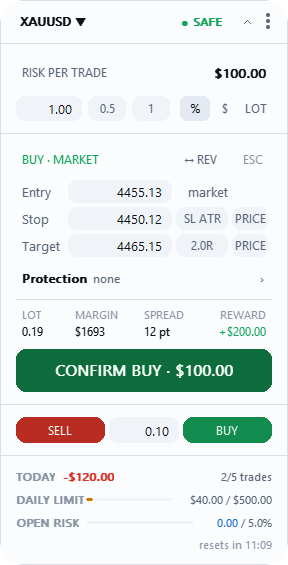
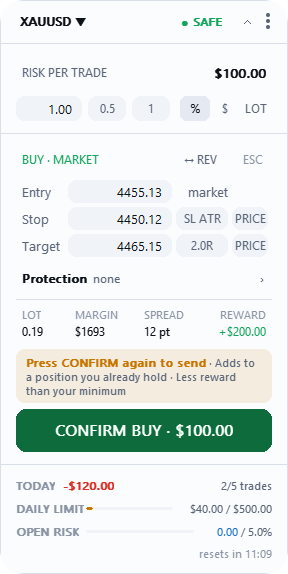
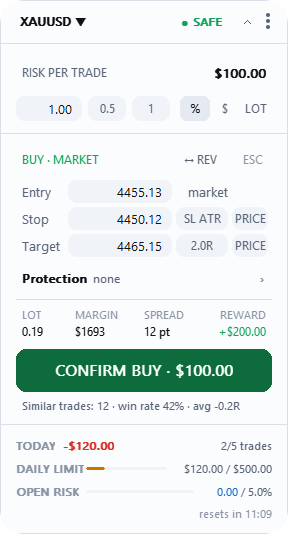
In un piano vedi RISK PER TRADE con i chip del rischio, Entry, Stop e Target, la riga Protection, una riga di dati (LOT, MARGIN, SPREAD, REWARD) e CONFIRM. Il pulsante mostra il rischio fino allo stop prima che tu lo prema: CONFIRM BUY · $100.00, con la commissione che inserisci. Swap e slippage si aggiungono. Sotto CONFIRM una riga grigia mostra i tuoi trade simili (sezione 12).
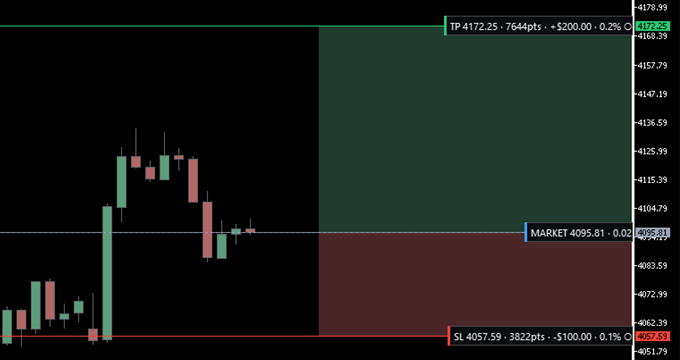
Ogni linea sul grafico ha un'etichetta con una sottile striscia colorata a sinistra: rossa per lo stop, verde per il target, blu per l'ingresso, blu tratteggiata per una chiusura parziale, viola tratteggiata per il break-even. Le linee si possono trascinare.
Tasti. Senza un piano aperto, B apre un piano BUY, S un piano SELL e Enter un piano nella direzione mostrata dal pannello. Esc chiude un piano o una finestra. Nessun tasto invia un ordine: invia solo CONFIRM.
Il tuo primo trade
Prima, tre impostazioni. Apri il menu ≡, poi Settings.
- Commissione.
Risk›Commission per lot, round turn: quanto ti fa pagare il broker per aprire e chiudere un lotto, nella valuta del conto. Con $3,50 per lato, inserisci7. Inserisci0solo se il tuo conto non ha davvero commissioni. - Rischio per trade.
Risk›Default risk per tradeè il valore da cui parte ogni nuovo piano:1.00%, se non lo cambi. Non può superareMax risk per trade(2.00%, se non lo cambi). - Perdita giornaliera.
Account protection›Daily loss: quanto può perdere il conto in un giorno. Il valore iniziale è il3.00%del saldo all'inizio della giornata di trading. Quando la perdita del giorno lo raggiunge, l'intestazione mostra■ DAILY LIMIT. Con ilLimits dialsuGuard(l'impostazione predefinita) o suHold, i nuovi trade vengono rifiutati fino al reset della giornata; suWatch, RiskDeck si limita ad avvisarti.
Il trade.
- Premi
BUYoSELL, oppure il tastoBoS. Si apre un piano con un ingresso, uno stop e un lotto calcolato dal tuo rischio. Non viene ancora inviato nulla. - Posiziona lo stop: trascina la linea dello stop sul grafico oppure digita il valore. Il lotto cambia, il rischio resta lo stesso.
- Se vuoi, imposta un target: l'etichetta del target scorre in sequenza:
off→1.0R→1.5R→2.0R→3.0R. - Leggi il pulsante.
CONFIRM BUY · $100.00è il tuo rischio fino allo stop, con la commissione che hai inserito. Swap e slippage si aggiungono. - Premi
CONFIRM. L'ordine viene inviato al tuo broker e una riga sopra la barra della giornata dice cosa è successo.
Ora la tua posizione ha una scheda tutta sua, con il risultato in denaro e in R (sezione 8). Per chiudere un piano senza inviarlo, premi Esc. Se CONFIRM mostra un titolo al posto di un importo, il piano così com'è non può partire: la sezione 6 spiega cosa significa ogni titolo.
Pianificare un trade
Rischio. Un piano rischia una quota del conto, un importo in denaro o un numero fisso di lotti. RiskDeck calcola il lotto dal tuo rischio e dalla distanza dello stop, con la commissione che hai impostato. Una coppia mai configurata parte da Default risk per trade (1.00%); una coppia già usata parte dal suo ultimo rischio. Ogni coppia ricorda il proprio piano.
Commissione. Risk › Commission per lot, round turn è la commissione di apertura e chiusura insieme: se il tuo broker applica $3,50 per lato, inserisci 7. Finché non la inserisci, il piano mostra una barra ambra Commission not set e il lotto viene calcolato senza commissione; CONFIRM invia comunque l'ordine. 0 significa che la commissione è davvero zero.
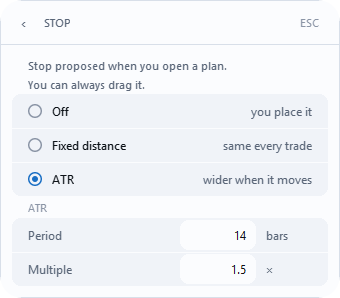
Lo stop proposto da RiskDeck. Risk › Stop stabilisce se un nuovo piano arriva con uno stop già impostato:
Off: lo piazzi tu;Fixed distance: ogni volta la stessa distanza;Distanceparte da20pip;ATR(impostazione di fabbrica): la distanza segue quanto si sta muovendo il mercato;Period14,Multiple1.5.
Pip e percentuale. Con Fixed distance, sul forex 20 significa 20 pip; su tutti gli altri mercati significa lo 0,40% del prezzo dello strumento e il chip dello stop indica SL 0.40%. Venti pip hanno un significato diverso su ogni mercato; una percentuale del prezzo si legge allo stesso modo ovunque. Sul grafico le distanze sono in pip (p) sulle quotazioni a 3 e 5 cifre, e in punti (pts) negli altri casi, per esempio sull'oro o sugli indici.
Tre soglie minime sotto ogni stop. Uno stop non è mai più vicino di questi limiti, in quest'ordine: la distanza minima del broker; tre volte lo spread; il prezzo corrente. Se il mercato ha già superato la distanza proposta, lo stop va a una distanza minima di sicurezza dal prezzo attuale e una nota lo segnala.
Mercati non ancora controllati a vista. RiskDeck funziona su qualsiasi simbolo offerto dal tuo broker ed è stato controllato a vista su XAUUSD, BTCUSD, US30 e NAS100. Su una classe non ancora controllata, come energia, azioni o contratti negoziati in borsa, una barra ambra indica Not checked on this market, per esempio Stop and size not checked by eye on energy - check size before sending. È un avviso: CONFIRM invia comunque l'ordine e × chiude la barra.
Target. L'etichetta scorre in sequenza: off → 1.0R → 1.5R → 2.0R → 3.0R → off. L'importo sull'etichetta del target è quello che arriva davvero al target, dopo le chiusure parziali eseguite prima.
La riga dei dati. LOT, MARGIN, SPREAD (ambra quando è insolitamente ampio) e REWARD. Gli importi in USD, EUR, GBP e JPY hanno il loro simbolo; per ogni altra valuta il codice segue il numero (1250 PLN). ↔ REV trasforma un piano BUY in un piano SELL e viceversa.
Ordini pendenti. Un piano può essere anche un ordine limit o stop. In questo caso il pulsante indica, per esempio, PLACE BUY LIMIT · $100.00.
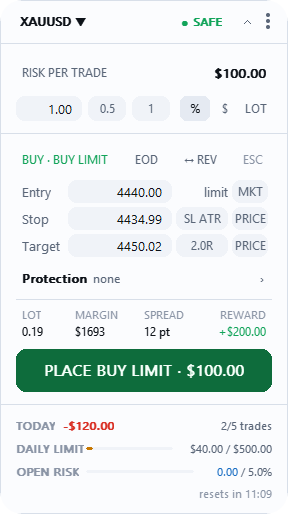
Protezione per questo trade. La riga Protection stabilisce, solo per questo trade e prima dell'invio, quando lo stop si sposta a break-even e dove avvengono le chiusure parziali (sezione 9).
Conti netting. Su un conto netting ogni simbolo ha una sola posizione. Un piano in direzione opposta alla posizione aperta mostra una barra ambra ▲ NETTING che dice cosa succederà, per esempio This is a netting account: SELL 0.40 will REDUCE your open BUY 0.79 to 0.39, not open a second position. Su un simbolo con una posizione aperta, RiskDeck non invia ordini senza stop, perché MetaTrader rimuoverebbe lo stop dell'intera posizione.
Quando CONFIRM dice no
Quando un piano non può essere inviato, RiskDeck spiega il motivo direttamente sul pulsante CONFIRM, al posto dell'importo, e come titolo della barra sotto il rischio, con i numeri del tuo piano.
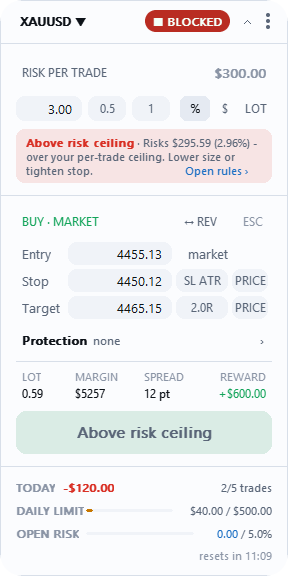
Above risk ceiling: il trade rischia più diMax risk per tradeo del tuo tetto di rischio aperto. Riduci la dimensione o avvicina lo stop.Not enough margin: riduci la dimensione.Below the minimum lot: aumenta i lotti, oppure calcola la dimensione dal rischio.Risk is not set: inserisci il rischio.Symbol data unusable: in questo momento il broker non fornisce un prezzo utilizzabile; riprova tra poco.Risk not verified: il calcolo del broker non conferma questa dimensione; ritocca leggermente lo stop o il rischio.No stop loss: inserisci uno stop, oppure lascia che lo imposti la proposta dello stop.Stop too close: allontana lo stop.Stop on the wrong side: lo stop di unBUYva sotto l'ingresso, quello di unSELLsopra.Stop at the entry: allontanalo dall'ingresso.Stop can't be placed: a questo prezzo lo stop finirebbe a zero o sotto zero; inseriscine uno più vicino.Target on the wrong side: un target che hai bloccato sul grafico ora si trova dal lato sbagliato dell'ingresso; trascinalo oltre l'ingresso oppure sbloccalo.
Quando il lotto minimo del broker è troppo grande. Se anche il lotto più piccolo venduto dal tuo broker rischia più di quanto hai inserito, il titolo della barra è Smallest lot risks more e la barra indica di quanto, per esempio Stop too wide for XAUUSD: the broker's smallest lot risks $150.00 - 1.5x your ask.
Quando il mercato è chiuso. Se il mercato di questa coppia è chiuso, o il tuo broker non accetta nuovi ordini su di essa, la barra indica Market is closed o No trading here e termina con Open pairs ›: la finestra delle coppie, dove un'altra coppia potrebbe essere negoziabile.
Un pannello bloccato continua a pianificare. Quando un limite ha bloccato il conto, BUY e SELL sono attenuati ma aprono comunque un piano, così puoi fare i tuoi calcoli. Rifiutano solo CONFIRM e QUICK.
Ingresso rapido
QUICK è una riga sotto il piano (SELL │ lot │ BUY) che invia un ordine a mercato della dimensione che hai inserito, senza stop. È disattivata di default; la attivi in Risk › Quick entry e RiskDeck ti chiede di confermare.
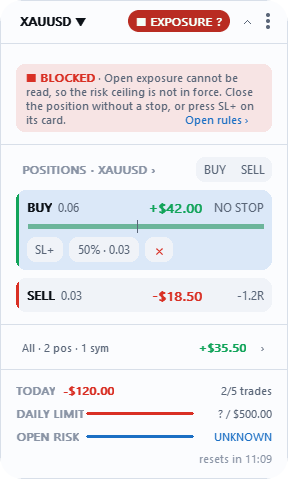
Poiché un trade senza stop non si può misurare, il suo rischio appare come sconosciuto, mai come $0.00, e un solo ingresso rapido blocca le nuove posizioni: l'intestazione mostra ■ EXPOSURE ? finché non lo chiudi o non premi SL+ sulla sua scheda.
Gestire una posizione
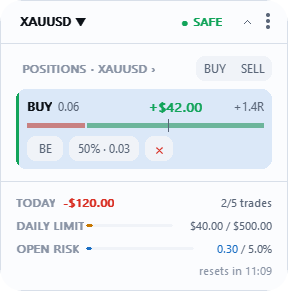
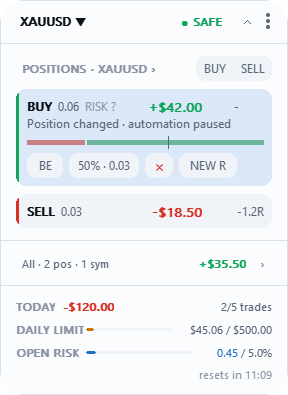
La scheda. Ogni posizione ha una scheda con il risultato, il valore in R e una scala che va dallo stop a sinistra al target a destra: rossa dallo stop all'ingresso, verde dall'ingresso al target. Dopo il break-even l'intera scala diventa verde.
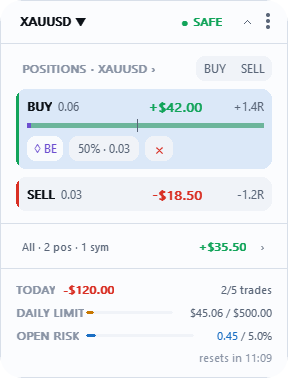
Pulsanti sulla scheda:
BE: sposta lo stop all'ingresso, più la tua commissione;50%/25%: chiude quella parte della posizione; il chip mostra i lotti che chiuderà, per esempio50% · 0.27;×: chiude la posizione;SL+: mette uno stop su una posizione che non ne ha;ADOPT: affida alla gestione di RiskDeck una posizione che hai aperto manualmente;NEW R: misura di nuovo l'R dopo che la posizione è cambiata senza passare da RiskDeck;TRAIL: mostra chi sposta lo stop. Blu: l'automazione sta eseguendo il trailing; ambra: hai spostato a mano uno stop in trailing e il trailing attende; grigio: lo stop è tuo.
Questi pulsanti continuano a funzionare anche quando la connessione è assente; solo i nuovi ordini attendono. Su una posizione che RiskDeck non gestisce ancora rispondono Not a RiskDeck trade: premi prima ADOPT.
Il tuo risultato in R tiene conto di swap e commissione. La scheda, la barra della posizione sul grafico, la colonna R in ALL POSITIONS e le etichette SL/TP mostrano lo stesso R.
Una posizione senza stop. Una posizione di RiskDeck senza stop mostra NO STOP e i nuovi trade restano bloccati finché non ne ha uno: chiudila oppure premi SL+. Una posizione senza stop aperta a mano o da un altro EA genera solo un avviso.
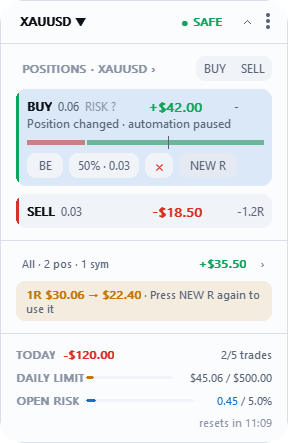
NEW R. Se una posizione di RiskDeck cambia senza passare da RiskDeck (per esempio perché l'hai aumentata a mano), la scheda indica Position changed · automation paused. Premi NEW R una volta per vedere il vecchio e il nuovo 1R, e una seconda volta per usarlo.
Le posizioni aperte fuori dal pannello contano nel tuo rischio aperto e nei tuoi limiti non appena il terminale le elenca. RiskDeck non le gestisce finché non premi ADOPT.
Automazione: break-even, chiusure parziali, trailing, chiusura della posizione
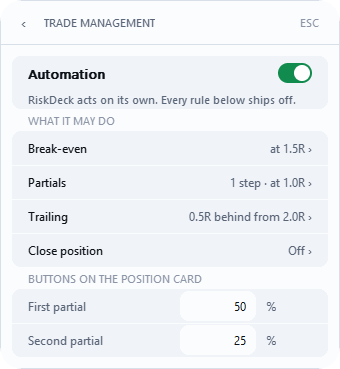
All'installazione è tutto disattivato. Nulla si muove da solo finché non lo attivi in Trade management › Automation. A quel punto compaiono quattro righe: Break-even, Partials, Trailing e Close position, ognuna con il proprio interruttore.
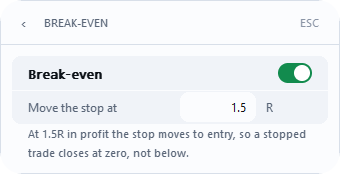
Break-even. Quando il trade è in profitto di Move the stop at R (valore di fabbrica 1.0), lo stop si sposta all'ingresso, più la tua commissione. Copre la commissione solo se Commission per lot, round turn è impostato, e non aggiunge lo spread.
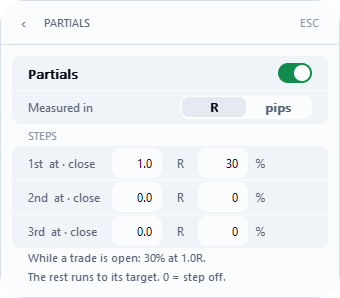
Chiusure parziali. Fino a tre livelli chiudono una parte della posizione: 1st at · close (valori di fabbrica 1.0 R, 25 %), 2nd at · close (2.0 R, 25 %), 3rd at · close (disattivato). Measured in R o pips. Le quote si riferiscono al volume di apertura e insieme non possono superare il 100%. 0 disattiva un livello.
Trailing. Quando il trade è in profitto di Start at (valore di fabbrica 1.0 R), lo stop segue il prezzo a una distanza di Distance (valore di fabbrica 0.5 R). Measured in R o pts. Si muove solo verso il profitto. Only after the 1st partial lo fa attendere una chiusura parziale.
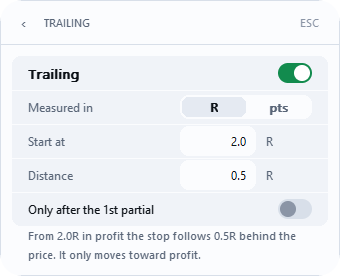
I livelli contano il percorso del prezzo. Break-even, chiusure parziali e trailing misurano la distanza percorsa dal prezzo, in multipli della distanza dello stop. Il risultato in R sulla scheda tiene conto anche dei costi, quindi i due valori possono differire leggermente.
I pulsanti di chiusura parziale sulla scheda. First partial (valore di fabbrica 50 %) e Second partial (25 %) stabiliscono cosa chiudono i due pulsanti di una scheda: una quota di ciò che è aperto in quel momento.
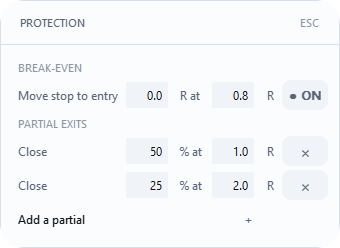
Solo per questo trade. La riga Protection del piano apre la finestra PROTECTION: BREAK-EVEN e fino a tre PARTIAL EXITS solo per questo trade, prima dell'invio.
Chiusura della posizione. È l'ultima riga di Trade management: un interruttore e due valori, Close at in R e Close at amount nella valuta del conto, cioè il risultato flottante con lo swap. Ogni nuova posizione si chiude per intero al primo dei due valori raggiunto. I valori valgono per ogni posizione aperta dopo che li hai impostati; attivare l'interruttore non chiude nulla di ciò che è già aperto, e un piano inviato con l'automazione disattivata non li porta con sé. Finché Commission per lot, round turn non è impostato, l'importo non include la commissione e la riga Close position in Trade management mostra l'importo con + ?. Con un R sconosciuto la posizione non si chiude mai: resta aperta e il log lo segnala una volta con R unknown - this position will not close at its figures. La chiusura avviene a prezzo di mercato, quindi un gap o lo slippage possono andare oltre il valore impostato, e con il terminale chiuso non si chiude nulla.
Quando l'automazione attende. Mentre il terminale è offline, o mentre è visibile □ NOT ARMED, □ ALGO OFF o □ NO TRADING, l'automazione resta ferma. Quando queste condizioni vengono meno, esegue in una volta sola tutti i livelli superati dal prezzo nel frattempo.
Tutte le posizioni e gli ordini
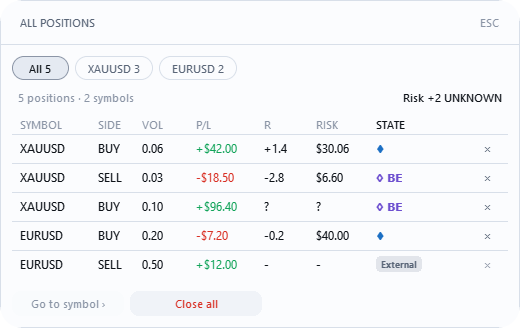
ALL POSITIONS mostra tutte le posizioni del conto; ALL ORDERS tutti gli ordini pendenti. Lo apri facendo clic sull'intestazione delle posizioni nel pannello, per esempio POSITIONS · XAUUSD ›. Con posizioni su più coppie, i chip le filtrano e Close all diventa, per esempio, Close 1 XAUUSD. In ALL ORDERS, Cancel all mine annulla solo gli ordini di RiskDeck e quelli che hai preso in gestione con ADOPT; gli ordini piazzati a mano o da un altro EA restano.
Protezione del conto
Questa è la parte di RiskDeck che rifiuta invece di consigliare: Account protection in Settings.
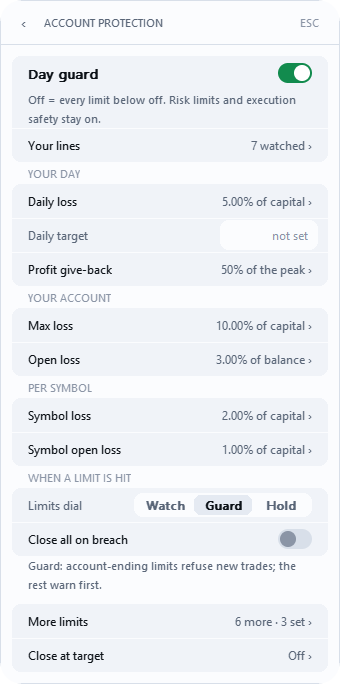
0 significa disattivato e la riga indica no limit. Il numero stesso fa da interruttore.
Day guard, in alto, attiva o disattiva l'intera pagina. Se è disattivato, nessun limite di questa pagina funziona; i tuoi limiti di rischio e i controlli di sicurezza sull'esecuzione continuano a funzionare.
Limits dial: con quanta fermezza reagisce RiskDeck.
Watch: ogni limite ti avvisa; nessuno rifiuta un trade.Guard(predefinito): un limite che metterebbe fine al conto rifiuta i nuovi trade; gli altri prima avvisano. Rifiuta anche in base a trade al giorno, posizioni contemporanee, pausa dopo una perdita e rischio aperto totale.Hold: ogni limite rifiuta i nuovi trade.
I limiti:
Daily loss(valore di fabbrica3.00% del saldo di inizio giornata): quanto ha perso il conto dall'inizio della giornata di trading. Blocca fino al reset della giornata o finché non rimuovi il blocco.Daily target: il profitto giornaliero oltre il quale RiskDeck dice “basta”. ConClose all at Daily targetattivo, chiude anche le posizioni (vedi Close at target più avanti).Profit give-back ›(sottoDaily target): quando restituisci la quota del miglior profitto di oggi che hai impostato inMax profit give-back, non ci sono nuovi ingressi fino alla prossima giornata di trading. Le posizioni aperte restano aperte.Give-back counts fromstabilisce il profitto da cui inizia il conteggio. Il blocco annulla gli ordini pendenti di RiskDeck; i tuoi ordini manuali e quelli di un altro EA restano.Close all on breachnon si applica a questo limite.Max loss: il drawdown dell'intero conto; il blocco si rimuove quando l'equity torna sopra la linea.Open loss: la perdita flottante del conto; il blocco si rimuove quando chiudi o riduci una posizione.Symbol losseSymbol open loss: lo stesso per un singolo strumento; contano sempre lo strumento peggiore, mai la media.Currency risk limit(nella paginaSymbol open loss ›): il rischio fino allo stop di tutte le posizioni nella stessa direzione su una valuta, su tutti i tuoi simboli. Long EURUSD e long GBPUSD sono un'unica scommessa contro il dollaro. SuGuardeHoldrifiuta un nuovo trade oltre il limite; suWatchavvisa. Non chiude nulla.- In
More limits:Max trades a day,Max positions at once,Cooldown after a loss,Weekly losseMonthly loss, e i tuoi orari di trading,Trade fromeTrade until.
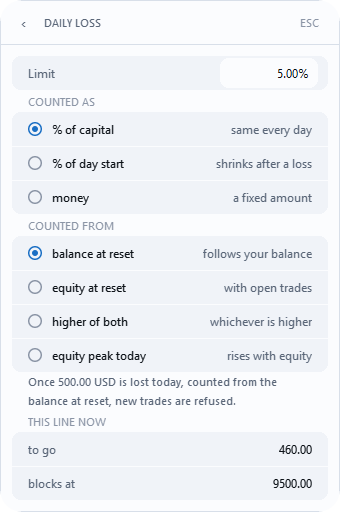
Settimana e mese. Weekly loss e Monthly loss contano dall'inizio della settimana e del mese. Una volta superata una linea, non ci sono nuovi trade fino alla settimana o al mese successivo, anche se l'equity risale. Il blocco si rimuove con il periodo successivo o con Reset limits; Lift today's block non lo rimuove.
Orari di trading. Fuori dagli orari impostati in Trade from e Trade until non ci sono nuovi ingressi e l'intestazione mostra ■ OFF HOURS; chiusure, stop e break-even continuano a funzionare. Gli orari seguono l'orologio del tuo computer. Due orari uguali (valori di fabbrica 00:00 e 00:00) significano che non c'è alcuna finestra oraria.
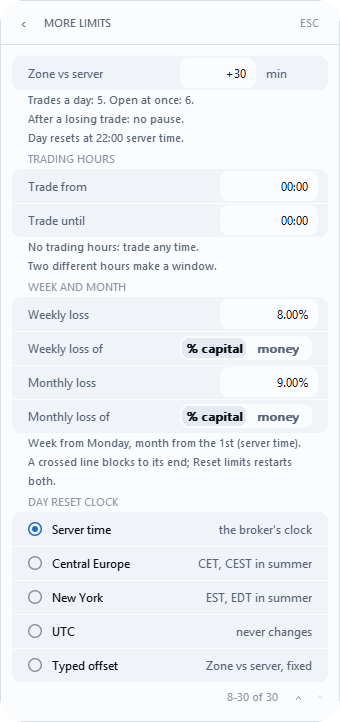
La percentuale non significa sempre la stessa cosa. Daily loss conta in % of capital (la stessa linea ogni giorno) o in % of day start (si riduce dopo una perdita); Open loss conta in percentuale del saldo attuale; Max loss e le regole per simbolo contano in percentuale di Starting capital. Hai dubbi? Scegli money e inserisci l'importo.
Da cosa si calcola la linea. Daily loss › COUNTED FROM: balance at reset (predefinito), equity at reset, higher of both, equity peak today. Max loss › MEASURED FROM: starting capital (predefinito), highest EOD balance, highest equity ever. equity peak today e highest equity ever si stringono da soli, quindi puoi essere bloccato anche in profitto. RiskDeck vede solo i picchi che si verificano mentre il terminale con RiskDeck è in esecuzione.
Starting capital (in More limits) è la base per Max loss e per le regole per simbolo. Se lo lasci su start balance, prende il saldo della prima volta in cui RiskDeck è stato avviato sul conto.
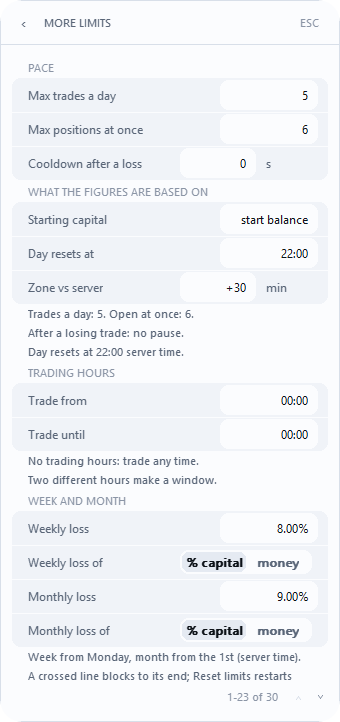
Quando si azzera la giornata. Day resets at stabilisce l'ora in cui inizia una nuova giornata di trading e Zone vs server di quanti minuti il tuo fuso orario è avanti rispetto al server del broker. Day reset clock sceglie l'orologio: Server time (predefinito), Central Europe, New York, UTC oppure Typed offset, un numero fisso di minuti preso da Zone vs server. I fusi con un nome seguono i propri cambi di ora legale. Modificare una di queste impostazioni non accorcia mai la giornata in corso.
Un limite inferiore a quanto è già stato perso viene rifiutato: il campo torna al numero precedente e indica, per esempio, 400.00 is lost already.
YOUR LINES (la pagina Your lines ›) è una lettura, non un'impostazione: per ogni regola attiva mostra quanto spazio resta e a quale equity scatta il blocco. Un ? non significa mai zero: significa che RiskDeck non riesce a calcolarlo, di solito perché una posizione non ha lo stop.
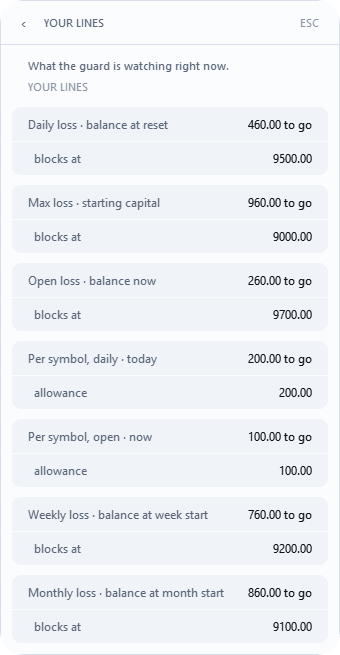
Quando scatta un limite, il pannello lo dice in tre modi contemporaneamente: un'etichetta, una frase e un consiglio. Per esempio ■ DAILY LIMIT (bloccato fino al reset della giornata), ■ MAX LOSS, ■ WEEKLY LIMIT, ■ GIVE-BACK, ■ OPEN LOSS, ■ SYMBOL LIMIT, ■ TRADES TODAY, ■ COOLDOWN. L'elenco completo delle etichette è nella sezione 16.
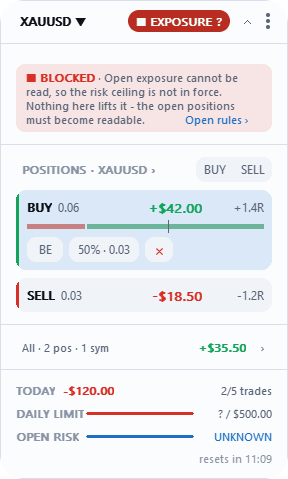
■ NO ROOM avvisa prima, non dopo. RiskDeck calcola dove finirebbe il conto se venissero colpiti tutti i tuoi stop e rifiuta un trade prima che questo possa accadere. Non chiude nulla. I limiti si calcolano dai tuoi stop: un gap di prezzo o lo slippage possono portare una perdita oltre un limite.
Rimuovere il blocco di oggi. Mentre la giornata è bloccata, in cima ad Account protection compare Lift today's block. Ti chiede di confermare, poi rimuove il blocco su tutti i grafici del conto. La stessa riga rimuove anche ■ GIVE-BACK. A quel punto il piede del pannello indica BLOCK LIFTED TODAY. Non rimuove il limite settimanale né quello mensile.
Close all on breach (disattivato di default). Se è disattivato, un limite blocca solo i nuovi ordini. Gli ordini pendenti di RiskDeck vengono annullati a ogni superamento del limite giornaliero, settimanale o mensile, di Max loss o di Open loss, anche con l'opzione disattivata. Se è attivo, RiskDeck chiude le posizioni di RiskDeck e quelle manuali al limite giornaliero, settimanale e mensile, a Max loss e a Open loss, e annulla i tuoi ordini pendenti manuali, ma solo quelli che esistevano al momento del superamento; uno che piazzi dopo resta. Non tocca mai le posizioni di un altro EA. Chiude una volta per ogni superamento, anche se il blocco dura più giorni. Dopo una chiusura per Open loss, la giornata non è bloccata e la chiusura non è esaurita per la giornata: si riattiva quando la perdita aperta torna sotto il limite di almeno il 10% del limite stesso (con un limite di 2.000 USD, a 1.800 USD o meno) e la linea della giornata è pulita. Fino ad allora, un altro superamento blocca i nuovi ordini ma non chiude nulla. Se l'opzione è disattivata, i tuoi ordini pendenti manuali restano presso il broker e possono ancora essere eseguiti; se non li vuoi, annullali in ALL ORDERS.
Close at target. L'ultima riga di Account protection apre una pagina con due impostazioni. Entrambe sono disattivate di default; dopo un aggiornamento non si chiude nulla da solo.
Account target: un importo di equity. Quando l'equity lo raggiunge, RiskDeck chiude una volta ciò che chiudeClose all on breach: le posizioni di RiskDeck e quelle manuali su tutto il conto, e annulla i tuoi ordini pendenti manuali. Le posizioni e gli ordini di un altro EA restano. Funziona anche conClose all on breachdisattivato. Poi i nuovi ingressi restano bloccati finché non modifichi o cancelli l'importo: l'etichetta■ TARGET, la barraAccount target reachedcon l'importo del target eChange or clear Account target to trade again.Un importo pari o inferiore all'equity attuale viene rifiutato:Account target must be above equity now. L'importo è l'equity del terminale meno il credito del broker.Close all at Daily target: un interruttore perDaily target. Il valore lo inserisci nella rigaDaily target; se manca, la pagina indicaDaily target not set - this switch closes nothing yet.Se è disattivato, il target della giornata si limita ad avvisare, come prima. Se è attivo, al raggiungimento del target, calcolato senza credito e depositi, RiskDeck chiude una volta come sopra e blocca i nuovi ingressi fino alla prossima giornata di trading:■ TARGET,Daily target reachedeResets next trading day.Se il guadagno della giornata ha già superato il target, l'attivazione viene rifiutata (Day's gain is past the Daily target now): prima alza il valore.
Una volta per target. Un riavvio, un secondo grafico o l'equity che riattraversa il livello non provocano una seconda chiusura. Se il broker non chiude una posizione, RiskDeck riprova e indica Retrying until they close - change or clear the target to stop. (per Daily target: Retrying until they close - turn Close all at Daily target off to stop.) Con Algo Trading disattivato o senza connessione, il target attende e chiude più tardi solo se l'equity è ancora al target. Su Watch entrambi i target si limitano ad avvisarti.
Cosa non fa un target. Con il terminale chiuso non si chiude nulla. Un target chiude a prezzo di mercato, quindi un gap o lo slippage possono superarlo e il risultato può differire dall'importo. Daily target conta anche il risultato flottante delle posizioni aperte prima del reset della giornata, quindi una posizione tenuta durante la notte può raggiungere il target della giornata con un piccolo movimento del nuovo giorno.
Più debole del predefinito. Ogni volta che una protezione è impostata più bassa del valore con cui RiskDeck viene fornito, il piede della barra della giornata lo segnala e il segno non si può nascondere: GUARD OFF, SL OPTIONAL, LIMITS WARN ONLY, NO DAILY LIMIT, NO OPEN RISK CAP, BLOCK LIFTED TODAY, oppure PROTECTION REDUCED per due o più. Per due ore dopo Reset limits indica LIMITS RESET AT 14:05, a meno che non sia visibile un segno di protezione più debole (SL OPTIONAL da solo non conta). Una posizione senza stop ha la precedenza su qualsiasi segno nel piede.
Depositi e prelievi non sono il risultato della giornata: spostano la linea della giornata del loro stesso importo. Le correzioni del broker e i bonus registrati sul saldo contano allo stesso modo. Il credito del broker (la voce separata Credit in MT5, che fa parte dell'equity ma non del saldo) non sposta la linea: i limiti misurano l'equity meno il credito in quel momento, quindi il credito non dà spazio in più per una perdita, e riceverlo o perderlo non è né un guadagno né una perdita della giornata. Questo vale su un conto in cui RiskDeck è partito con la 2.2, oppure dopo Reset limits. Dopo un aggiornamento da una versione precedente, il credito conta ancora come un deposito. Se il pannello rifiuta i trade su un conto senza posizioni che ha del credito, usa Reset limits una volta. Spese e commissioni contano nella giornata. La perdita giornaliera si misura sull'equity, quindi lo swap conta nel momento in cui il broker lo registra.
Second Brain, notizie e Similar trades
Second Brain è l'interruttore in cima a Settings: Asks twice before a risky trade. Never refuses. All'installazione è attivo.
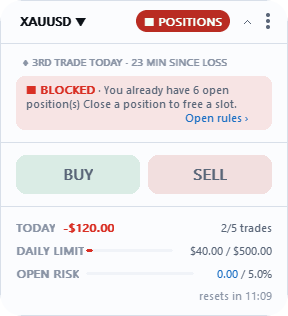
Quando un piano sembra rischioso per te, il primo CONFIRM mostra una cornice ambra che inizia con cosa fare e poi elenca i motivi, per esempio Press CONFIRM again to send · Adds to a position you already hold · Less reward than your minimum, e un secondo clic entro 8 secondi invia l'ordine. Se nel frattempo modifichi il piano, chiede di nuovo. Non rifiuta mai e non cambia mai la tua dimensione. Considera solo la giornata di oggi. Anche QUICK chiede conferma, riguardo a una perdita recente, a una serie di perdite, al tuo ritmo e allo stesso simbolo.
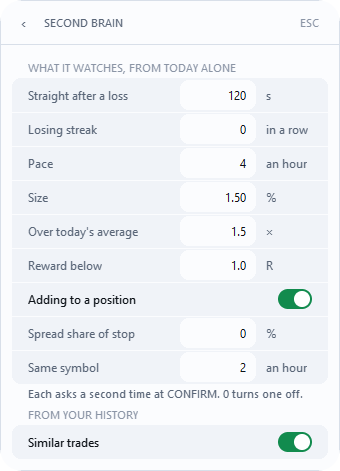
Cosa osserva (What it watches ›, valore di fabbrica 7 of 9 set; 0 disattiva un controllo):
Straight after a loss: un piano entro120s da una chiusura in perdita;Losing streak: questo numero di perdite consecutive (disattivato);Pace:4o più trade nell'ultima ora;Size: il piano rischia l'1.50% del capitale o più;Over today's average: dopo una perdita, più di1.5× il rischio medio di oggi;Reward below: il target rende meno di1.0R;Adding to a position: hai già una posizione su questo simbolo nella stessa direzione (attivato);Spread share of stop: lo spread è almeno questa quota della distanza dello stop (disattivato);Same symbol:2o più trade su questo simbolo nell'ultima ora, quindi chiede conferma al terzo.
Sopra BUY e SELL una riga di dati sulla tua giornata indica, per esempio, ♦ 3RD TRADE TODAY · 23 MIN SINCE LOSS.
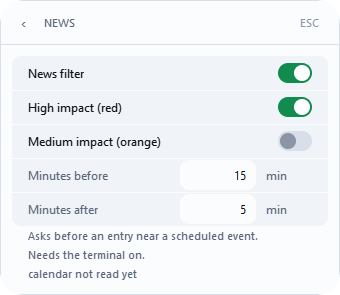
Notizie. Settings › News. Vicino a un evento programmato nel calendario economico di MetaTrader, per le valute del tuo simbolo, CONFIRM e QUICK chiedono una seconda conferma e indicano l'evento, per esempio High-impact USD news at 14:30 · Non-Farm Payrolls. L'ora è quella del tuo computer. Non rifiuta mai e non tocca le posizioni aperte. Ha un proprio interruttore e funziona anche con Second Brain disattivato. Righe: News filter (attivo), High impact (red) (attivo), Medium impact (orange) (disattivato), Minutes before (15), Minutes after (5). La pagina indica Asks before an entry near a scheduled event. Needs the terminal on. ed elenca i prossimi eventi, oppure calendar unavailable quando il terminale non fornisce il calendario. Se il calendario non risponde, per esempio quando il terminale non è collegato a MetaQuotes, RiskDeck riprova dopo 30 minuti, poi dopo 1 ora, 2 ore e in seguito ogni 4 ore. Una lettura riuscita ripristina il normale controllo ogni 5 minuti. Il pannello può fermarsi per circa un minuto all'avvio e a ciascuno di questi tentativi. Non funziona nello Strategy Tester.
Similar trades. Mentre un piano è aperto (dopo BUY o SELL), una riga grigia sotto CONFIRM mostra come sono andati i tuoi trade chiusi sullo stesso simbolo e nella stessa direzione negli ultimi 365 giorni, fino ai 100 più recenti: Similar trades: 12 · win rate 42% · avg -0.2R. I risultati sono il profitto più commissione, swap e spese del broker. L'R medio compare quando almeno 5 di quei trade hanno un R. Con meno di 5 trade simili la riga indica Fewer than 5 similar trades so far.; finché la cronologia non è caricata indica Similar trades: not available yet. I numeri vengono dalla cronologia del conto nel terminale e non viene inviato nulla da nessuna parte. La riga è solo informativa: non blocca mai un trade e non cambia mai il tuo piano. Mostra la tua cronologia, non un consiglio. La disattivi in Settings › Second Brain, ultima riga Similar trades, sotto FROM YOUR HISTORY; funziona sia con Second Brain attivo sia disattivato.
Più grafici e più simboli
Tutti i grafici dello stesso conto condividono un unico file di impostazioni. Un grafico gestisce le posizioni e l'automazione; ogni altro grafico mostra □ 2ND CHART nell'intestazione, e lì i piani e CONFIRM funzionano come al solito. Se il grafico che gestisce perde l'EA, subentra un altro grafico con RiskDeck.
Un conto, un terminale. Due terminali collegati allo stesso conto non sanno nulla l'uno dell'altro: break-even, chiusure parziali e trailing potrebbero essere eseguiti due volte sulla stessa posizione, e ogni terminale mantiene le proprie impostazioni. Usa RiskDeck in un solo terminale per conto.
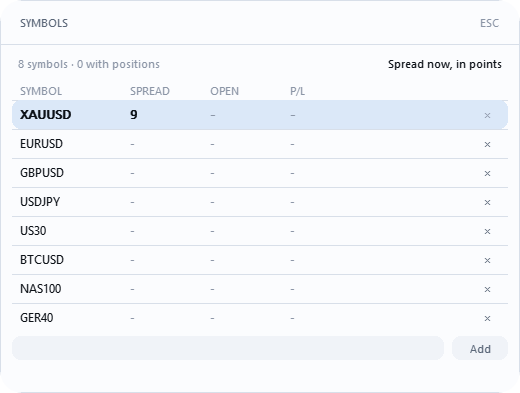
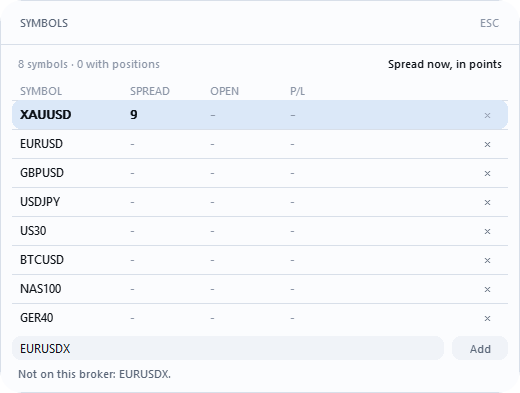
Ogni coppia ricorda il proprio piano. Fai clic sulla coppia nell'intestazione per aprire SYMBOLS: le tue coppie con SPREAD, OPEN e P/L. Fai clic su una riga per cambiare il grafico. Digita un nome e premi Add per aggiungere una coppia, oppure × alla fine di una riga per toglierla; l'elenco contiene fino a 32 coppie. È lo stesso elenco di Appearance › Symbols (valori di fabbrica XAUUSD, BTCUSD, US30, NAS100). RiskDeck riconosce da solo il suffisso del tuo broker e indica quali nomi il tuo broker non ha.
Su un hosting virtuale MQL5. I tuoi limiti si trovano nel file di impostazioni, non nei parametri di input dell'EA. Dopo ogni migrazione, apri il Journal del server virtuale e cerca la riga settings = …: (STORED) significa che sono attive le tue impostazioni, (FIRST_RUN) che sono attive quelle predefinite di RiskDeck.
Aspetto, notifiche e reset
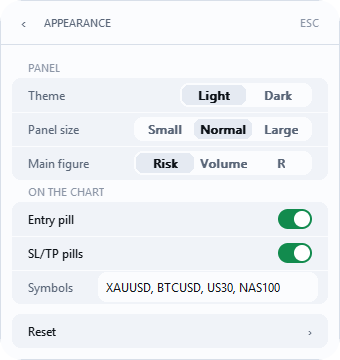
Appearance: Theme (Light · Dark), Panel size (Small · Normal · Large), Main figure (Risk · Volume · R), Entry pill, SL/TP pills, Symbols. Su un grafico troppo basso per la dimensione scelta, il pannello si mostra come Small e lo segnala in fondo alla pagina Appearance; la tua scelta torna da sola quando il grafico è abbastanza alto.
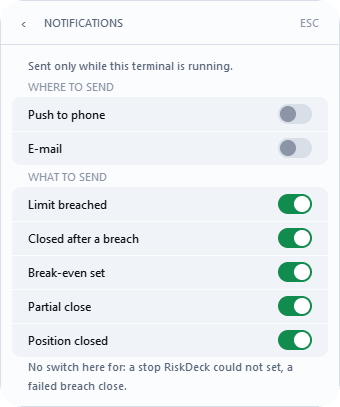
Notifications. Notifiche push sul telefono o via e-mail, tramite MetaTrader, quando un limite viene superato, le posizioni vengono chiuse dopo un superamento, viene impostato il break-even, viene eseguita una chiusura parziale o viene chiusa una posizione. La pagina inizia con Sent only while this terminal is running. Sotto WHERE TO SEND, Push to phone ed E-mail sono entrambe disattivate all'inizio; le notifiche push richiedono il tuo MetaQuotes ID in Tools › Options › Notifications, le e-mail richiedono la posta configurata in Tools › Options › Email. Sotto WHAT TO SEND, cinque righe sono attive. Una notifica non blocca nulla e non chiude nulla. Dallo Strategy Tester non viene inviato nulla.
Reset › apre due righe. Reset to defaults ripristina le impostazioni, ma lascia come le hai impostate la protezione del conto, Max risk, Require a stop e l'aspetto: un solo clic non può mai indebolire la tua protezione. Reset limits funziona su ogni conto una volta che il terminale è connesso: rimuove ogni blocco dovuto a una linea superata, compresi settimana e mese, conta la giornata da quel momento e le linee dal saldo attuale. Non chiude mai una posizione.
Riferimento delle impostazioni
Valori di fabbrica su una nuova installazione. Un numero che la pagina non accetta viene rifiutato per intero e la riga ne spiega il motivo per 15 secondi.
Risk
Default risk per trade:1.00%, non oltreMax risk per tradeMax risk per trade:2.00%; oltre questo valoreCONFIRMrifiuta conAbove risk ceilingMax open risk:4.00% per tutti i trade aperti insieme;0= nessun tettoMeasured on:Balance·Equity; valore di fabbricaBalanceStop ›:ATR(14) x 1.5Commission per lot, round turn:not setRequire a stop: attivoQuick entry: disattivato
Trade management
Automation: disattivatoFirst partial:50%;Second partial:25%Break-even: disattivato;Move the stop at1.0RPartials: disattivato;Measured inR; livelli1.0·25,2.0·25, terzo disattivatoTrailing: disattivato;Measured inR;Start at1.0;Distance0.5;Only after the 1st partialdisattivatoClose position: disattivato
Account protection
Day guard: attivoDaily loss:3.00%,COUNTED AS% of day start,COUNTED FROMbalance at resetDaily target:not setProfit give-back ›:Max profit give-back0(disattivato)Max loss,Open loss,Symbol loss,Symbol open loss:0(disattivati)Symbol open loss ››Currency risk limit:0(disattivato)Limits dial:GuardClose all on breach: disattivatoClose at target ›:Account targetnon impostato,Close all at Daily targetdisattivatoMore limits:Max trades a day0,Max positions at once0,Cooldown after a loss0s,Starting capitalstart balance,Day resets at00:00,Zone vs server0,Day reset clockServer time,Trade from00:00,Trade until00:00(nessuna finestra oraria),Weekly loss0,Monthly loss0
Second Brain: attivo; soglie nella sezione 12; Similar trades attivo.
Appearance: Theme Light, Panel size Normal, Main figure Risk, Entry pill attivo, SL/TP pills attivo.
News: News filter attivo, High impact (red) attivo, Medium impact (orange) disattivato, Minutes before 15, Minutes after 5.
Notifications: Push to phone disattivato, E-mail disattivato; Limit breached, Closed after a breach, Break-even set, Partial close, Position closed attivi.
Parametri di input dell'EA (F7)
Log level: InfoAuthorize overwriting an unreadable settings file: falseTrade gateway (MOCK transmits nothing):Live - real orders (still needs arming)Arm live gateway (second lock, required for real orders): true
Tutto il resto si imposta nel pannello.
Etichette e barre
Etichetta nell'intestazione: ● SAFE tutto a posto · ♦ 2 posizioni gestite · ● SPR 52 spread elevato, un avviso · ► WORKING un ordine in corso di invio, oppure la prima lettura del conto dopo un avvio · ▲ DEGRADED RiskDeck non si fida dei dati di mercato di questo simbolo (Untrusted data) · ▲ WARNING su Watch, un limite avvisa · □ 2ND CHART a gestire è un altro grafico · □ NO LOGIN terminale non connesso a un conto · un'etichetta rossa, per esempio ■ DAILY LIMIT: il conto è bloccato · ○ OFFLINE nessuna connessione.
Etichette rosse:
■ DAILY LIMIT,■ WEEKLY LIMIT,■ MONTHLY LIMIT: è stato superato un limite di perdita giornaliero, settimanale o mensile;■ MAX LOSS: è stata superata la linea di drawdown dell'intero conto;■ GIVE-BACK: hai restituito la quota impostata del miglior profitto di oggi;■ OPEN LOSS: la perdita flottante del conto ha raggiunto la sua linea;■ SYMBOL LIMIT,■ SYMBOL OPEN: la perdita di oggi su un singolo strumento, o la sua perdita aperta, ha raggiunto la quota prevista;■ SYMBOL ROOM,■ NO ROOM: non è stato ancora superato nulla, ma questo trade non starebbe entro la quota dello strumento o entro le tue linee;■ MANY SYMBOLS: oggi più di 8 strumenti hanno una posizione, un ordine o una perdita;■ TRADES TODAY,■ POSITIONS,■ COOLDOWN: trade al giorno, posizioni contemporanee, pausa dopo una perdita;■ OPEN RISK: questo trade ti porterebbe oltreMax open risk;■ OFF HOURS: fuori dai tuoi orari di trading;■ TARGET:Account targetoClose all at Daily targetha chiuso il conto a un target; nessun nuovo ingresso finché non modifichiAccount target, oppure fino alla prossima giornata di trading dopo una chiusura perDaily target;■ CURRENCY RISK,■ CURRENCY ROOM,■ CURRENCY ?: il limite per singola valuta è stato raggiunto, questo trade non ci starebbe, oppure il rischio per valuta non si può leggere;■ DAY UNKNOWN: il risultato della giornata non si può ancora leggere, di solito per qualche secondo dopo l'avvio del terminale;■ LIMITS UNREADABLE: il file dei limiti non si può leggere;Reset limitslo ripristina;■ EXPOSURE ?: il rischio totale non si può misurare, di solito per una posizione di RiskDeck senza stop;■ BLOCKED: viene rifiutato solo il trade del piano aperto, non il conto.
Quando al broker non arriva nulla:
□ MOCK:Trade gatewayè impostato sulla simulazione; F7 ›Trade gateway= Live.□ NOT ARMED:Arm live gatewayèfalse; impostalo sutrue.□ ALGO OFF: Algo Trading è disattivato, oppure RiskDeck non è autorizzato a fare trading; usa il pulsante nella barra degli strumenti oppure F7 › Common › Allow Algo Trading.□ NO TRADING: accesso con password investor, oppure il broker rifiuta gli ordini dagli EA.
Offline. ○ OFFLINE e Offline since 14:32: l'automazione è in pausa, i tuoi stop e target restano sul server e i livelli superati nel frattempo vengono eseguiti una volta al ritorno della connessione. Le chiusure manuali continuano a funzionare.
La riga del risultato sopra la barra della giornata: verde, eseguito · blu, ordine piazzato · rosso, rifiutato · ambra, inviato ma non confermato · grigio, simulazione, nulla inviato.
Risoluzione dei problemi
CONFIRMmostra un titolo al posto di un importo: leggi il titolo e fai quello che dice la barra (sezione 6).BUYeSELLsono attenuati: un limite blocca il conto, oppure non c'è connessione; i piani si aprono comunque.Commission not setaccanto al piano: inserisci il valore round turn, oppure0.- Bloccato anche in profitto: la linea si calcola da un picco; controlla
COUNTED FROM/MEASURED FROM. - Lo stop è più lontano di quanto ho impostato: distanza minima del broker, tre volte lo spread, oppure il prezzo si è già mosso; la nota spiega il motivo.
- Break-even o chiusure parziali non sono avvenuti: l'automazione attende mentre il terminale è offline o mentre una sicura è inserita; recupera tutto in una volta.
Position changed · automation paused: premiNEW Rdue volte.?al posto di un numero: di solito una posizione senza stop.- Il conto alla rovescia del reset mostra più di 24 ore: hai cambiato l'ora o il fuso del reset; prima si chiude la giornata di oggi.
- Il mio ordine pendente manuale è stato eseguito dopo il blocco:
Close all on breachè disattivato; annullali inALL ORDERS. Lift today's blocknon rimuove■ WEEKLY LIMIT: rimuove solo il blocco della giornata; usaReset limitsoppure attendi la settimana successiva.- Nessuna richiesta di conferma vicino a un evento: la pagina
Newsindicacalendar unavailable, il terminale è spento oppure sei nello Strategy Tester. - Nessuna notifica push o e-mail: attiva il canale anche in MetaTrader (Tools › Options); la pagina indica cosa manca.
Similar trades: not available yet: il terminale non ha ancora caricato la tua cronologia; RiskDeck la richiede di nuovo dopo qualche secondo.
Strategy Tester e Demo Mode
Puoi vedere RiskDeck prima di acquistarlo, nello Strategy Tester. Demo Mode esegue un percorso guidato in modalità visuale: BUY, rischio, stop, CONFIRM, la scheda della posizione, Esc, 50% e BE. Puoi saltare il tour in qualsiasi momento con Skip tour. Nel tester i campi sono di sola lettura e valgono le impostazioni di fabbrica. News e Notifications lì non funzionano.
Assistenza e report diagnostico
Inviaci un messaggio privato su MQL5 oppure scrivi a [email protected]. Quando ci scrivi, indica la tua versione di RiskDeck (l'ultima riga del menu Settings, per esempio RiskDeck 2.2) e cosa mostrava il pannello. Uno screenshot del pannello aiuta; ritaglia l'immagine in modo da escludere il numero del conto.
Se ti chiediamo un report diagnostico:
- Apri
Settings. Nell'ultima riga, appena sopra la riga della versione,Diagnostics report, premisave. Viene creato un file di testo per l'assistenza: impostazioni, ambiente e le ultime righe del log. Il numero del conto è mascherato, e lo è anche il tuo nome utente di Windows. - Il pannello indica dove è finito il file:
Report saved: MQL5\Files\RiskDeck\diagnostics\…. In MetaTrader 5, File › Open Data Folder, poiMQL5\Files\RiskDeck\diagnostics. Il file ha un nome comeriskdeck_diag_2026-11-12_1432_v2-1.txt, senza il tuo login. - Allega il file a un messaggio privato su MQL5.
Se il pannello indica Report not saved: …, inviaci invece quella frase. RiskDeck elimina i suoi report dal tuo computer dopo 90 giorni.
Invia il report solo in un messaggio privato, mai in un commento pubblico: contiene dati del tuo conto (broker, server, impostazioni).
Indice analitico
Le parole del pannello e delle impostazioni, con le sezioni che le spiegano.
#
A
B
C
calendar unavailable12, 17Cancel all mine10Central Europe11Close 1 XAUUSD10Close all10Close all on breach11, 15, 17Close at9Close at amount9Close at target15Close position9, 15Closed after a breach15Commission not set5, 17CONFIRM1, 3, 4, 5, 6, 12, 13, 15CONFIRM BUY · $100.003, 4■ COOLDOWN11, 16Cooldown after a loss11, 15COUNTED AS15COUNTED FROM11, 15, 17■ CURRENCY ?16■ CURRENCY RISK16Currency risk limit11, 15■ CURRENCY ROOM16
D
E
J
Journal13
L
M
Main figure14, 15■ MANY SYMBOLS16MARGIN3, 5Market is closed6Max loss11, 15■ MAX LOSS11, 16Max open risk15, 16Max positions at once11, 15Max profit give-back11, 15Max risk14Max risk per trade4, 6, 15Max trades a day11, 15MEASURED FROM11, 17Measured in9, 15Measured on15Medium impact (orange)12, 15Minutes after12, 15Minutes before12, 15□ MOCK1, 16MOCK1money11■ MONTHLY LIMIT16Monthly loss11, 15More limits11, 15Move the stop at9, 15Multiple5
N
▲ NETTING5NEW R8, 17New York11News12, 15, 17, 18News filter12, 15NO DAILY LIMIT11no limit11□ NO LOGIN16NO OPEN RISK CAP11■ NO ROOM11, 16NO STOP8No stop loss6□ NO TRADING9, 16No trading here6Normal14, 15Not a RiskDeck trade8□ NOT ARMED9, 16Not enough margin6not set15Notifications14, 15, 18
O
P
R
S
● SAFE3, 16Same symbol12save19Second Brain12, 15Second partial9, 15SELL3, 4, 5, 6, 12, 17SELL │ lot │ BUY7Server time11, 15Settings2, 3, 4, 12, 19settings = …13Similar trades12, 15Size12Skip tour18SL8SL 0.40%5SL OPTIONAL11SL/TP pills14, 15SL+7, 8Small14Smallest lot risks more6● SPR 5216SPREAD3, 5, 13Spread share of stop12Start at9, 15start balance11, 15Starting capital11, 15starting capital11Stop3, 5, 15Stop at the entry6Stop can't be placed6Stop on the wrong side6Stop too close6(STORED)13Straight after a loss12Symbol data unusable6■ SYMBOL LIMIT11, 16Symbol loss11, 15■ SYMBOL OPEN16Symbol open loss11, 15■ SYMBOL ROOM16SYMBOLS13Symbols13, 14
T
V
Volume14