RiskDeck para MetaTrader 5: guia do usuário
Para o RiskDeck 2.2 · atualizado em 13 de novembro de 2026
Trade fast. Risk handled. O RiskDeck é um gerenciador de operações, não um robô: ele nunca abre uma operação sozinho, e não fazemos promessas de lucro. Este guia descreve cada função e cada configuração. É novo por aqui? Comece pelas seções 2 e 4: a instalação e a sua primeira operação.
O RiskDeck mostra os seus textos em inglês, e este guia os cita exatamente como aparecem na sua tela, neste estilo: CONFIRM. Um caminho pelas configurações é escrito assim: Risk › Max risk per trade.
Segurança em primeiro lugar
- O RiskDeck inicia em modo real: o
CONFIRMenvia uma ordem real para a sua corretora. Nada é enviado sem o seuCONFIRM. Na primeira inicialização, uma barra avisa:CONFIRM sends real orders. To practise, set Trade gateway to Simulated (F7). - Há duas travas nos parâmetros de entrada do EA (F7):
Trade gatewayprecisa estar emLive - real orders (still needs arming)eArm live gatewayprecisa estar emtrue. As duas já vêm abertas quando o RiskDeck é instalado. - Para praticar, ajuste
Trade gatewayparaSimulated - nothing is ever transmitted. O cabeçalho mostra□ MOCKe nada chega à sua corretora. No modoMOCK, os fechamentos e os movimentos de stop do próprio RiskDeck também são simulados; os stops que já estão na sua corretora continuam lá.
O que o RiskDeck nunca vai fazer:
- alterar uma posição que não é dele, até você assumi-la com
ADOPT; - remover um stop que você colocou;
- mostrar como
$0.00um risco que ele não consegue medir - ele dizUNKNOWNou mostra?; - afastar um stop do preço - a automação dele só move o stop na direção do preço;
- operar sozinho ou prometer um resultado. Ele mantém os limites que você define; as decisões continuam sendo suas.
O RiskDeck roda dentro do MetaTrader 5. Quando o terminal está fechado, nada é verificado nem gerenciado.
Instalar e anexar ao gráfico
Você precisa do MetaTrader 5 e de uma conta hedging ou netting. O RiskDeck é comprado, instalado e atualizado pelo MQL5 Market.
- No MetaTrader 5, abra a aba Market da Toolbox, depois Purchased, e clique em Install ao lado do RiskDeck. Ele aparece no Navigator, em Expert Advisors › Market.
- Clique em Algo Trading na barra de ferramentas do MetaTrader para que ele fique ativado. Enquanto isso não for feito, o cabeçalho do painel mostra
□ ALGO OFFe nada é enviado. - Arraste o RiskDeck do Navigator para o gráfico do símbolo que você quer operar. Na aba Common, marque Allow Algo Trading e clique em OK. O painel aparece no gráfico.
Todo o resto é configurado no painel, não no F7. Todos os gráficos de uma mesma conta compartilham as mesmas configurações (seção 13).
As atualizações são gratuitas para quem comprou. O MetaTrader avisa quando sai uma nova, e você a instala pela aba Market. A última linha do menu Settings mostra a sua versão, por exemplo RiskDeck 2.2.
O painel
Em repouso, o painel mostra:
- Par - o símbolo deste gráfico. Clique nele para abrir a lista de pares e mudar para outro par (seção 13).
- Etiqueta de status -
● SAFEquando não há nada aberto,♦ 2quando o RiskDeck gerencia duas posições, uma etiqueta vermelha quando um limite bloqueia a conta. - Recolher
^- recolhe o painel, deixando só o cabeçalho e a barra do dia. O RiskDeck mantém essa escolha depois de reiniciar. - Menu
≡- abreSettings. BUYeSELL- cada um abre um plano. Nada é enviado ainda.- Barra do dia -
DAILY LIMIT: a perda já fechada hoje mais o que os stops das suas posições abertas e ordens pendentes ainda podem perder, comparados com o seu limite diário;OPEN RISK: quanto você perderia se todos os stops fossem atingidos agora;resets in …: o tempo até o próximo dia de negociação. EnquantoCommission per lot, round turnnão estiver definido, os dois valores trazem+ ?: a soma deixa a comissão de fora. - Rodapé - aqui aparece uma marca sempre que a proteção está mais fraca do que o padrão do RiskDeck (seção 11).
RISK PER TRADEe os chips de riscoEntryStopTargetProtectionpara esta operação- Dados:
LOT,MARGIN,SPREAD,REWARD - O
CONFIRMmostra quanto a operação perde no stop
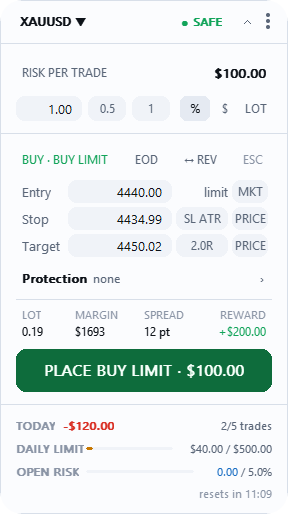
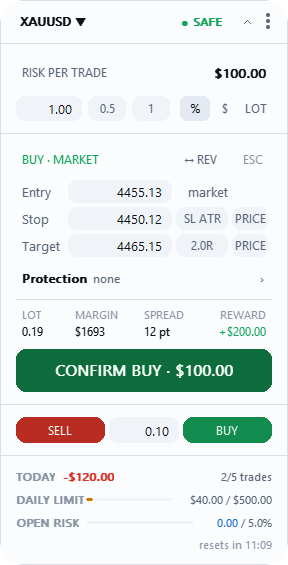
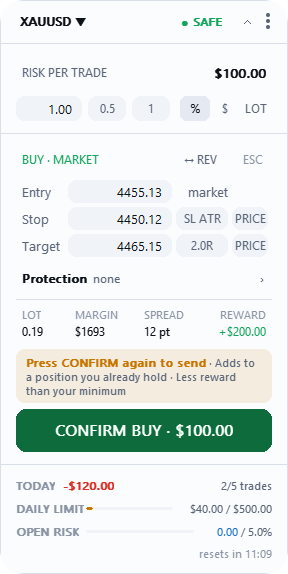
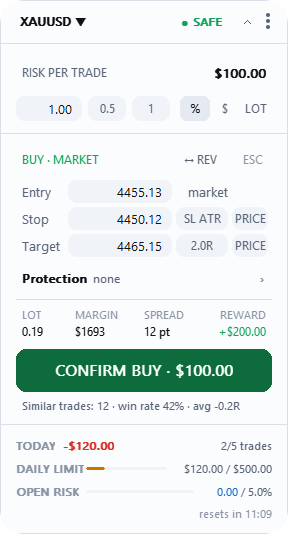
Em um plano, você vê RISK PER TRADE com os chips de risco, Entry, Stop e Target, a linha Protection, uma linha de dados (LOT, MARGIN, SPREAD, REWARD) e o CONFIRM. O botão mostra o seu risco até o stop antes de você pressioná-lo: CONFIRM BUY · $100.00, com a comissão que você informar. Swap e slippage não estão incluídos. Abaixo do CONFIRM, uma linha cinza mostra as suas próprias operações semelhantes (seção 12).
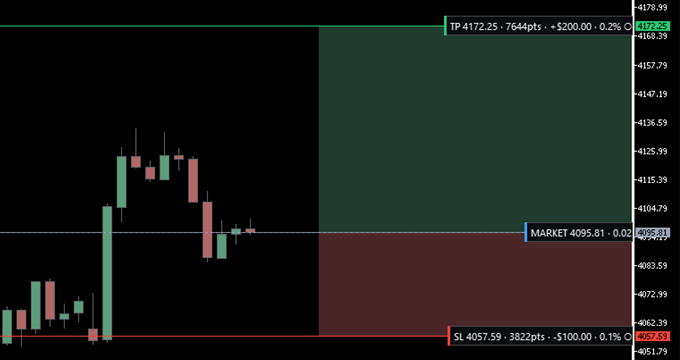
Cada linha no gráfico tem um rótulo com uma fina faixa colorida à esquerda: vermelha para o stop, verde para o alvo, azul para a entrada, azul tracejada para um fechamento parcial, roxa tracejada para o break-even. Você pode arrastar as linhas.
Teclas. Sem nenhum plano aberto, B abre um plano BUY, S um plano SELL e Enter um plano do lado que o painel mostra. Esc fecha um plano ou uma janela. Nenhuma tecla envia ordem: só o CONFIRM envia.
Sua primeira operação
Primeiro, três configurações. Abra o menu ≡ e depois Settings.
- Comissão.
Risk›Commission per lot, round turn: o que a sua corretora cobra para abrir e fechar um lote, na moeda da sua conta. Com US$ 3,50 por lado, digite7. Digite0só se a sua conta realmente não tiver comissão. - Risco por operação.
Risk›Default risk per tradeé o ponto de partida de cada novo plano:1.00%, a menos que você mude. Ele não pode passar deMax risk per trade(2.00%, a menos que você mude). - Perda diária.
Account protection›Daily loss: quanto a conta pode perder em um dia. O valor inicial é3.00%do seu saldo no início do dia de negociação. Quando a perda do dia chega a esse valor, o cabeçalho mostra■ DAILY LIMIT. Com oLimits dialemGuard(o padrão) ouHold, novas operações são recusadas até o dia reiniciar; no modoWatch, o RiskDeck apenas avisa.
A operação.
- Pressione
BUYouSELL, ou a teclaBouS. Abre-se um plano com uma entrada, um stop e um lote calculado a partir do seu risco. Nada é enviado ainda. - Posicione o stop: arraste a linha do stop no gráfico ou digite o valor. O lote muda; o risco continua o mesmo.
- Defina um alvo, se quiser: a etiqueta do alvo passa por
off→1.0R→1.5R→2.0R→3.0R. - Leia o botão.
CONFIRM BUY · $100.00é o seu risco até o stop, com a comissão que você informou. Swap e slippage não estão incluídos. - Pressione
CONFIRM. A ordem vai para a sua corretora, e uma linha acima da barra do dia diz o que aconteceu.
Agora a sua posição tem um cartão próprio, com o resultado em dinheiro e em R (seção 8). Para fechar um plano sem enviar, pressione Esc. Se o CONFIRM mostrar um título em vez de um valor, o plano não pode ser enviado do jeito que está: a seção 6 explica o que cada título significa.
Planejar uma operação
Risco. Um plano arrisca uma parte da sua conta, um valor em dinheiro ou um número fixo de lotes. O RiskDeck calcula o lote a partir do seu risco e da distância até o stop, com a comissão que você definiu. Um par que você nunca configurou começa em Default risk per trade (1.00%); um par que você já usou começa com o último risco usado nele. Cada par guarda o próprio plano.
Comissão. Risk › Commission per lot, round turn é a comissão de abertura e de fechamento somadas: se a sua corretora cobra US$ 3,50 por lado, digite 7. Até você digitar esse valor, o plano mostra uma barra âmbar Commission not set e o lote é calculado sem comissão; o CONFIRM continua enviando. 0 significa zero de verdade.
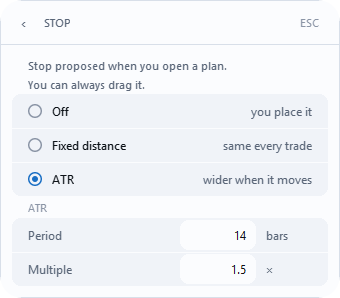
O stop que o RiskDeck propõe. Risk › Stop decide se um novo plano já vem com um stop definido:
Off- você mesmo o coloca;Fixed distance- sempre a mesma distância;Distancecomeça em20pips;ATR(padrão de fábrica) - a distância acompanha o quanto o mercado está se movendo;Period14,Multiple1.5.
Pips e porcentagem. Com Fixed distance, no forex 20 significa 20 pips; em todos os outros mercados, significa 0,40% do preço do instrumento, e o chip do stop mostra SL 0.40%. Vinte pips significam algo diferente em cada mercado; uma porcentagem do preço tem o mesmo sentido em todos. As distâncias no gráfico ficam em pips (p) nas cotações de 3 e 5 dígitos e em pontos (pts) nas demais, por exemplo ouro ou índices.
Três pisos para cada stop. Um stop nunca fica mais perto do que, nesta ordem: a distância mínima da corretora; três spreads; o preço atual - se o mercado já passou da distância proposta, o stop vai para uma distância mínima segura a partir do preço atual, e uma nota avisa.
Mercados ainda não conferidos visualmente. O RiskDeck funciona em qualquer símbolo que a sua corretora oferecer e foi conferido visualmente em XAUUSD, BTCUSD, US30 e NAS100. Em uma classe ainda não conferida, como energia, ações ou contratos negociados em bolsa, uma barra âmbar mostra Not checked on this market, por exemplo Stop and size not checked by eye on energy - check size before sending. É um aviso; o CONFIRM continua enviando, e o × fecha a barra.
Alvo. A etiqueta passa por off → 1.0R → 1.5R → 2.0R → 3.0R → off. O valor no rótulo do alvo é o que realmente chega ao alvo, depois dos fechamentos parciais que você faz antes dele.
A linha de dados. LOT, MARGIN, SPREAD (em âmbar quando está anormalmente alto) e REWARD. Valores em USD, EUR, GBP e JPY trazem o símbolo da moeda; qualquer outra moeda aparece com o código depois do número (1250 PLN). ↔ REV transforma um plano BUY em um plano SELL e vice-versa.
Ordens pendentes. Um plano também pode ser uma ordem limit ou stop. O botão então mostra, por exemplo, PLACE BUY LIMIT · $100.00.
Proteção para esta operação. A linha Protection define, só para esta operação e antes de você enviar, quando o stop vai para o break-even e onde acontecem os fechamentos parciais (seção 9).
Contas netting. Em uma conta netting, cada símbolo tem uma única posição. Um plano contrário à sua posição aberta mostra uma barra âmbar ▲ NETTING que diz o que vai acontecer, por exemplo This is a netting account: SELL 0.40 will REDUCE your open BUY 0.79 to 0.39, not open a second position. Em um símbolo com posição aberta, o RiskDeck não envia ordem sem stop, porque o MetaTrader removeria o stop da posição inteira.
Quando o CONFIRM diz não
Quando um plano não pode ser enviado, o RiskDeck diz o motivo no próprio botão CONFIRM, no lugar do valor, e como título da barra abaixo do risco, com os números do seu plano.
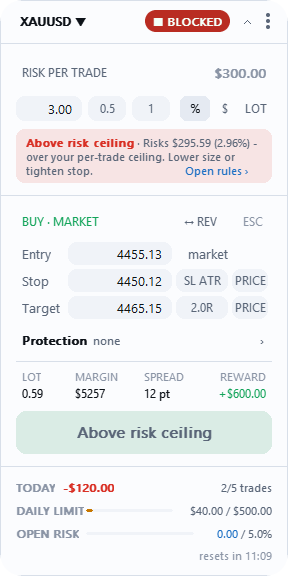
Above risk ceiling- a operação arrisca mais do queMax risk per tradeou o seu teto de risco aberto. Reduza o tamanho ou aproxime o stop.Not enough margin- reduza o tamanho.Below the minimum lot- aumente os lotes ou calcule o lote pelo risco.Risk is not set- digite o risco.Symbol data unusable- a corretora não fornece um preço utilizável no momento; tente de novo daqui a pouco.Risk not verified- o cálculo da própria corretora não confirma esse tamanho; ajuste um pouco o stop ou o risco.No stop loss- digite um stop ou deixe a proposta de stop defini-lo.Stop too close- afaste mais o stop.Stop on the wrong side- umBUYse protege abaixo da entrada, umSELL, acima dela.Stop at the entry- afaste o stop da entrada.Stop can't be placed- neste preço, o stop ficaria em zero ou abaixo de zero; digite um mais próximo.Target on the wrong side- um alvo que você congelou no gráfico agora está do lado errado da entrada; arraste-o para o outro lado ou descongele-o.
Quando o menor lote da corretora é grande demais. Se até o menor lote que a sua corretora vende arrisca mais do que você digitou, o título da barra é Smallest lot risks more, e a barra diz em quanto, por exemplo Stop too wide for XAUUSD: the broker's smallest lot risks $150.00 - 1.5x your ask.
Quando o mercado está fechado. Se o mercado deste par estiver fechado, ou se a sua corretora não aceitar novas ordens nele, a barra mostra Market is closed ou No trading here e termina com Open pairs ›: a lista de pares, onde outro par pode estar sendo negociado.
Um painel bloqueado ainda permite planejar. Quando um limite bloqueou a conta, BUY e SELL ficam esmaecidos, mas continuam abrindo um plano, para que você possa fazer as contas. Só o CONFIRM e o QUICK recusam.
Entrada rápida
QUICK é uma linha abaixo do plano - SELL │ lot │ BUY - que envia uma ordem a mercado do tamanho que você digitou, sem stop. Ela vem desligada por padrão; ative-a em Risk › Quick entry, e o RiskDeck pede que você confirme.
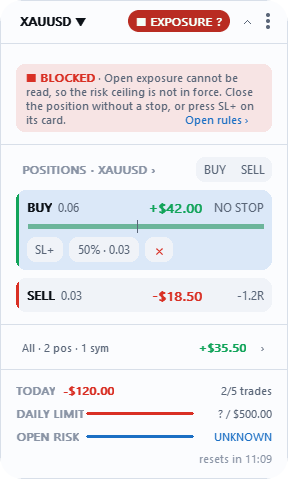
Como uma operação sem stop não pode ser medida, o risco dela aparece como desconhecido, nunca como $0.00, e uma única entrada rápida bloqueia novas posições: o cabeçalho mostra ■ EXPOSURE ? até você fechá-la ou pressionar SL+ no cartão dela.
Gerenciar uma posição
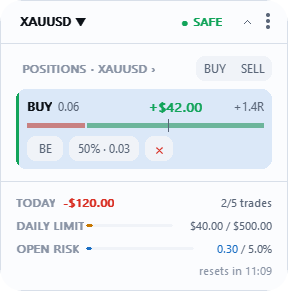
O cartão. Cada posição tem um cartão com o resultado, o R e uma escala que vai do stop, à esquerda, até o alvo, à direita - vermelha do stop até a entrada, verde da entrada até o alvo. Depois do break-even, a escala inteira fica verde.
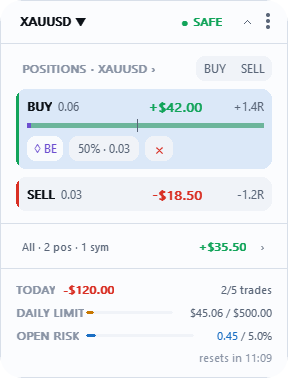
Botões no cartão:
BE- move o stop para a entrada, mais a sua comissão;50%/25%- fecha essa parte da posição; o chip mostra os lotes que serão fechados, por exemplo50% · 0.27;×- fecha a posição;SL+- coloca um stop em uma posição que não tem;ADOPT- coloca sob a gestão do RiskDeck uma posição que você abriu manualmente;NEW R- mede o R de novo depois que a posição mudou sem o RiskDeck;TRAIL- mostra quem move o stop: azul, a automação está fazendo o trailing; âmbar, você moveu manualmente um stop em trailing e o trailing espera; cinza, o stop é seu.
Esses botões continuam funcionando quando a conexão cai; só as novas ordens esperam. Em uma posição que o RiskDeck ainda não gerencia, eles respondem Not a RiskDeck trade: pressione ADOPT primeiro.
O seu resultado em R inclui swap e comissão. O cartão, a barra da posição no gráfico, a coluna R em ALL POSITIONS e as etiquetas SL/TP mostram o mesmo R.
Uma posição sem stop. Uma posição do RiskDeck sem stop mostra NO STOP, e novas operações ficam bloqueadas até ela ter um: feche-a ou pressione SL+. Uma posição sem stop aberta manualmente ou por outro EA gera apenas um aviso.
NEW R. Se uma posição do RiskDeck mudar sem o RiskDeck (por exemplo, se você aumentou a posição manualmente), o cartão mostra Position changed · automation paused. Pressione NEW R uma vez para ver o 1R antigo e o novo, e mais uma vez para usá-lo.
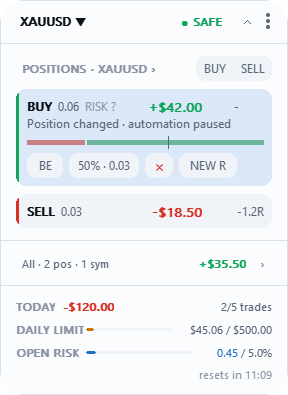
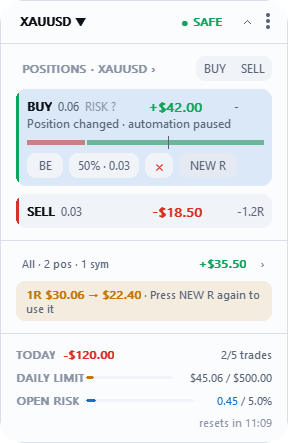
As posições abertas fora do painel entram no seu risco aberto e nos seus limites assim que o terminal as lista. O RiskDeck não as gerencia até você pressionar ADOPT.
Automação: break-even, parciais, trailing, fechamento da posição
Tudo vem desligado. Nada se move sozinho até você ativar a automação em Trade management › Automation. Então aparecem quatro linhas: Break-even, Partials, Trailing e Close position, cada uma com a própria chave.
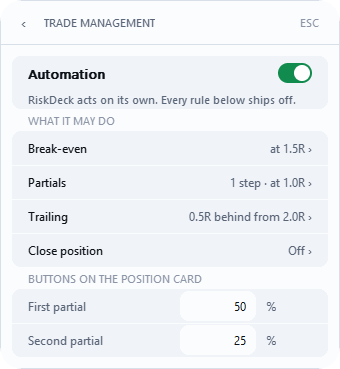
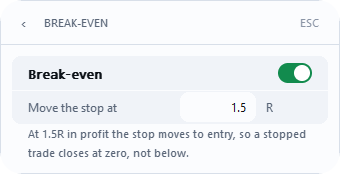
Break-even. Quando a operação chega a Move the stop at R de lucro (padrão de fábrica 1.0), o stop vai para a entrada, mais a sua comissão. Ele só cobre a comissão se Commission per lot, round turn estiver definido, e não soma o spread.
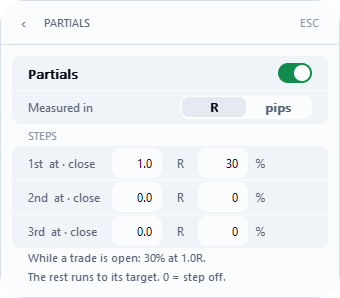
Parciais. Até três etapas fecham parte da posição: 1st at · close (padrão de fábrica 1.0 R, 25 %), 2nd at · close (2.0 R, 25 %), 3rd at · close (desligada). Measured in R ou pips. As porcentagens se referem ao volume com que você abriu a posição e, somadas, não podem passar de 100%. 0 desliga uma etapa.
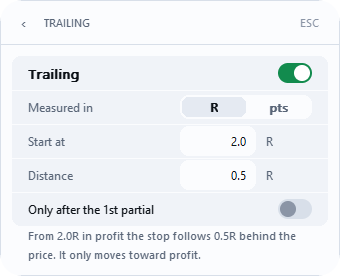
Trailing. Quando a operação chega a Start at de lucro (padrão de fábrica 1.0 R), o stop acompanha o preço a uma distância de Distance (padrão de fábrica 0.5 R). Measured in R ou pts. Ele só se move na direção do lucro. Only after the 1st partial faz o trailing esperar por um fechamento parcial.
Os níveis contam o caminho do preço. Break-even, parciais e trailing contam a distância que o preço percorreu, em distâncias de stop. O seu resultado em R no cartão também inclui os custos, então os dois podem diferir um pouco.
Os botões de parcial do cartão. First partial (padrão de fábrica 50 %) e Second partial (25 %) definem o que os dois botões de um cartão fecham - uma parte do que está aberto agora.
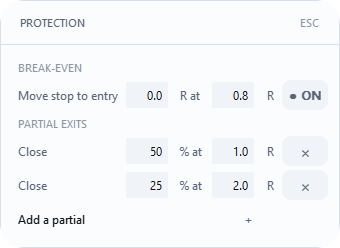
Só para esta operação. A linha Protection do plano abre a janela PROTECTION: BREAK-EVEN e até três PARTIAL EXITS só para esta operação, antes de você enviar.
Close position. A última linha de Trade management. Uma chave e dois valores: Close at em R e Close at amount na moeda da sua conta, o resultado flutuante com swap. Cada nova posição é fechada por inteiro no que for atingido primeiro. Os valores valem para cada posição aberta depois que você os define; ativar a chave não fecha nada que já esteja aberto, e um plano enviado com a automação desligada não os leva. Enquanto Commission per lot, round turn não estiver definido, o valor deixa a comissão de fora, e a linha Close position em Trade management mostra o valor com + ?. Um R desconhecido nunca fecha: a posição continua aberta, e o log avisa uma vez R unknown - this position will not close at its figures. O fechamento é a preço de mercado, então um gap ou slippage pode levar o fechamento além do valor, e um terminal fechado não fecha nada.
Quando a automação espera. Enquanto o terminal está offline, ou enquanto aparece □ NOT ARMED, □ ALGO OFF ou □ NO TRADING, a automação fica parada. Quando o caminho fica livre de novo, ela executa de uma só vez todos os níveis pelos quais o preço passou nesse meio-tempo.
Todas as posições e ordens
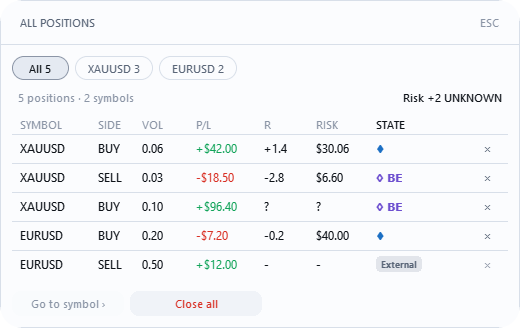
ALL POSITIONS mostra todas as posições da conta; ALL ORDERS, todas as ordens pendentes. Para abrir, clique no cabeçalho das posições no painel, por exemplo POSITIONS · XAUUSD ›. Com posições em mais de um par, chips permitem filtrá-las, e Close all passa a ser, por exemplo, Close 1 XAUUSD. Em ALL ORDERS, Cancel all mine cancela só as ordens do RiskDeck e as que você assumiu com ADOPT; as ordens colocadas manualmente ou por outro EA continuam.
Proteção da conta
Esta é a parte do RiskDeck que recusa, em vez de aconselhar: Account protection em Settings.
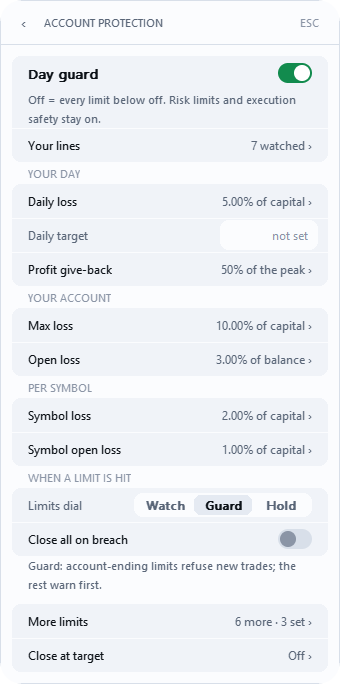
0 significa desligado, e a linha mostra no limit. O número é a chave.
Day guard, no topo, liga e desliga a página inteira. Desligado, nenhum limite desta página funciona; os seus limites de risco e a segurança de execução continuam funcionando.
Limits dial - a firmeza com que o RiskDeck reage:
Watch- todo limite avisa; nenhum recusa uma operação.Guard(padrão) - um limite cujo rompimento acabaria com a conta recusa novas operações; os demais avisam primeiro. Ele também recusa nos limites de operações por dia, posições simultâneas, pausa após uma perda e risco aberto total.Hold- todo limite recusa novas operações.
Os limites:
Daily loss(padrão de fábrica3.00% do saldo no início do dia) - o que a conta perdeu desde o início do dia de negociação. Bloqueia até o dia reiniciar ou até você suspender o bloqueio.Daily target- o lucro do dia a partir do qual o RiskDeck diz “chega”. ComClose all at Daily targetativado, ele também fecha (veja Close at target abaixo).Profit give-back ›(abaixo deDaily target) - quando você devolve a parte do melhor lucro de hoje definida emMax profit give-back, não há novas entradas até o próximo dia de negociação. As suas posições abertas continuam abertas.Give-back counts fromdefine o lucro a partir do qual a contagem começa. O bloqueio cancela as ordens pendentes do próprio RiskDeck; as suas ordens manuais e as de outro EA continuam.Close all on breachnão se aplica a ele.Max loss- o drawdown da conta inteira; o bloqueio é suspenso quando a equity volta a ficar acima da linha.Open loss- a perda flutuante da conta; o bloqueio é suspenso quando você fecha ou reduz uma posição.Symbol losseSymbol open loss- o mesmo para um único instrumento; eles sempre contam o pior instrumento, nunca a média.Currency risk limit(na páginaSymbol open loss ›) - o risco até o stop de todas as posições do mesmo lado de uma moeda, em todos os seus símbolos: comprado em EURUSD e comprado em GBPUSD é uma única aposta contra o dólar. Nos modosGuardeHold, ele recusa uma nova operação acima do limite; no modoWatch, avisa. Ele não fecha nada.- Em
More limits:Max trades a day,Max positions at once,Cooldown after a loss,Weekly losseMonthly loss, além do seu horário de operação,Trade fromeTrade until.
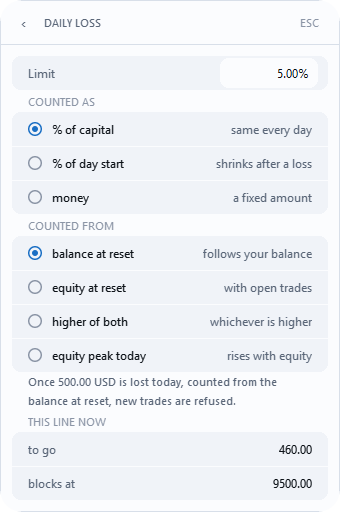
Semana e mês. Weekly loss e Monthly loss contam a partir do início da semana e do mês. Depois que uma linha é ultrapassada, não há novas operações até a próxima semana ou o próximo mês, mesmo que a equity se recupere. O próximo período ou Reset limits suspende o bloqueio; Lift today's block, não.
Horário de operação. Fora do horário definido em Trade from e Trade until, não há novas entradas e o cabeçalho mostra ■ OFF HOURS; fechamentos, stops e break-even continuam funcionando. O horário segue o relógio do seu computador. Dois horários iguais (padrão de fábrica 00:00 e 00:00) significam que não há janela de horário.
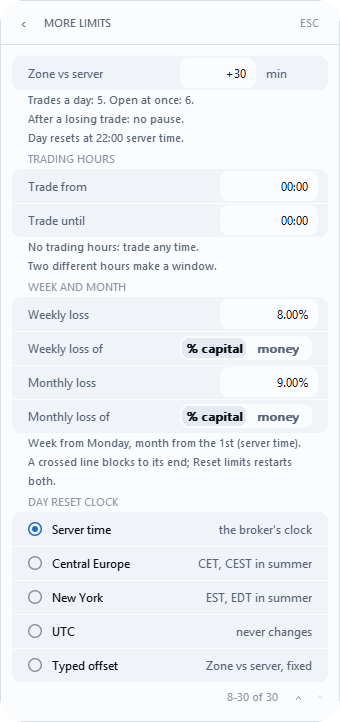
Porcentagem significa coisas diferentes. Daily loss conta % of capital (a mesma linha todos os dias) ou % of day start (diminui depois de uma perda); Open loss conta a porcentagem do saldo atual; Max loss e as regras por símbolo contam a porcentagem de Starting capital. Em dúvida? Escolha money e digite o valor.
A partir de onde a linha é contada. Daily loss › COUNTED FROM: balance at reset (padrão), equity at reset, higher of both, equity peak today. Max loss › MEASURED FROM: starting capital (padrão), highest EOD balance, highest equity ever. equity peak today e highest equity ever se apertam sozinhos, então você pode ser bloqueado mesmo no lucro. O RiskDeck só vê os picos que acontecem enquanto o terminal com o RiskDeck está rodando.
Starting capital (em More limits) é a base para Max loss e para as regras por símbolo. Se ficar em start balance, ele usa o saldo da primeira vez que o RiskDeck rodou na conta.
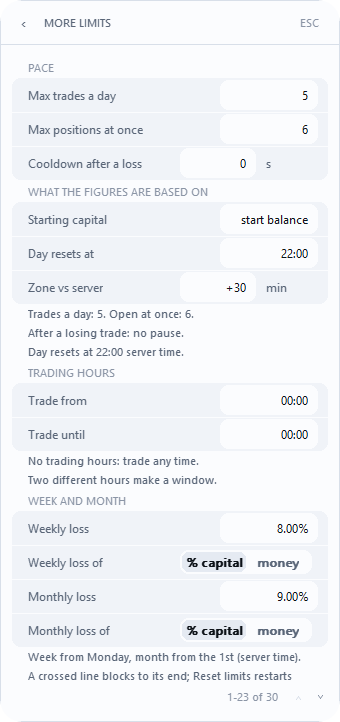
Quando o dia reinicia. Day resets at define a hora em que começa um novo dia de negociação, e Zone vs server, quantos minutos o seu fuso está à frente do servidor da corretora. Day reset clock escolhe o relógio: Server time (padrão), Central Europe, New York, UTC ou Typed offset, um número fixo de minutos definido em Zone vs server. Os fusos com nome seguem as próprias mudanças de horário. Mudar qualquer uma dessas opções nunca encurta o dia atual.
Um limite abaixo do que já foi perdido é recusado: o campo volta ao número anterior e diz, por exemplo, 400.00 is lost already.
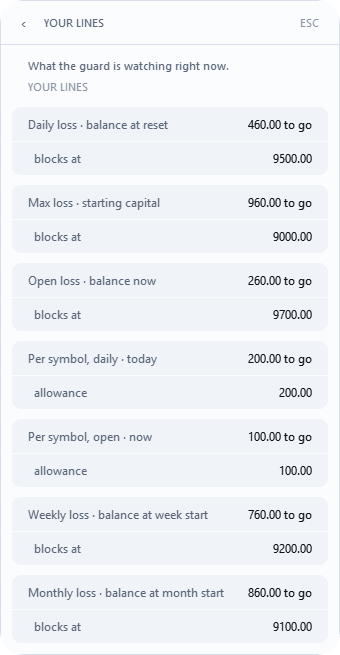
YOUR LINES (a página Your lines ›) é uma leitura, não uma configuração: para cada regra ativa, quanto espaço resta e em que nível de equity ela bloqueia. Um ? nunca significa zero - significa que o RiskDeck não consegue calcular, geralmente porque uma posição está sem stop.
Quando um limite é atingido, o painel avisa de três formas ao mesmo tempo: uma etiqueta, uma frase e uma orientação. Por exemplo ■ DAILY LIMIT (bloqueado até o dia reiniciar), ■ MAX LOSS, ■ WEEKLY LIMIT, ■ GIVE-BACK, ■ OPEN LOSS, ■ SYMBOL LIMIT, ■ TRADES TODAY, ■ COOLDOWN. A lista completa de etiquetas está na seção 16.
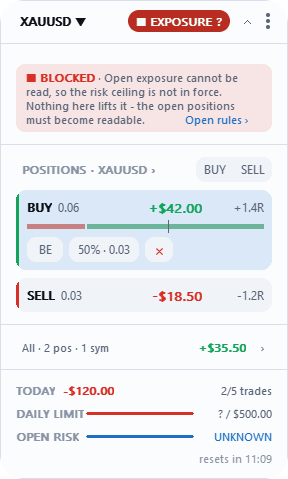
■ NO ROOM avisa antes, não depois. O RiskDeck calcula onde a conta terminaria se todos os seus stops fossem atingidos e recusa a operação antes que isso possa acontecer. Ele não fecha nada. Os limites são calculados a partir dos seus stops: um gap de preço ou slippage pode levar uma perda além de um limite.
Suspender o bloqueio de hoje. Enquanto o dia está travado, Lift today's block aparece no topo de Account protection. Ele pede que você confirme e depois suspende a trava em todos os gráficos da conta. A mesma linha suspende ■ GIVE-BACK. O rodapé passa a mostrar BLOCK LIFTED TODAY. Ele não suspende o limite semanal nem o mensal.
Close all on breach (desligado por padrão). Com a opção desligada, um limite só impede novas ordens. As ordens pendentes do próprio RiskDeck são canceladas a cada rompimento do limite diário, semanal ou mensal, de Max loss ou de Open loss, mesmo com a opção desligada. Com a opção ligada, o RiskDeck fecha as posições do RiskDeck e as suas manuais no limite diário, semanal e mensal, em Max loss e em Open loss, e cancela as suas ordens pendentes manuais - só as que existiam no momento do rompimento; uma ordem que você colocar depois continua. Ele nunca mexe nas posições de outro EA. Fecha uma vez por rompimento, mesmo que o bloqueio dure vários dias. Depois de um fechamento por Open loss, o dia não fica bloqueado e o fechamento do dia não se esgota: ele volta a ficar ativo quando a perda aberta cai de novo abaixo do limite em pelo menos 10% dele (com um limite de US$ 2.000, para US$ 1.800 ou menos) e a linha do dia está livre. Até lá, um novo rompimento impede novas ordens, mas não fecha nada. Com a opção desligada, as suas ordens pendentes manuais continuam na corretora e ainda podem ser executadas; cancele-as em ALL ORDERS se não as quiser.
Close at target. A última linha de Account protection abre uma página com duas configurações. As duas vêm desligadas por padrão; depois de uma atualização, nada fecha sozinho.
Account target- um valor de equity. Quando a equity chega a ele, o RiskDeck fecha uma vez o mesmo queClose all on breachfecha: as posições do RiskDeck e as suas manuais na conta inteira, e cancela as suas ordens pendentes manuais. As posições e ordens de outro EA continuam. Funciona também comClose all on breachdesligado. Depois disso, novas entradas ficam bloqueadas até você mudar ou apagar o valor: a etiqueta■ TARGET, a barraAccount target reachedcom o valor da meta eChange or clear Account target to trade again.Um valor igual ou inferior à equity atual é recusado:Account target must be above equity now. O valor é a equity no seu terminal menos o crédito da corretora.Close all at Daily target- uma chave paraDaily target. Você digita o valor na linhaDaily target; sem ele, a página dizDaily target not set - this switch closes nothing yet.Desligada, a meta do dia apenas avisa, como antes. Ligada, ao atingir a meta, contada sem crédito e sem depósitos, o RiskDeck fecha uma vez o mesmo que acima e bloqueia novas entradas até o próximo dia de negociação:■ TARGET,Daily target reachedeResets next trading day.Se o ganho do dia já passou da meta, o painel não deixa ativar a chave (Day's gain is past the Daily target now): primeiro aumente o valor.
Uma vez por meta. Uma reinicialização, um segundo gráfico ou a equity voltando a cruzar a meta não provocam um segundo fechamento. Se a corretora não fechar uma posição, o RiskDeck tenta de novo e diz Retrying until they close - change or clear the target to stop. (para Daily target: Retrying until they close - turn Close all at Daily target off to stop.) Com o Algo Trading desligado ou sem conexão, a meta espera e só fecha depois se a equity ainda estiver na meta. No modo Watch, as duas metas apenas avisam.
O que uma meta não faz. Um terminal fechado não fecha nada. Uma meta fecha a preço de mercado, então um gap ou slippage pode levar o fechamento além dela, e o resultado pode ser diferente do valor. Daily target também conta o resultado flutuante de posições abertas antes de o dia reiniciar, então uma posição mantida de um dia para o outro pode atingir a meta do dia com um pequeno movimento no novo dia.
Mais fraca que o padrão. Sempre que uma proteção é definida abaixo do nível com que o RiskDeck vem de fábrica, o rodapé da barra do dia avisa, e a marca não pode ser dispensada: GUARD OFF, SL OPTIONAL, LIMITS WARN ONLY, NO DAILY LIMIT, NO OPEN RISK CAP, BLOCK LIFTED TODAY ou PROTECTION REDUCED para duas ou mais. Por duas horas depois de Reset limits, ele mostra LIMITS RESET AT 14:05, a menos que esteja aparecendo uma marca de proteção mais fraca (SL OPTIONAL sozinho não conta). Uma posição sem stop tem prioridade no rodapé sobre qualquer marca.
Depósitos e saques não são resultado do dia: eles movem a linha do dia no próprio valor. Correções da corretora e bônus lançados no saldo contam da mesma forma. O crédito da corretora (o item Credit separado no MT5, que faz parte da equity, mas não do saldo) não move a linha: os limites medem a equity menos o crédito naquele momento, então o crédito não dá espaço extra para uma perda, e recebê-lo ou perdê-lo não é ganho nem perda do dia. Isso vale para uma conta em que o RiskDeck começou na versão 2.2 ou depois de Reset limits. Depois de uma atualização a partir de uma versão mais antiga, o crédito ainda conta como depósito. Se o painel recusar operações em uma conta sem posições abertas que tem crédito, use Reset limits uma vez. Taxas e comissões contam para o dia. A perda diária é medida na equity, então o swap conta no momento em que a corretora o lança.
Second Brain, notícias e Similar trades
Second Brain é a chave no topo de Settings: Asks twice before a risky trade. Never refuses. Vem ligado de fábrica.
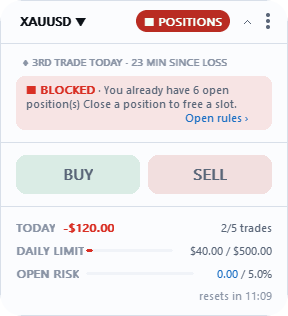
Quando um plano parece arriscado para você, o primeiro CONFIRM mostra uma moldura âmbar que começa com o que fazer e depois traz os motivos, por exemplo Press CONFIRM again to send · Adds to a position you already hold · Less reward than your minimum. Pressionar de novo em até 8 segundos envia a ordem. Se você mudar o plano nesse meio-tempo, ele pergunta de novo. Ele nunca recusa e nunca altera o seu lote. Ele olha só para o dia de hoje. O QUICK também pergunta, nos casos de perda recente, sequência de perdas, ritmo de operações e mesmo símbolo.
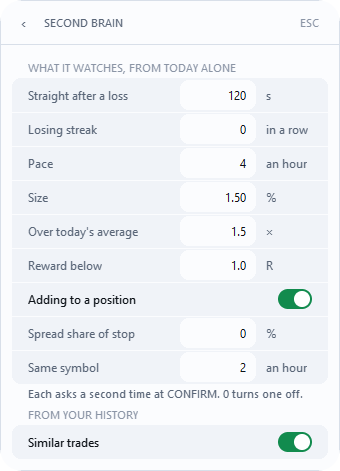
O que ele observa (What it watches ›, de fábrica 7 of 9 set; 0 desliga uma verificação):
Straight after a loss- um plano em até120s depois de um fechamento com perda;Losing streak- este número de perdas seguidas (desligado);Pace-4ou mais operações na última hora;Size- o plano arrisca1.50% do capital ou mais;Over today's average- depois de uma perda, mais de1.5× o risco médio de hoje;Reward below- o alvo rende menos de1.0R;Adding to a position- você já tem uma posição neste símbolo na mesma direção (ligado);Spread share of stop- o spread é pelo menos esta parte da distância do seu stop (desligado);Same symbol-2ou mais operações neste símbolo na última hora, então ele pergunta na terceira.
Acima de BUY e SELL, uma linha com dados do seu dia mostra, por exemplo, ♦ 3RD TRADE TODAY · 23 MIN SINCE LOSS.
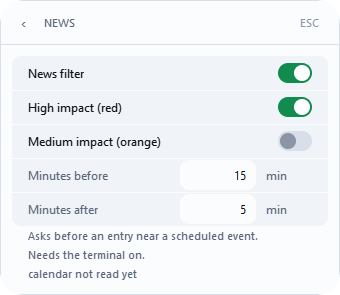
Notícias. Settings › News. Perto de um evento agendado no calendário econômico do MetaTrader, para as moedas do seu símbolo, CONFIRM e QUICK perguntam uma segunda vez e dizem qual é o evento, por exemplo High-impact USD news at 14:30 · Non-Farm Payrolls. O horário é o do seu computador. A verificação nunca recusa e não mexe nas posições abertas. Ela tem a própria chave e funciona com o Second Brain desligado. Linhas: News filter (ligado), High impact (red) (ligado), Medium impact (orange) (desligado), Minutes before (15), Minutes after (5). A página diz Asks before an entry near a scheduled event. Needs the terminal on. e lista os próximos eventos, ou mostra calendar unavailable quando o terminal não fornece calendário. Se o calendário não responder, por exemplo quando o terminal não tem conexão com a MetaQuotes, o RiskDeck tenta de novo depois de 30 minutos, depois de 1 hora, de 2 horas e, a partir daí, a cada 4 horas. Uma leitura bem-sucedida traz de volta a verificação normal a cada 5 minutos. O painel pode ficar parado por cerca de um minuto na inicialização e em cada uma dessas tentativas. Não funciona no Strategy Tester.
Similar trades. Enquanto um plano está aberto (depois de BUY ou SELL), uma linha cinza abaixo do CONFIRM mostra como foram as suas próprias operações fechadas no mesmo símbolo e na mesma direção nos últimos 365 dias, até as 100 mais recentes: Similar trades: 12 · win rate 42% · avg -0.2R. Os resultados são o lucro mais comissão, swap e taxas da corretora. O R médio aparece quando pelo menos 5 dessas operações têm um R. Com menos de 5 operações semelhantes, a linha mostra Fewer than 5 similar trades so far.; enquanto o histórico não está carregado, mostra Similar trades: not available yet. Os números vêm do histórico da sua conta no terminal, e nada é enviado para lugar nenhum. A linha é só informação: nunca bloqueia uma operação e nunca muda o seu plano. Ela mostra o seu próprio histórico, não uma recomendação. Desligue-a em Settings › Second Brain, última linha Similar trades, em FROM YOUR HISTORY; ela funciona com o Second Brain ligado ou desligado.
Vários gráficos e símbolos
Todos os gráficos de uma mesma conta compartilham um único arquivo de configurações. Um gráfico gerencia as posições e a automação; qualquer outro mostra □ 2ND CHART no cabeçalho, e nele os planos e o CONFIRM funcionam normalmente. Se o gráfico que gerencia perder o EA, outro gráfico com o RiskDeck assume.
Uma conta, um terminal. Dois terminais conectados à mesma conta não sabem um do outro: break-even, parciais e trailing poderiam ser executados duas vezes na mesma posição, e cada terminal guarda as próprias configurações. Rode o RiskDeck em um único terminal por conta.
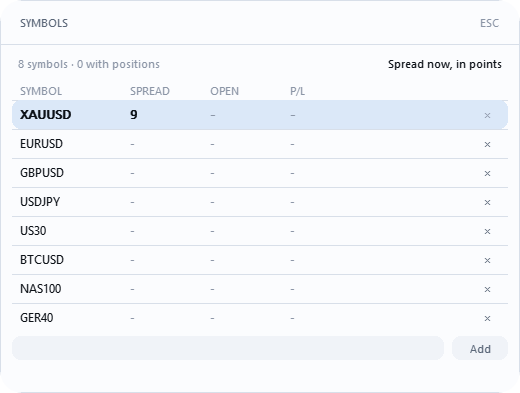
Cada par guarda o próprio plano. Clique no par no cabeçalho para abrir SYMBOLS: os seus pares com SPREAD, OPEN e P/L. Clique em uma linha para trocar o gráfico. Digite um nome e pressione Add para adicionar um par, ou × no fim de uma linha para remover um; a lista comporta até 32 pares. É a mesma lista de Appearance › Symbols (de fábrica XAUUSD, BTCUSD, US30, NAS100). O RiskDeck identifica sozinho o sufixo da sua corretora e diz quais nomes a sua corretora não tem.
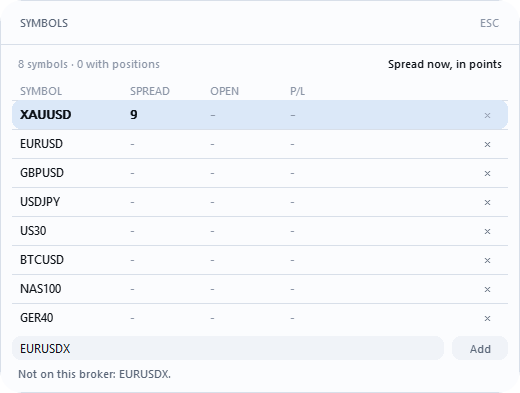
Em uma hospedagem virtual do MQL5. Os seus limites ficam no arquivo de configurações, não nos parâmetros de entrada do EA. Depois de cada migração, abra o Journal do servidor virtual e procure a linha settings = …: (STORED) significa que as suas próprias configurações estão rodando, (FIRST_RUN) significa que os padrões do RiskDeck estão rodando.
Aparência, notificações e redefinições
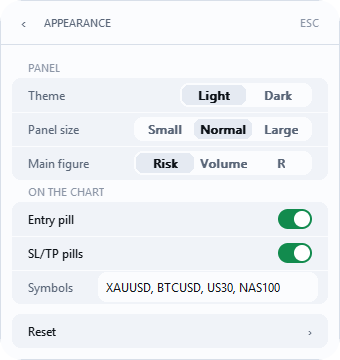
Appearance: Theme (Light · Dark), Panel size (Small · Normal · Large), Main figure (Risk · Volume · R), Entry pill, SL/TP pills, Symbols. Em um gráfico baixo demais para o tamanho escolhido, o painel aparece como Small e a parte de baixo da página Appearance avisa; a sua escolha volta sozinha quando o gráfico fica alto o suficiente.
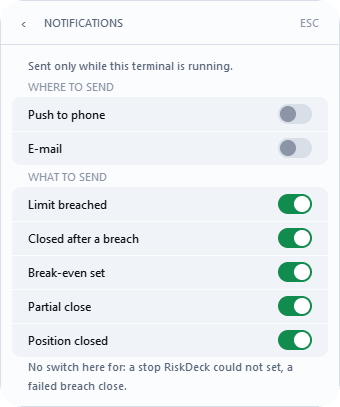
Notifications. Notificações push no celular ou por e-mail, pelo MetaTrader, quando um limite é ultrapassado, posições são fechadas após um rompimento, o break-even é definido, um fechamento parcial é feito ou uma posição é fechada. A página começa com Sent only while this terminal is running. Em WHERE TO SEND, Push to phone e E-mail vêm desligados; o push precisa do seu MetaQuotes ID em Tools › Options › Notifications, e o e-mail precisa do correio configurado em Tools › Options › Email. Em WHAT TO SEND, cinco linhas vêm ligadas. Uma notificação não bloqueia nem fecha nada. Nada é enviado a partir do Strategy Tester.
Reset › abre duas linhas. Reset to defaults restaura as configurações, mas mantém como você definiu a proteção da conta, Max risk, Require a stop e a aparência - um único clique nunca pode enfraquecer a sua proteção. Reset limits funciona em qualquer conta assim que o terminal está conectado: suspende todos os bloqueios causados por uma linha ultrapassada, inclusive os da semana e do mês, conta o dia a partir daquele momento e as linhas a partir do saldo atual. Ele nunca fecha uma posição.
Referência das configurações
Valores de fábrica em uma instalação nova. Um número que a página não aceita é recusado por inteiro, e a linha diz o motivo durante 15 segundos.
Risk
Default risk per trade-1.00%, sem passar deMax risk per tradeMax risk per trade-2.00%; acima disso, oCONFIRMrecusa comAbove risk ceilingMax open risk-4.00% para todas as operações abertas juntas;0= sem tetoMeasured on-Balance·Equity; de fábricaBalanceStop ›-ATR(14) x 1.5Commission per lot, round turn-not setRequire a stop- ligadoQuick entry- desligado
Trade management
Automation- desligadoFirst partial-50%;Second partial-25%Break-even- desligado;Move the stop at1.0RPartials- desligado;Measured inR; etapas1.0·25,2.0·25, terceira desligadaTrailing- desligado;Measured inR;Start at1.0;Distance0.5;Only after the 1st partialdesligadoClose position- desligado
Account protection
Day guard- ligadoDaily loss-3.00%,COUNTED AS% of day start,COUNTED FROMbalance at resetDaily target-not setProfit give-back ›-Max profit give-back0(desligado)Max loss,Open loss,Symbol loss,Symbol open loss-0(desligado)Symbol open loss ››Currency risk limit-0(desligado)Limits dial-GuardClose all on breach- desligadoClose at target ›-Account targetnão definido,Close all at Daily targetdesligadoMore limits:Max trades a day0,Max positions at once0,Cooldown after a loss0s,Starting capitalstart balance,Day resets at00:00,Zone vs server0,Day reset clockServer time,Trade from00:00,Trade until00:00(sem janela de horário),Weekly loss0,Monthly loss0
Second Brain - ligado; limiares na seção 12; Similar trades ligado.
Appearance - Theme Light, Panel size Normal, Main figure Risk, Entry pill ligado, SL/TP pills ligado.
News - News filter ligado, High impact (red) ligado, Medium impact (orange) desligado, Minutes before 15, Minutes after 5.
Notifications - Push to phone desligado, E-mail desligado; Limit breached, Closed after a breach, Break-even set, Partial close, Position closed ligados.
Parâmetros de entrada do EA (F7)
Log level- InfoAuthorize overwriting an unreadable settings file- falseTrade gateway (MOCK transmits nothing)-Live - real orders (still needs arming)Arm live gateway (second lock, required for real orders)- true
Todo o resto é configurado no painel.
Etiquetas e barras
Etiqueta do cabeçalho: ● SAFE tudo em ordem · ♦ 2 posições gerenciadas · ● SPR 52 spread alto, um aviso · ► WORKING uma ordem a caminho, ou a primeira leitura da conta depois de uma inicialização · ▲ DEGRADED o RiskDeck não confia nos dados de mercado deste símbolo (Untrusted data) · ▲ WARNING no modo Watch, um limite avisa · □ 2ND CHART outro gráfico gerencia · □ NO LOGIN terminal sem login · uma etiqueta vermelha, por exemplo ■ DAILY LIMIT, a conta está bloqueada · ○ OFFLINE sem conexão.
Etiquetas vermelhas:
■ DAILY LIMIT,■ WEEKLY LIMIT,■ MONTHLY LIMIT- um limite de perda do dia, da semana ou do mês foi ultrapassado;■ MAX LOSS- a linha de drawdown da conta inteira foi ultrapassada;■ GIVE-BACK- você devolveu a parte definida do melhor lucro de hoje;■ OPEN LOSS- a perda flutuante da conta chegou à linha;■ SYMBOL LIMIT,■ SYMBOL OPEN- a perda de hoje de um instrumento, ou a perda aberta dele, chegou à parte definida para ele;■ SYMBOL ROOM,■ NO ROOM- nada foi ultrapassado ainda, mas esta operação não caberia na parte do instrumento ou dentro das suas linhas;■ MANY SYMBOLS- mais de 8 instrumentos têm uma posição, uma ordem ou uma perda hoje;■ TRADES TODAY,■ POSITIONS,■ COOLDOWN- operações por dia, posições simultâneas, a pausa após uma perda;■ OPEN RISK- esta operação levaria você acima deMax open risk;■ OFF HOURS- fora do seu horário de operação;■ TARGET-Account targetouClose all at Daily targetfechou a conta ao atingir uma meta; não há novas entradas até você mudar oAccount target, ou até o próximo dia de negociação depois de um fechamento porDaily target;■ CURRENCY RISK,■ CURRENCY ROOM,■ CURRENCY ?- o limite de uma moeda foi atingido, esta operação não caberia, ou o risco da moeda não pode ser lido;■ DAY UNKNOWN- o resultado do dia ainda não pode ser lido, geralmente por alguns segundos depois que o terminal inicia;■ LIMITS UNREADABLE- o arquivo dos limites não pode ser lido;Reset limitsresolve;■ EXPOSURE ?- o risco total não pode ser medido, geralmente por causa de uma posição do RiskDeck sem stop;■ BLOCKED- só a operação do plano aberto é recusada, não a conta.
Quando nada chega à corretora:
□ MOCK-Trade gatewayestá em simulação; F7 ›Trade gateway= Live.□ NOT ARMED-Arm live gatewayestá emfalse; mude paratrue.□ ALGO OFF- o Algo Trading está desligado, ou o RiskDeck não tem permissão para operar; o botão da barra de ferramentas, ou F7 › Common › Allow Algo Trading.□ NO TRADING- login de investidor, ou a corretora recusa ordens de EAs.
Offline. ○ OFFLINE e Offline since 14:32: a automação fica em espera, os seus stops e alvos continuam no servidor, e os níveis passados nesse meio-tempo são executados uma vez quando a conexão volta. Os fechamentos manuais continuam funcionando.
A linha de resultado acima da barra do dia: verde, executada · azul, ordem colocada · vermelha, recusada · âmbar, enviada, não confirmada · cinza, simulação, nada enviado.
Solução de problemas
- O
CONFIRMmostra um título em vez de um valor - leia o título e faça o que a barra diz (seção 6). BUYeSELLestão esmaecidos - um limite bloqueia a conta, ou não há conexão; os planos continuam abrindo.Commission not setao lado do plano - digite o valor de ida e volta (round turn), ou0.- Bloqueado mesmo no lucro - a linha é contada a partir de um pico; confira
COUNTED FROM/MEASURED FROM. - O stop está mais longe do que a minha configuração - mínimo da corretora, três spreads, ou o preço já se moveu; a nota diz o motivo.
- O break-even ou as parciais não aconteceram - a automação espera enquanto o terminal está offline ou enquanto uma trava está fechada; depois ela recupera tudo de uma vez.
Position changed · automation paused- pressioneNEW Rduas vezes.?em vez de um número - geralmente uma posição sem stop.- O contador de reinício mostra mais de 24 horas - você mudou a hora ou o fuso do reinício; o dia de hoje termina primeiro.
- A minha ordem pendente manual foi executada depois do bloqueio -
Close all on breachestá desligado; cancele as ordens emALL ORDERS. Lift today's blocknão suspende■ WEEKLY LIMIT- ele só suspende o dia; useReset limitsou espere a próxima semana.- Nenhuma pergunta sobre notícias perto de um evento - a página
Newsmostracalendar unavailable, o terminal está desligado, ou você está no Strategy Tester. - Sem push nem e-mail - ative o canal também no MetaTrader (Tools › Options); a página diz o que falta.
Similar trades: not available yet- o terminal ainda não carregou o seu histórico; o RiskDeck pergunta de novo em alguns segundos.
Strategy Tester e Demo Mode
Você pode ver o RiskDeck antes de comprar, no Strategy Tester. O Demo Mode percorre um roteiro guiado em modo visual: BUY, risco, stop, CONFIRM, o cartão da posição, Esc, 50% e BE. Você pode pular o tour a qualquer momento com Skip tour. No testador, os campos são somente leitura e valem as configurações de fábrica. News e Notifications não funcionam lá.
Suporte e relatório de diagnóstico
Envie uma mensagem privada no MQL5 ou escreva para [email protected]. Ao escrever, informe a sua versão do RiskDeck (a última linha do menu Settings, por exemplo RiskDeck 2.2) e o que o painel mostrou. Uma captura de tela do painel ajuda; corte da imagem o número da sua conta.
Se pedirmos um relatório de diagnóstico:
- Abra
Settings. Na última linha, logo acima da linha da versão,Diagnostics report, pressionesave. Ele grava um único arquivo de texto para o suporte: configurações, ambiente e as últimas linhas do log. O número da sua conta fica mascarado, assim como o seu nome de usuário do Windows. - O painel diz para onde o arquivo foi:
Report saved: MQL5\Files\RiskDeck\diagnostics\…. No MetaTrader 5, File › Open Data Folder e depoisMQL5\Files\RiskDeck\diagnostics. O arquivo tem um nome comoriskdeck_diag_2026-11-12_1432_v2-1.txt, sem o seu login. - Anexe o arquivo a uma mensagem privada no MQL5.
Se o painel mostrar Report not saved: …, envie-nos essa frase no lugar do arquivo. O RiskDeck apaga os relatórios do seu computador depois de 90 dias.
Envie o relatório só por mensagem privada, nunca em um comentário público: ele contém dados da sua conta (corretora, servidor, configurações).
Índice
Palavras do painel e das configurações, com as seções que as explicam.
#
A
B
C
calendar unavailable12, 17Cancel all mine10Central Europe11Close 1 XAUUSD10Close all10Close all on breach11, 15, 17Close at9Close at amount9Close at target15Close position9, 15Closed after a breach15Commission not set5, 17CONFIRM1, 3, 4, 5, 6, 12, 13, 15CONFIRM BUY · $100.003, 4■ COOLDOWN11, 16Cooldown after a loss11, 15COUNTED AS15COUNTED FROM11, 15, 17■ CURRENCY ?16■ CURRENCY RISK16Currency risk limit11, 15■ CURRENCY ROOM16
D
E
J
Journal13
L
M
Main figure14, 15■ MANY SYMBOLS16MARGIN3, 5Market is closed6Max loss11, 15■ MAX LOSS11, 16Max open risk15, 16Max positions at once11, 15Max profit give-back11, 15Max risk14Max risk per trade4, 6, 15Max trades a day11, 15MEASURED FROM11, 17Measured in9, 15Measured on15Medium impact (orange)12, 15Minutes after12, 15Minutes before12, 15□ MOCK1, 16MOCK1money11■ MONTHLY LIMIT16Monthly loss11, 15More limits11, 15Move the stop at9, 15Multiple5
N
▲ NETTING5NEW R8, 17New York11News12, 15, 17, 18News filter12, 15NO DAILY LIMIT11no limit11□ NO LOGIN16NO OPEN RISK CAP11■ NO ROOM11, 16NO STOP8No stop loss6□ NO TRADING9, 16No trading here6Normal14, 15Not a RiskDeck trade8□ NOT ARMED9, 16Not enough margin6not set15Notifications14, 15, 18
O
P
R
S
● SAFE3, 16Same symbol12save19Second Brain12, 15Second partial9, 15SELL3, 4, 5, 6, 12, 17SELL │ lot │ BUY7Server time11, 15Settings2, 3, 4, 12, 19settings = …13Similar trades12, 15Size12Skip tour18SL8SL 0.40%5SL OPTIONAL11SL/TP pills14, 15SL+7, 8Small14Smallest lot risks more6● SPR 5216SPREAD3, 5, 13Spread share of stop12Start at9, 15start balance11, 15Starting capital11, 15starting capital11Stop3, 5, 15Stop at the entry6Stop can't be placed6Stop on the wrong side6Stop too close6(STORED)13Straight after a loss12Symbol data unusable6■ SYMBOL LIMIT11, 16Symbol loss11, 15■ SYMBOL OPEN16Symbol open loss11, 15■ SYMBOL ROOM16SYMBOLS13Symbols13, 14
T
V
Volume14